Über diesen Stil
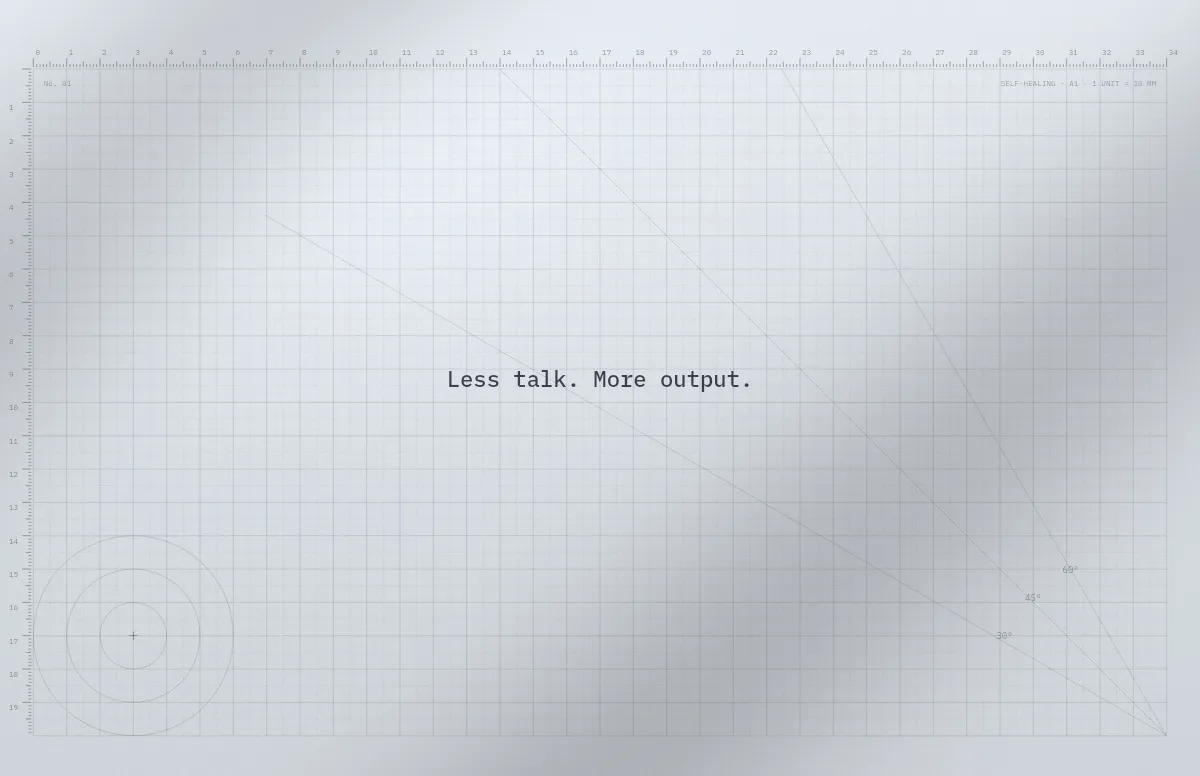
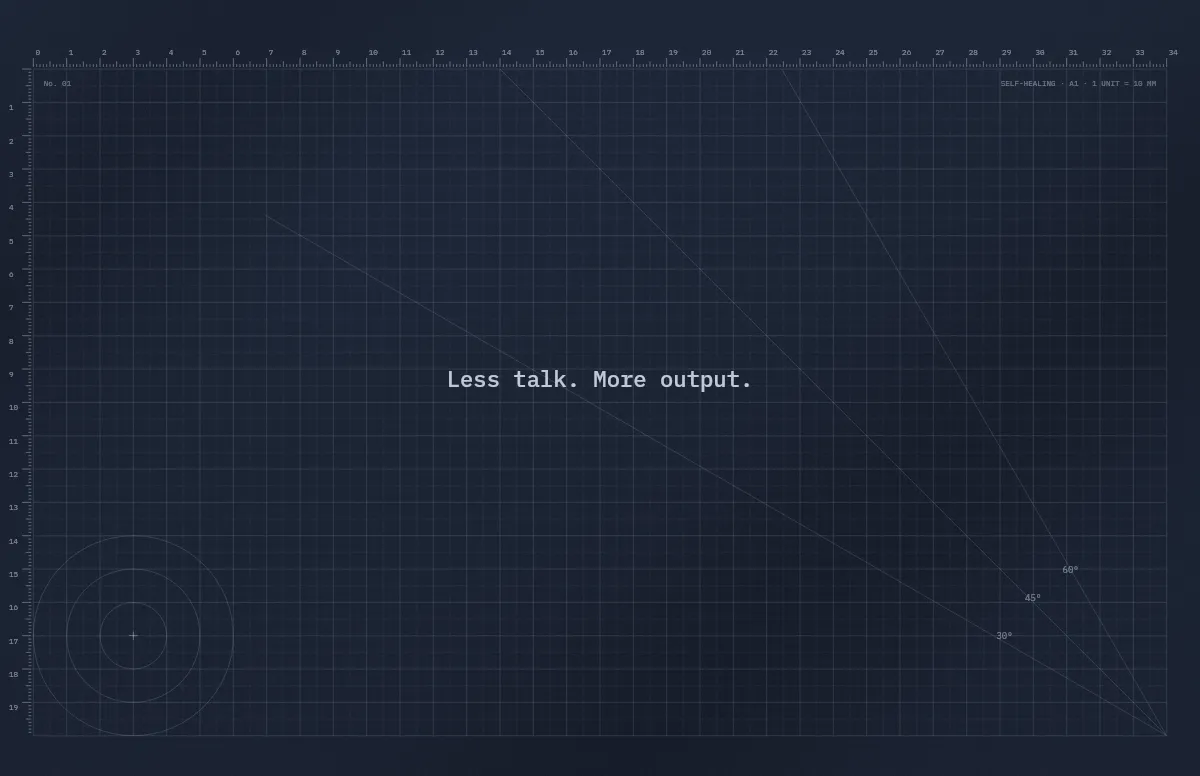
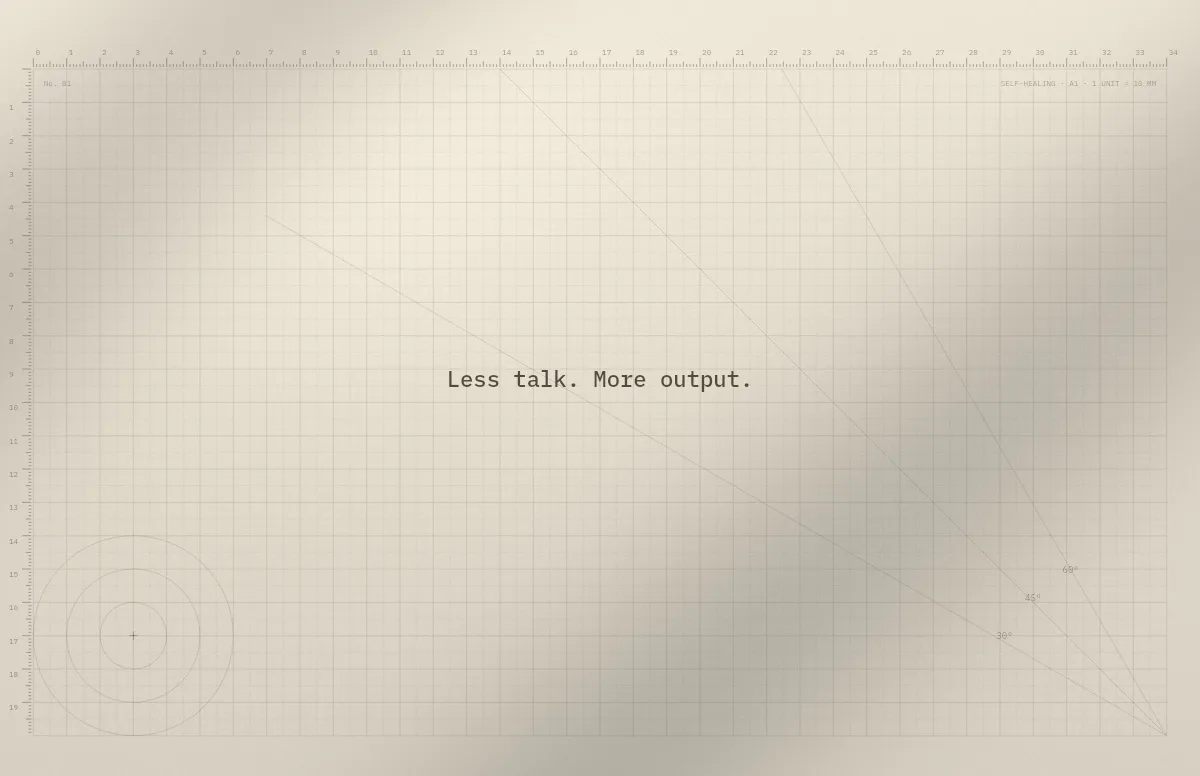
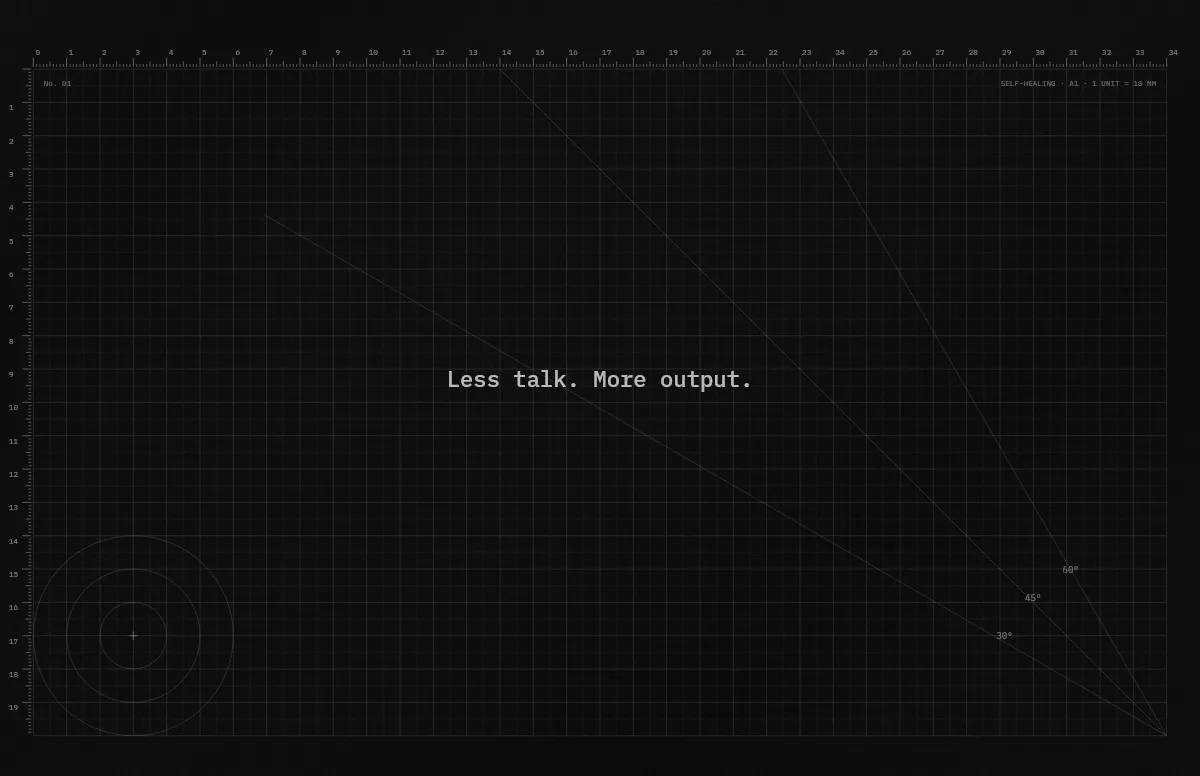
Ein Raster sieht nur gut aus, wenn es scharf ist. Die meisten Raster-Wallpaper zum Download werden auf dein Display skaliert, und dünne Linien werden unscharf oder ungleichmäßig. Die Vorlage Cutting Mat oben berechnet das Raster für die exakte Auflösung des gewählten Macs, jede Linie liegt also auf einem ganzen Pixel.
Fog am Tag und Slate am Abend ergeben ein kühles, neutrales Raster. Sand und Ink wirken wärmer, wie eine echte Schneidematte auf dem Schreibtisch. Unter „Details“ schaltest du Winkel, Kreisschablone oder Beschriftung aus, bis nur das reine Raster übrig ist.
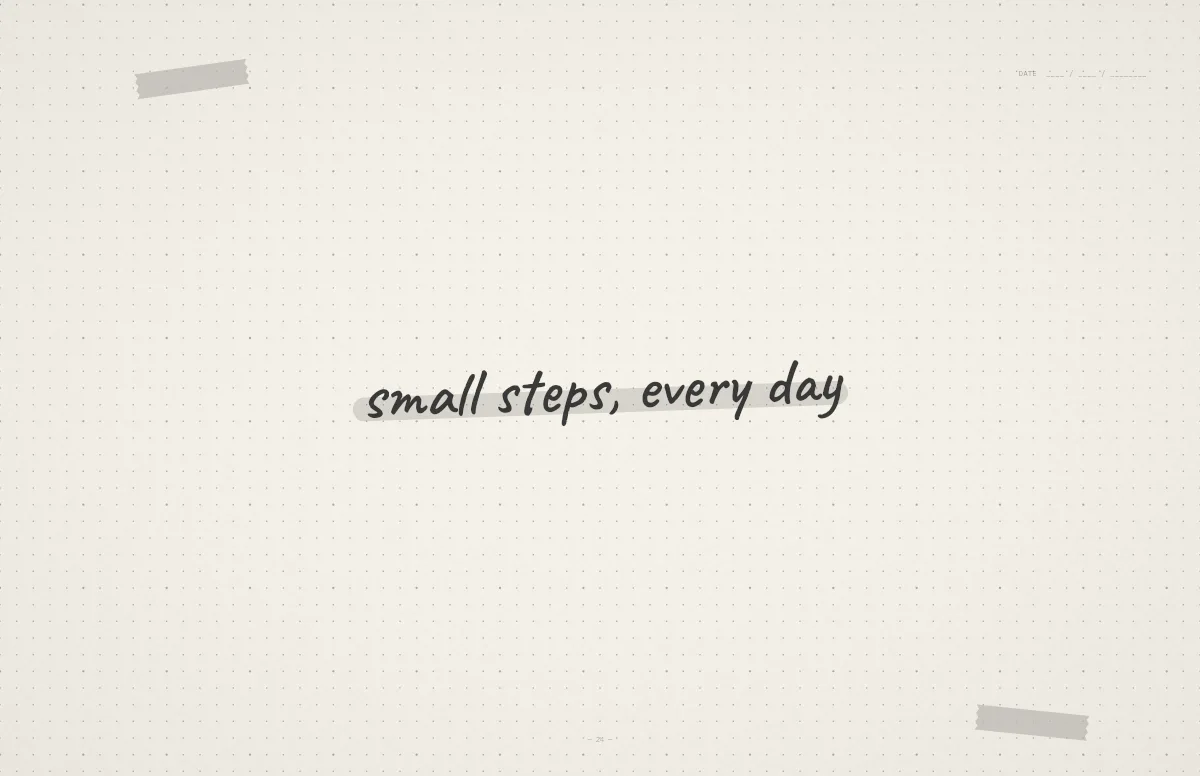
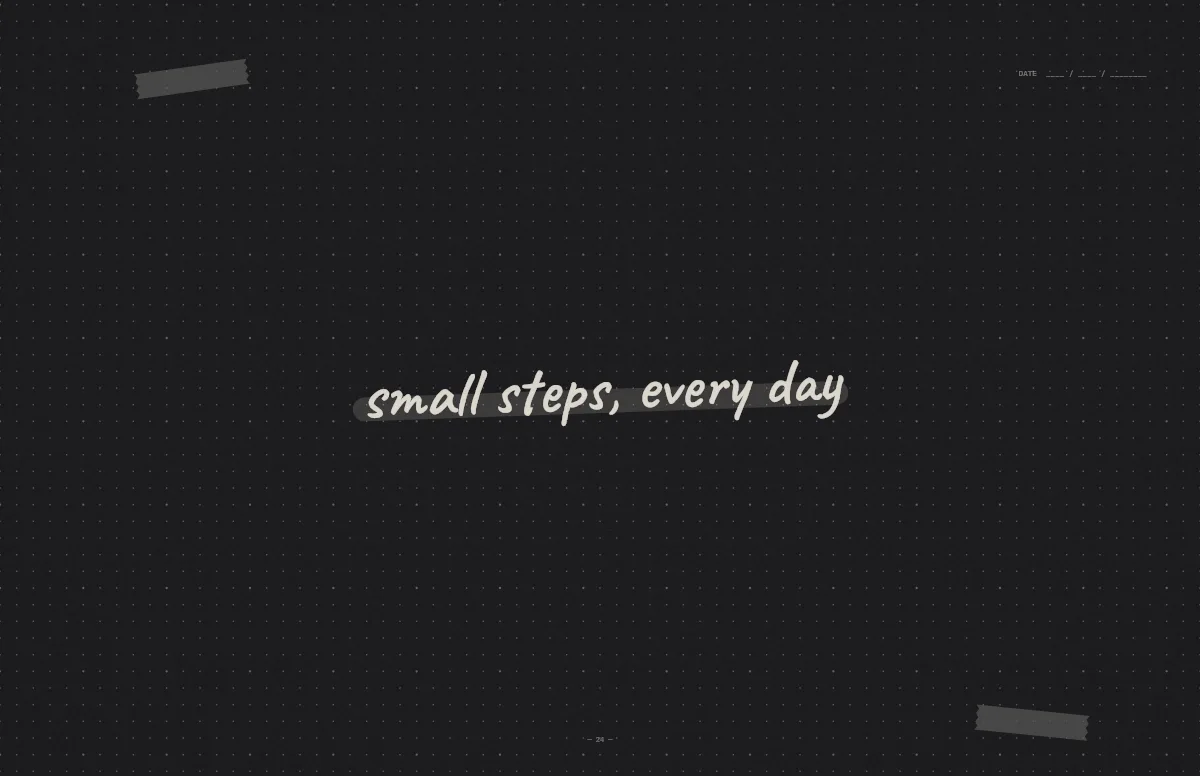
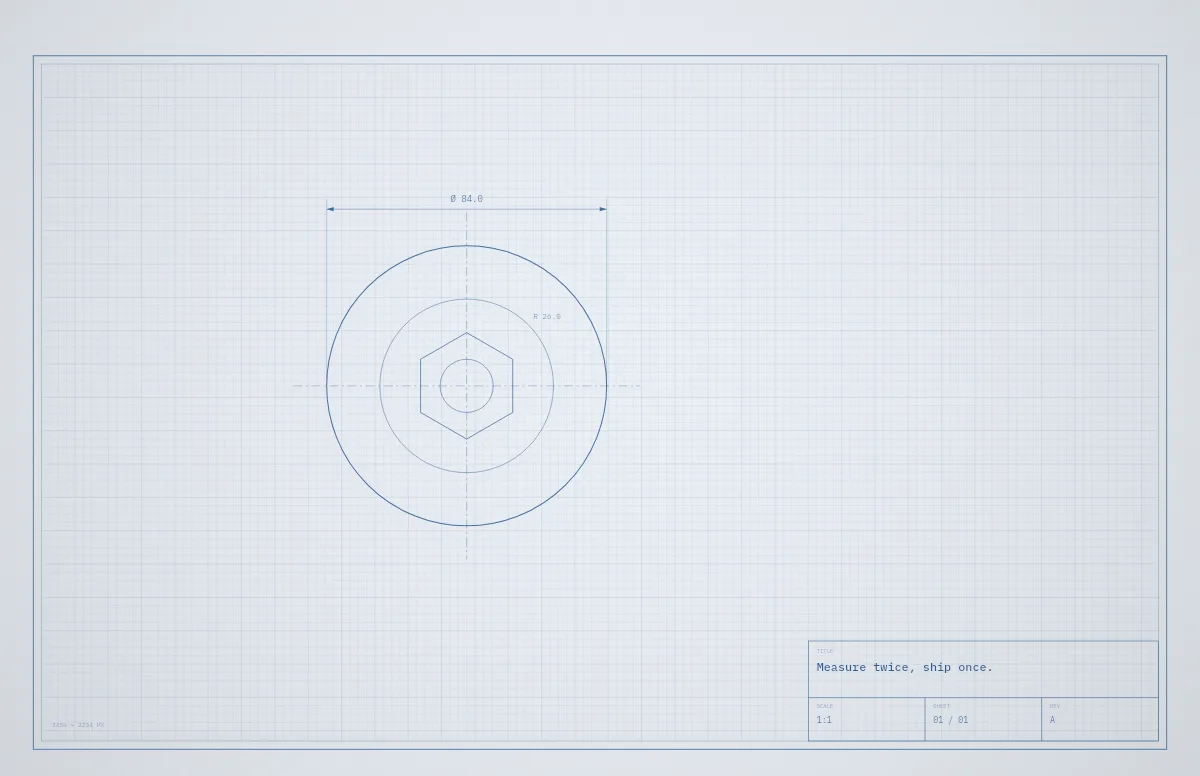
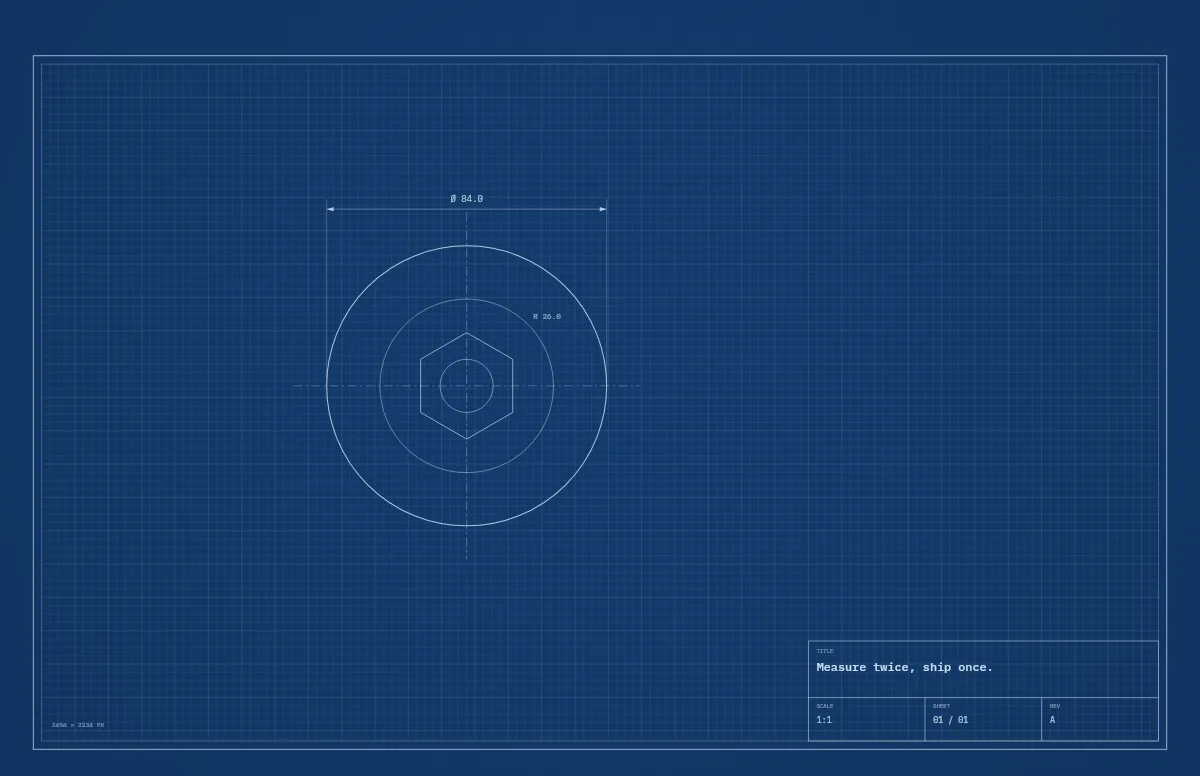
Weicher wird es mit Notebook als Punktraster oder Karopapier, oder mit Blueprint als Raster auf Zeichenpapier mit Schriftfeld.
Derselbe Stil auf dem iPhone
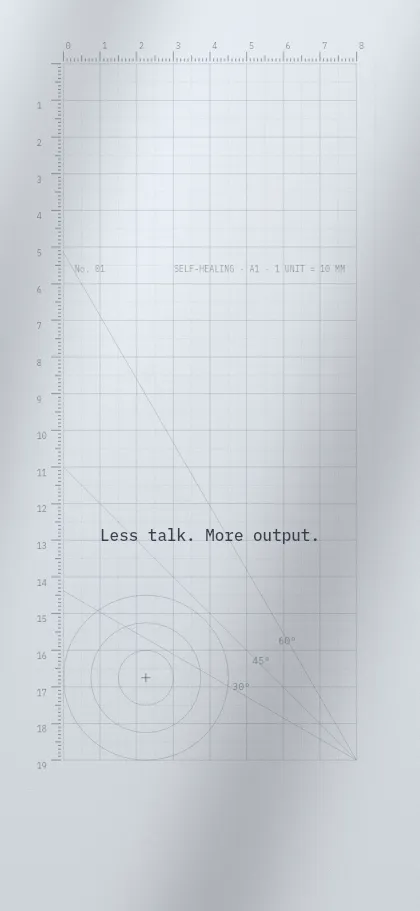
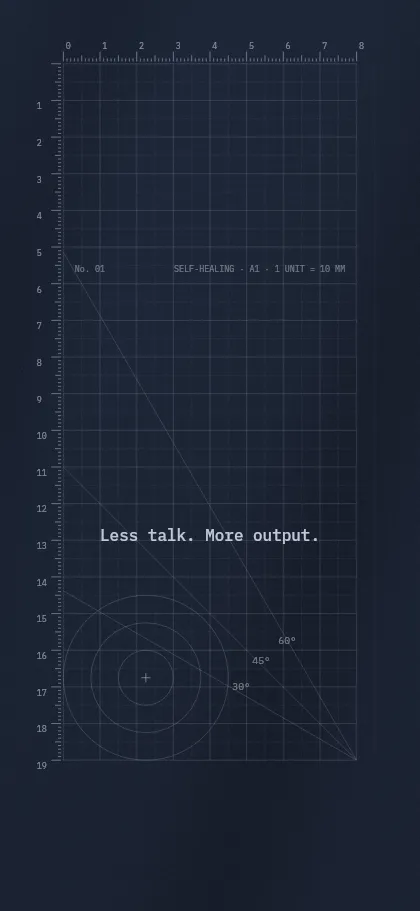
Wähl unter „Dein Gerät“ dein iPhone oder öffne den iPhone-Generator. Das Layout wird für den hohen Bildschirm neu aufgebaut, und der Text steht unter der Uhr des Sperrbildschirms.
Häufige Fragen
Warum wirkt mein Raster-Hintergrundbild unscharf?
Wahrscheinlich wird es skaliert. Passt das Bild nicht zur nativen Auflösung deines Displays, streckt macOS es, und dünne Linien werden weich. Erstell es in der exakten Größe deines Macs.
Kann ich Lineale und Winkel entfernen?
Ja. Schalte sie unter „Details“ aus, dann bleibt ein schlichtes Raster.
Funktioniert das Raster auf dem iPhone?
Ja. Wähl unter „Dein Gerät“ dein iPhone, dann wird das Raster für den hohen Bildschirm neu berechnet.