Was du brauchst
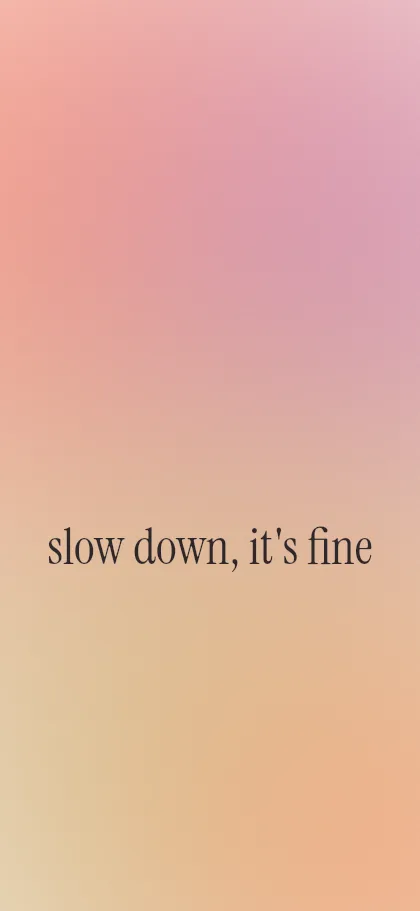
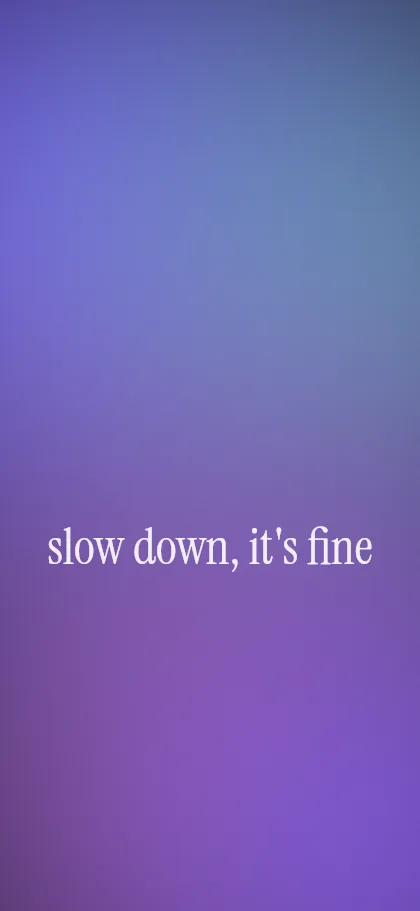
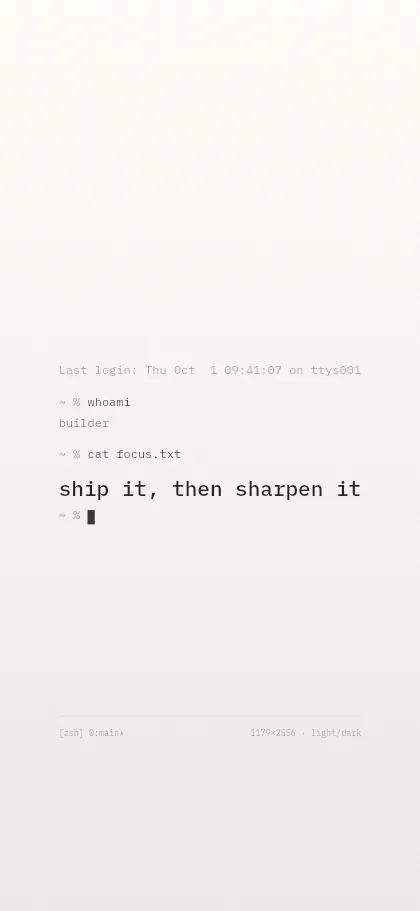
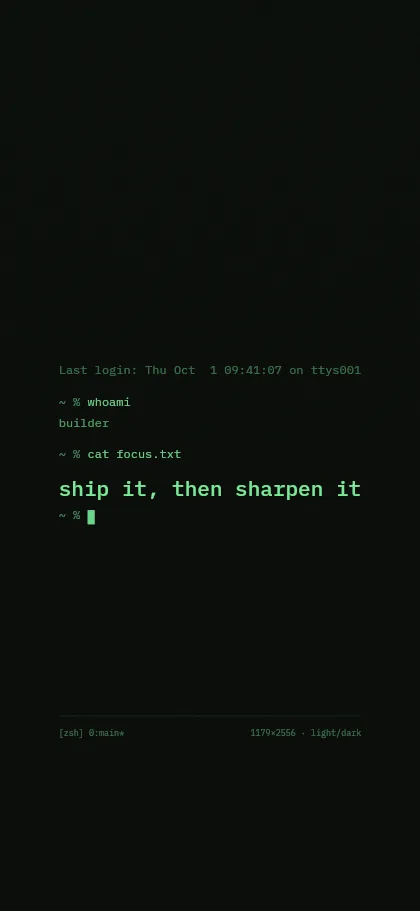
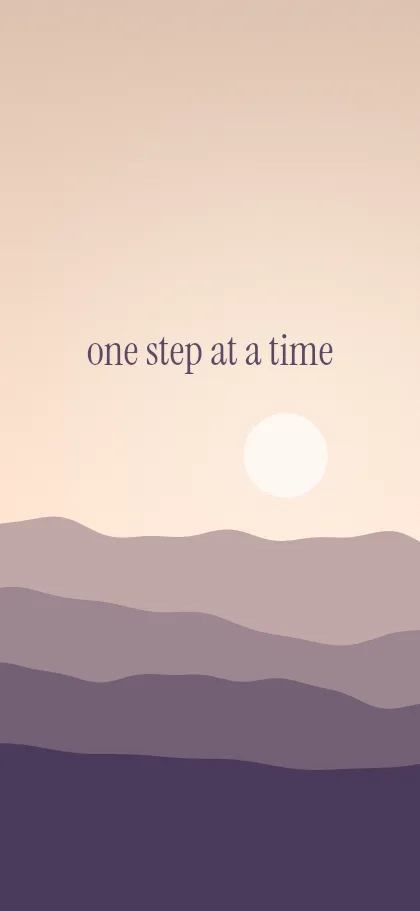
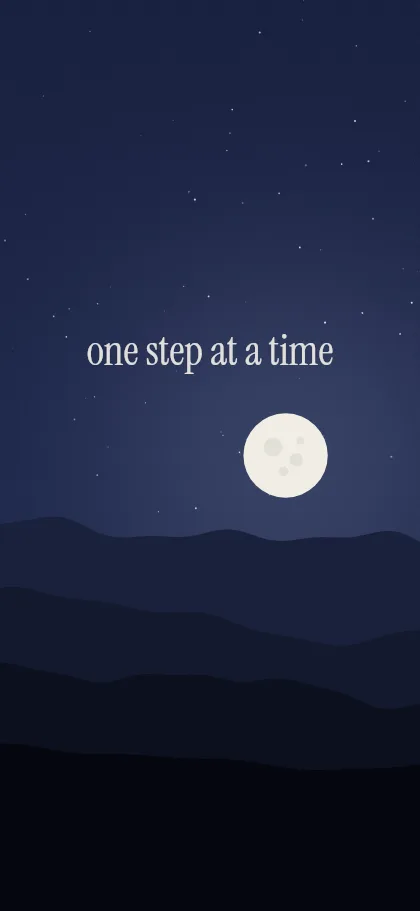
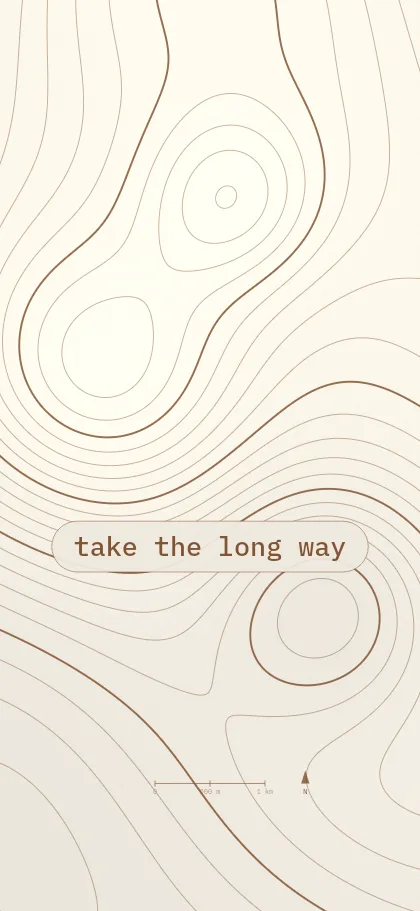
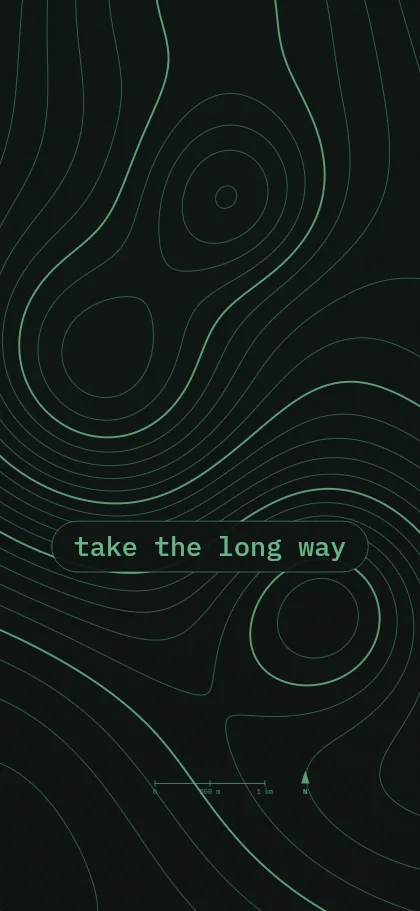
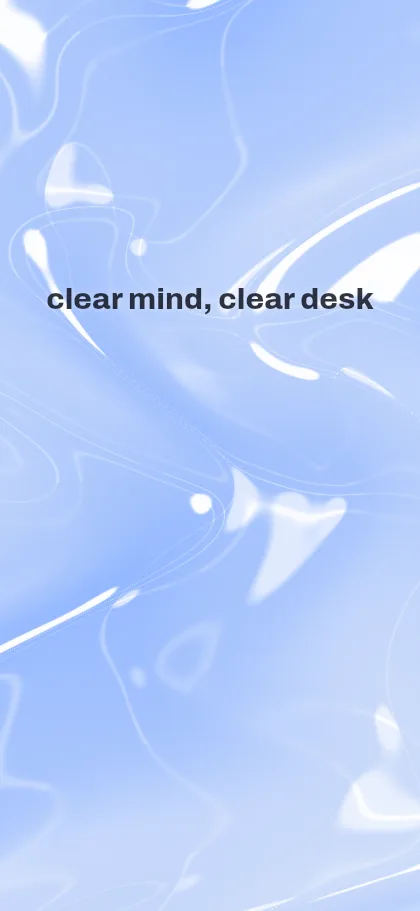
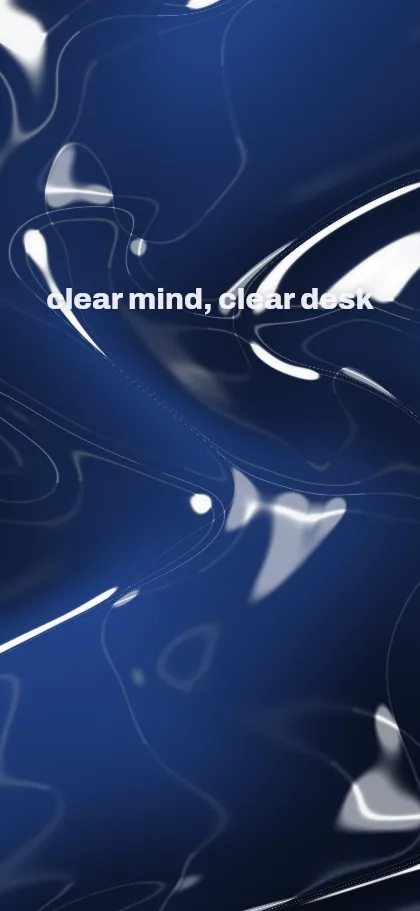
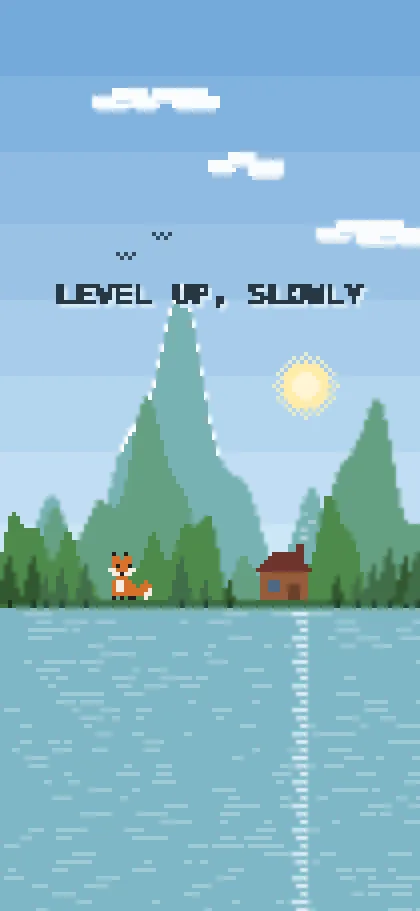
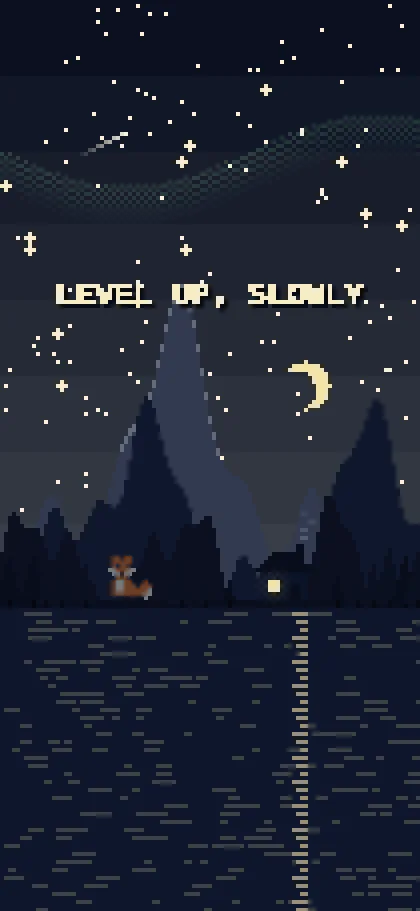
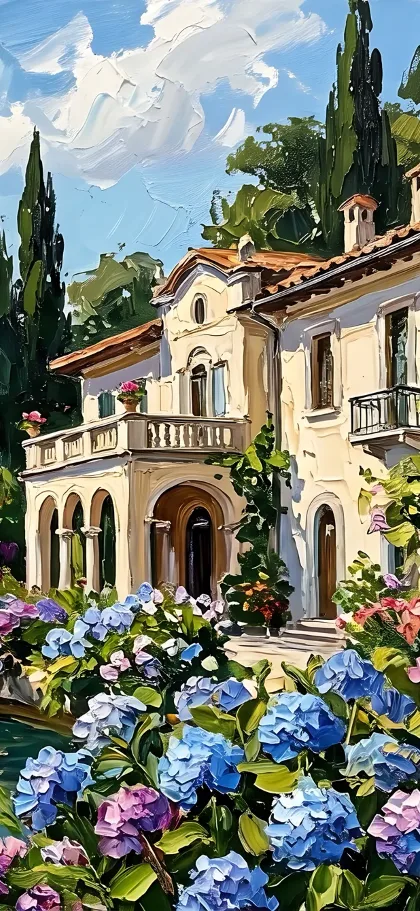
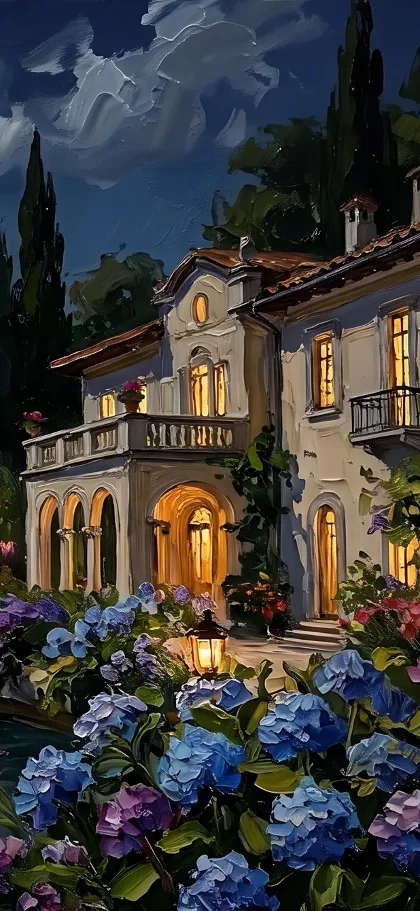
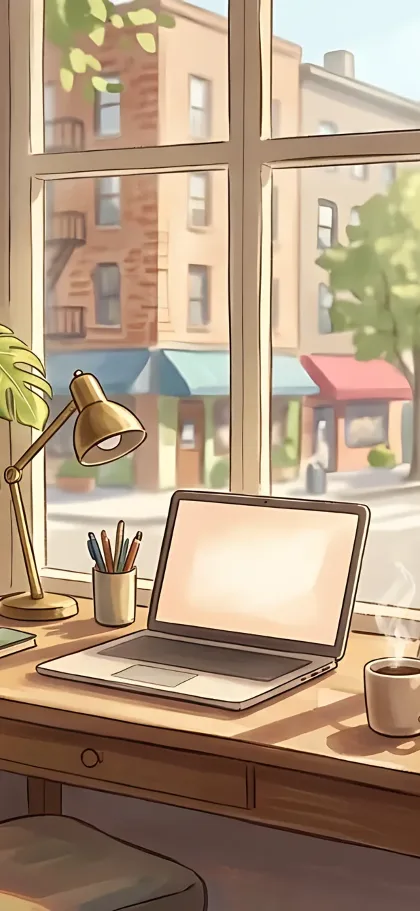
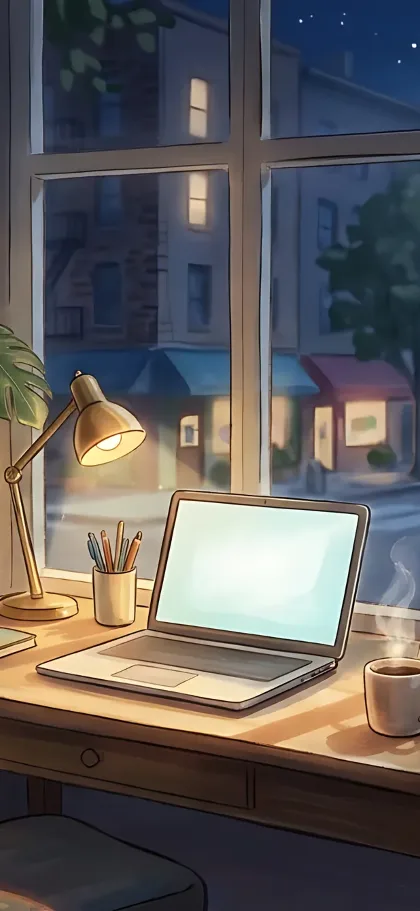
Eine helle und eine dunkle Version deines Hintergrundbilds in der Fotos-App. Beide kannst du kostenlos im iPhone-Wallpaper-Generator erstellen. Leg dann zwei Alben an, zum Beispiel „Wallpaper Hell“ und „Wallpaper Dunkel“, mit je einem Bild darin. Über diese Alben findet der Kurzbefehl die Bilder.
Automationen einrichten
- Öffne die Kurzbefehle-App, wechsle zu „Automation“ und tippe auf +, um eine neue Automation anzulegen.
- Wähle als Auslöser die Tageszeit, stell „Sonnenaufgang“ ein und lass die Automation sofort ausführen, damit sie nicht jedes Mal nachfragt.
- Starte mit einer leeren Automation. Füge die Aktion zum Suchen von Fotos hinzu (englisch „Find Photos“) und filtere auf das Album „Wallpaper Hell“, begrenzt auf ein Foto.
- Füge die Aktion zum Festlegen des Hintergrundfotos hinzu (englisch „Set Wallpaper Photo“). Wende sie auf Sperr- und Home-Bildschirm an und schalte die Vorschau und das Zuschneiden auf das Motiv aus. Sonst fragt iOS jedes Mal nach.
- Sichere die Automation und wiederhole die Schritte für „Sonnenuntergang“ mit dem Album „Wallpaper Dunkel“.
- Teste jede Automation über die Wiedergabe-Taste. Das Hintergrundbild sollte sofort wechseln.
Tipp: Dunkelmodus im selben Schritt umschalten
Wenn Erscheinungsbild und Hintergrundbild genau gleichzeitig wechseln sollen, füge jeder Automation die Aktion zum Festlegen des Erscheinungsbilds hinzu (englisch „Set Appearance“), hell bei Sonnenaufgang und dunkel bei Sonnenuntergang. Schalte dann unter Einstellungen → Anzeige & Helligkeit die Automatik aus.
Wenn es nicht klappt
- Fragt iOS vor dem Wechsel nach, öffne die Aktion nochmal und prüfe, ob die Vorschau ausgeschaltet ist.
- Erscheint das falsche Bild, prüfe, ob jedes Album wirklich nur ein Foto enthält.
- Wirkt das Bild leicht vergrößert, liegt das an iOS: Es zoomt Foto-Hintergründe standardmäßig etwas heran. Halte den Sperrbildschirm gedrückt, tippe auf „Anpassen“ und zieh das Bild mit zwei Fingern zusammen, bis es ganz zu sehen ist. Die Vorlagen sind so gestaltet, dass sie in beiden Fällen gut aussehen.
- Die Namen der Aktionen unterscheiden sich je nach iOS-Version und Sprache. Such in der Aktionsliste nach „Hintergrund“, um die richtige zu finden.