Über diese Vorlage
Die Lineale beginnen direkt unter der Menüleiste, die Notch schneidet also nie durch die Zahlen. Dein Text steht mittig im Raster in einer Monospace-Schrift. Das passt gut zu kurzen Arbeitsmottos wie „Less talk. More output.“
Im hellen Modus wirken Sand und Nebel wie eine echte Matte bei Tageslicht. Im Dunkelmodus bleibt das Raster mit Tintenschwarz und Dunkelgrün sichtbar, ohne zu blenden. Rost ist die kräftige helle Variante, wenn du Farbe auf dem Desktop willst.
Wofür sie sich eignet
Werkbank für Designer und Bastler
Lineale oben und links und die Winkelhilfen machen den Desktop zur Zeichenfläche. Mit der Kreisschablone bekommst du die komplette Matte.
Desktop zum Konzentrieren
Schreib ein Arbeitsmotto und schalte Winkel und Ecktexte aus. Übrig bleibt ein ruhiges Raster, vor dem Fenster gut zur Geltung kommen.
Schärfe-Test
Das Raster liegt auf ganzen Pixeln. Wirken die Linien weich, wird das Bild skaliert, und unter „Dein Gerät“ ist der falsche Mac gewählt.
Tipps für Hell und Dunkel
- Im Finder ordnet Darstellung → Sortieren nach → Am Raster ausrichten die Symbole auf dem Schreibtisch in Reihen. Das passt gut zum sichtbaren Raster.
- Für den ganzen Tag eignen sich kontrastarme Paare wie Sand im hellen und Tintenschwarz im dunklen Modus. Rost oder Butter sind die kräftige Wahl, wenn du Farbe auf dem Desktop willst.
- Der Text steht in einer Monospace-Schrift. Bis zu 40 Zeichen passen, am besten wirken Sprüche unter etwa 25 Zeichen mittig im Raster.
Unsicher, welche Größe du brauchst? Die Tabelle zur MacBook Wallpaper Größe listet die exakten Pixel für jedes MacBook, jeden iMac und jedes Display, die zur iPhone Wallpaper Größe für jedes iPhone.
Häufige Fragen
Passt das Raster auf jedem MacBook?
Ja. Raster und Lineale werden für die exakte Auflösung deines Modells berechnet, die Linien liegen also auf ganzen Pixeln.
Kann ich den Text weglassen?
Lass das Textfeld leer, dann bekommst du die reine Matte.
Für welche Macs gibt es die Vorlage?
Für jedes aktuelle MacBook Air, MacBook Pro und MacBook Neo, auch das PROLED-MacBook Pro von 2026, dazu iMac 24″ und Studio Display. Das Raster wird für jede Auflösung neu berechnet.
Geht das auch auf dem iPhone?
Ja. Wähl unter „Dein Gerät“ dein iPhone und sichere das helle und das dunkle PNG. Das Raster füllt dann den hochkant stehenden Bildschirm, und dein Text sitzt unterhalb der Uhr auf dem Sperrbildschirm.
Passende Artikel
MacBook Wallpaper Größe für jedes Modell, auch das MacBook Pro 2026
MacBook Air 13″ 2560 × 1664, Pro 14″ 3024 × 1964, Pro 16″ 3456 × 2234: exakte Pixel für jeden Mac, dazu ein kostenloses Hell/Dunkel-Wallpaper.
Hell/Dunkel-Wallpaper für den Mac erstellen
Warum ein Mac-Hintergrundbild mit dem Dunkelmodus wechselt, was in der HEIC-Datei steckt und wie du eins selbst erstellst: Browser, App oder Terminal.
Stile mit dieser Vorlage
Weitere Vorlagen
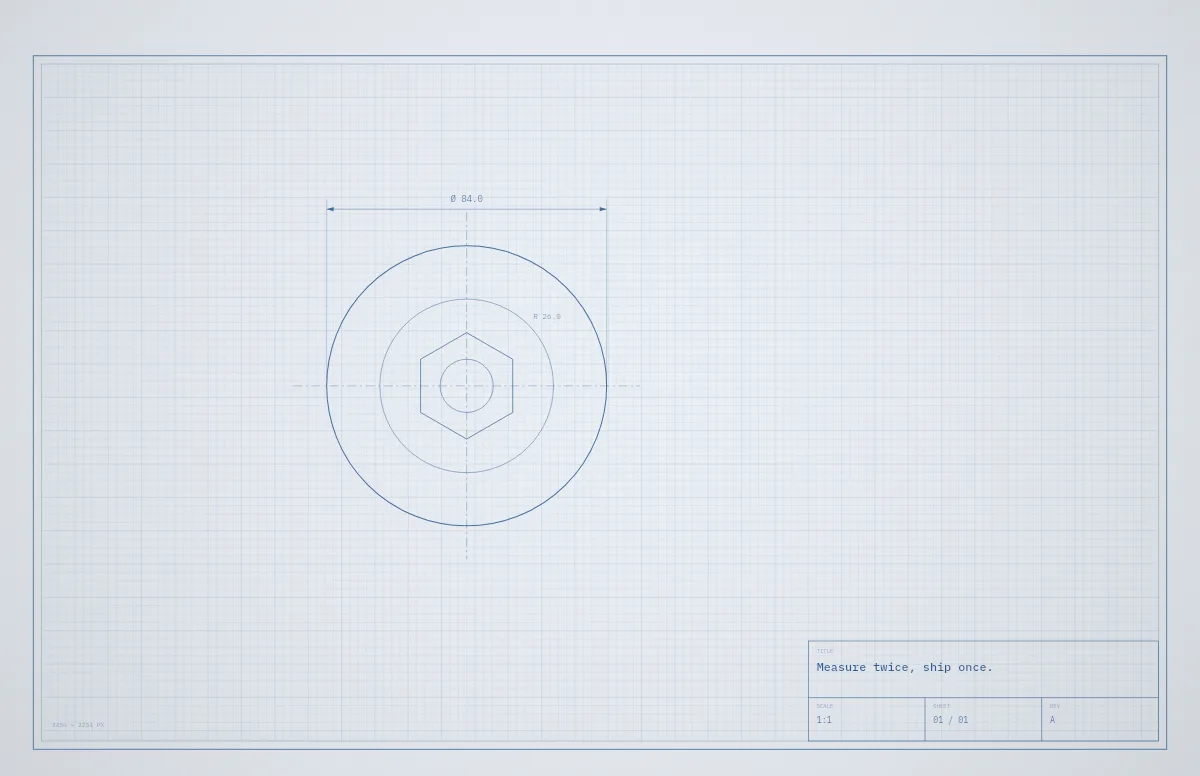
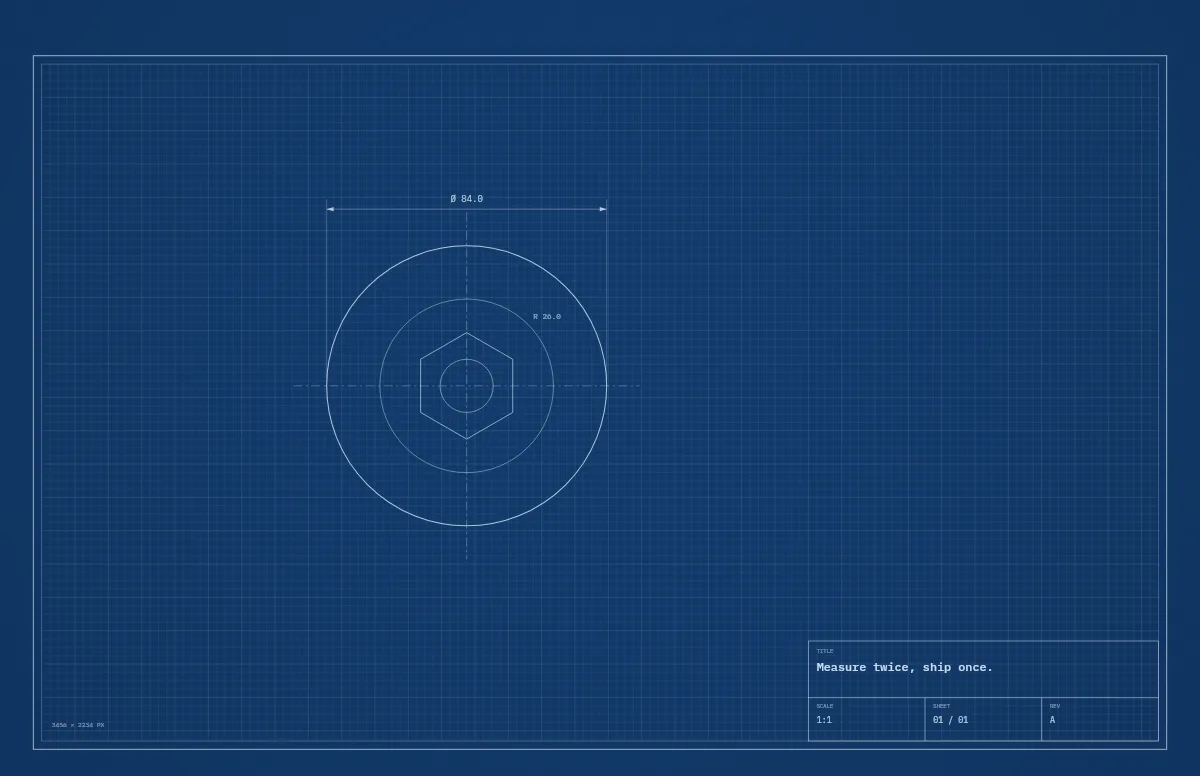
Blueprint
Technische Zeichnung mit Schriftfeld für deinen Text.
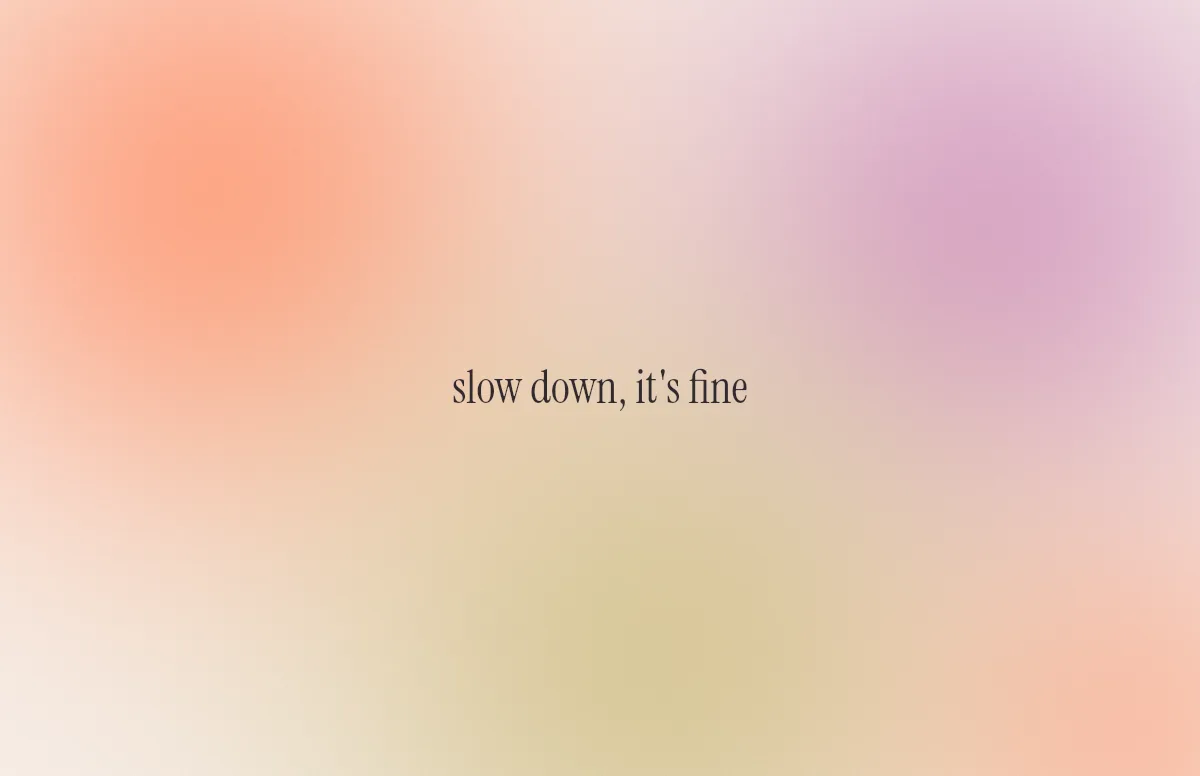
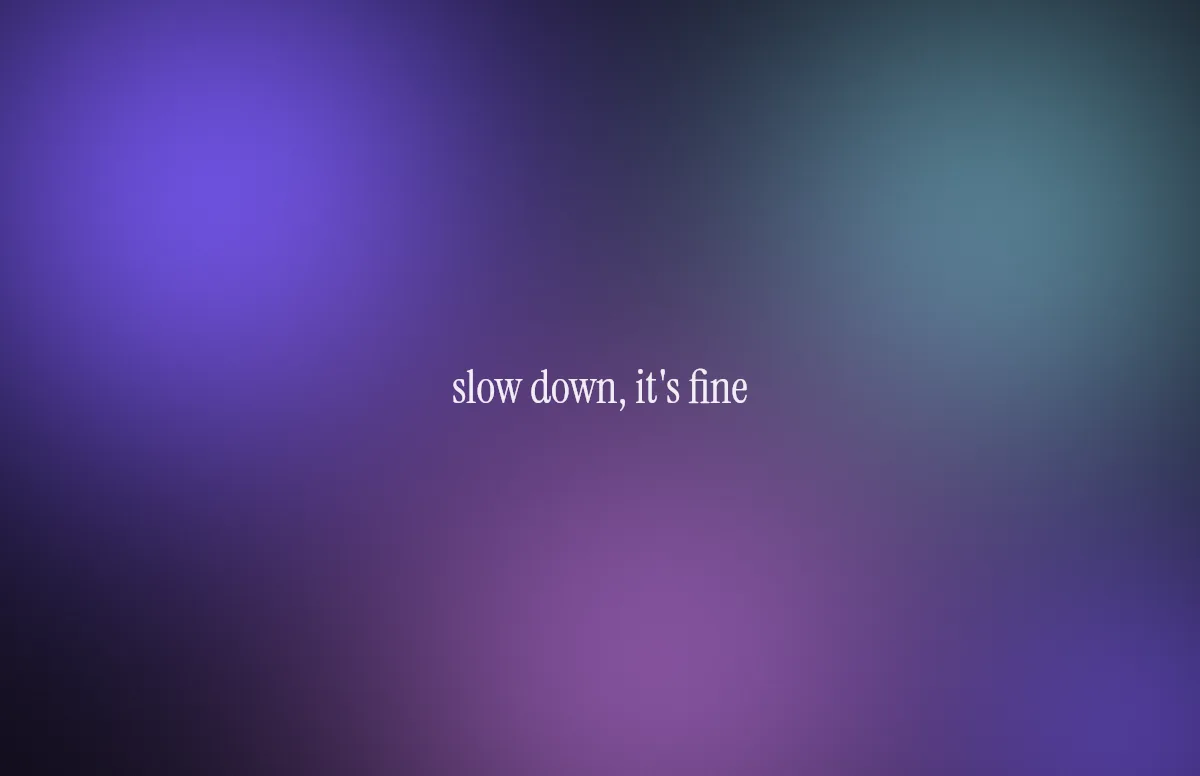
Aura
Weiche Farbschleier und ein Spruch in ruhiger Serifenschrift.
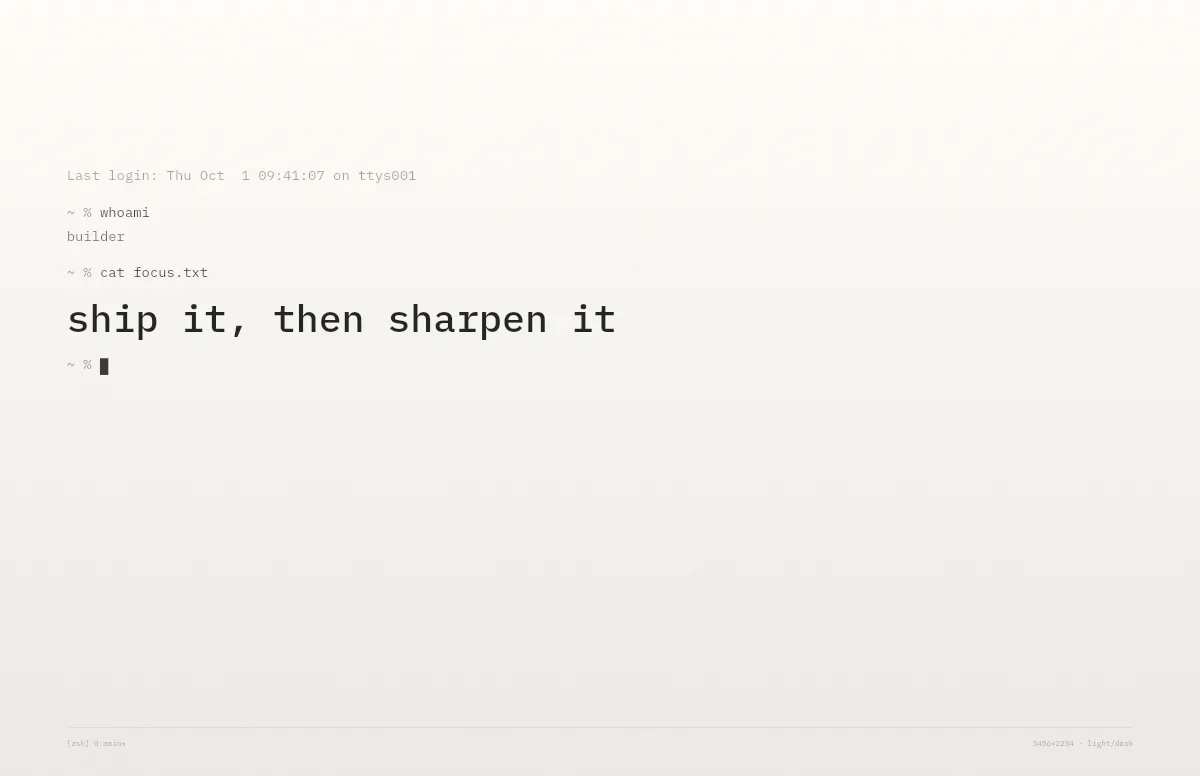
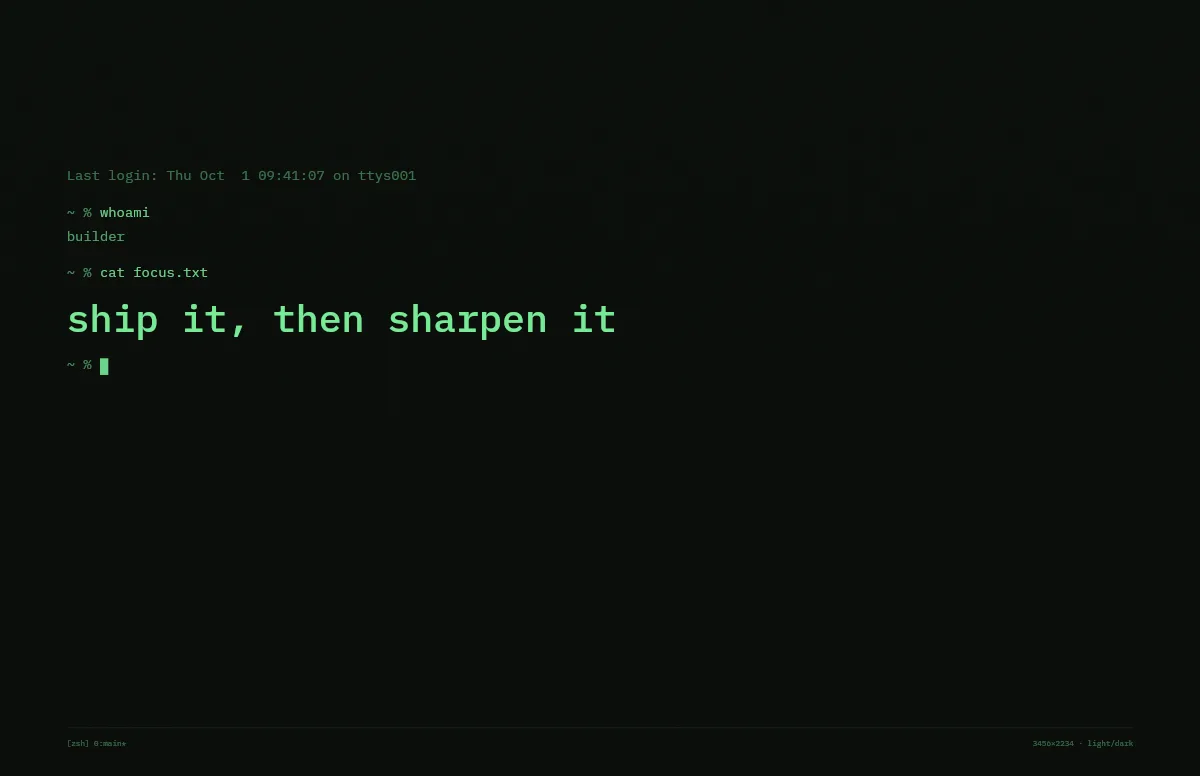
Terminal
Eine Shell-Sitzung, die deinen Spruch ausgibt. Für Entwickler.
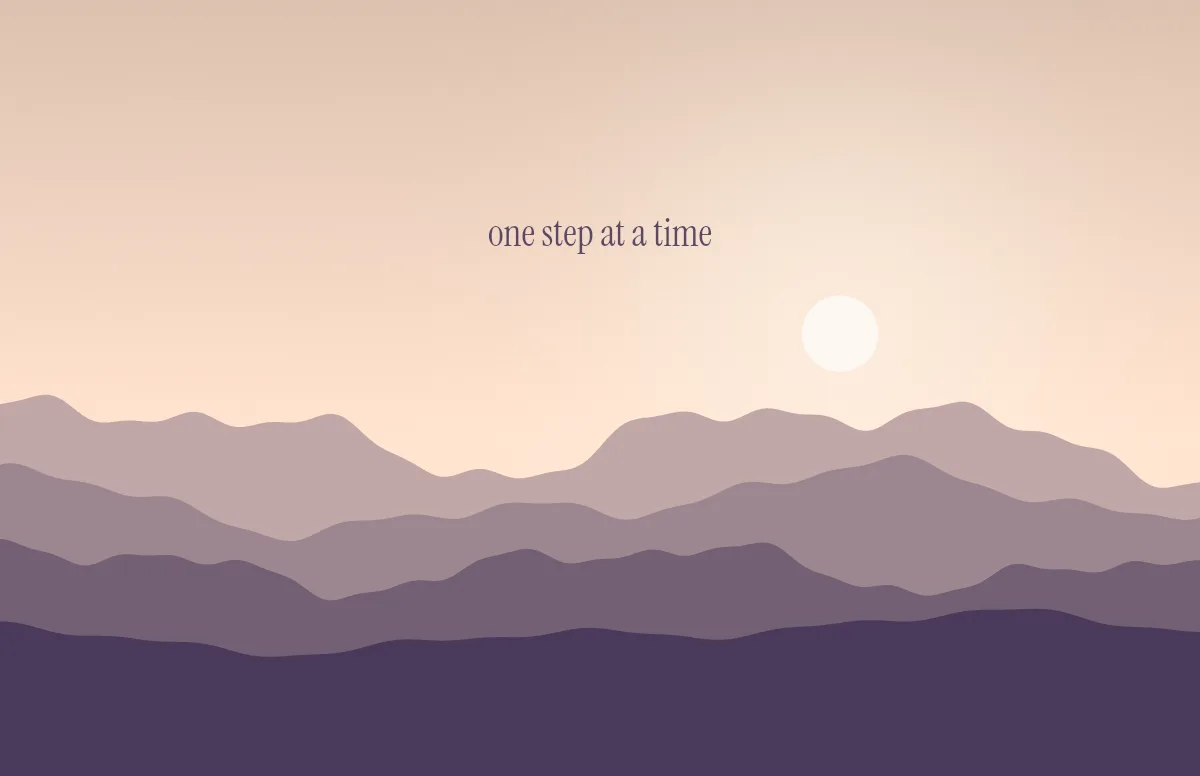
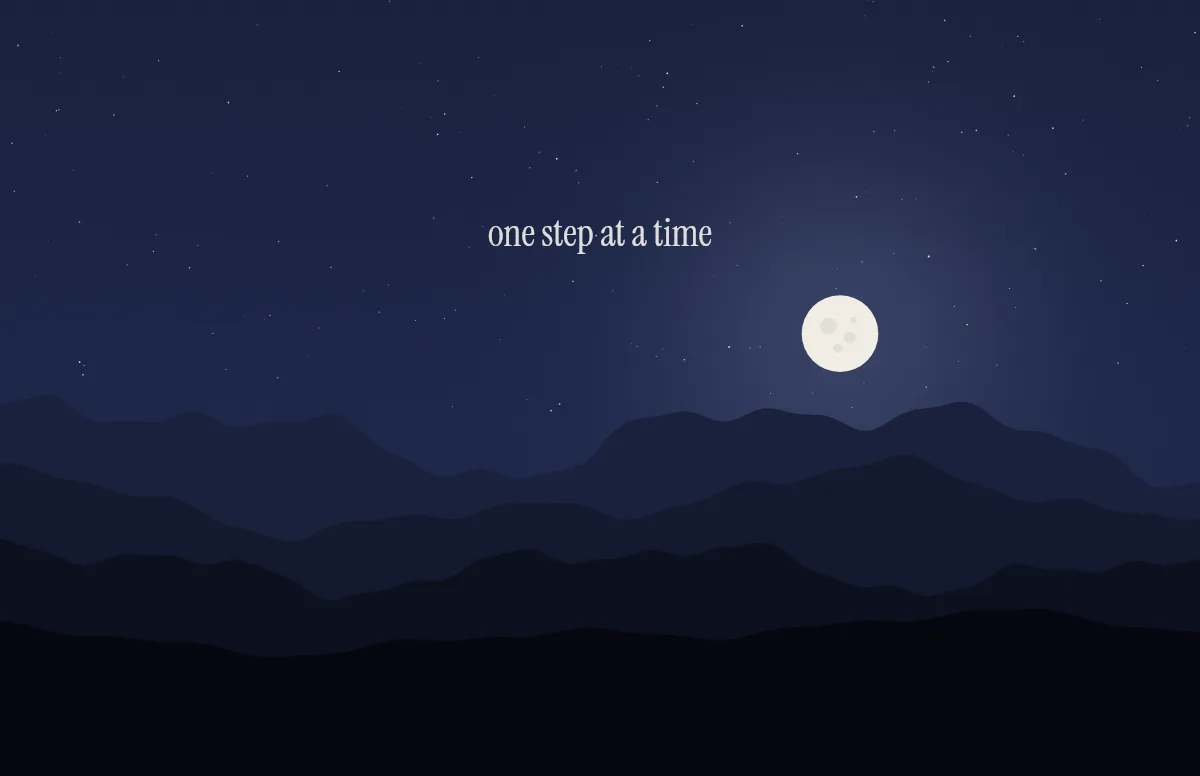
Horizon
Bergketten unter der Sonne am Tag und unter dem Mond in der Nacht.
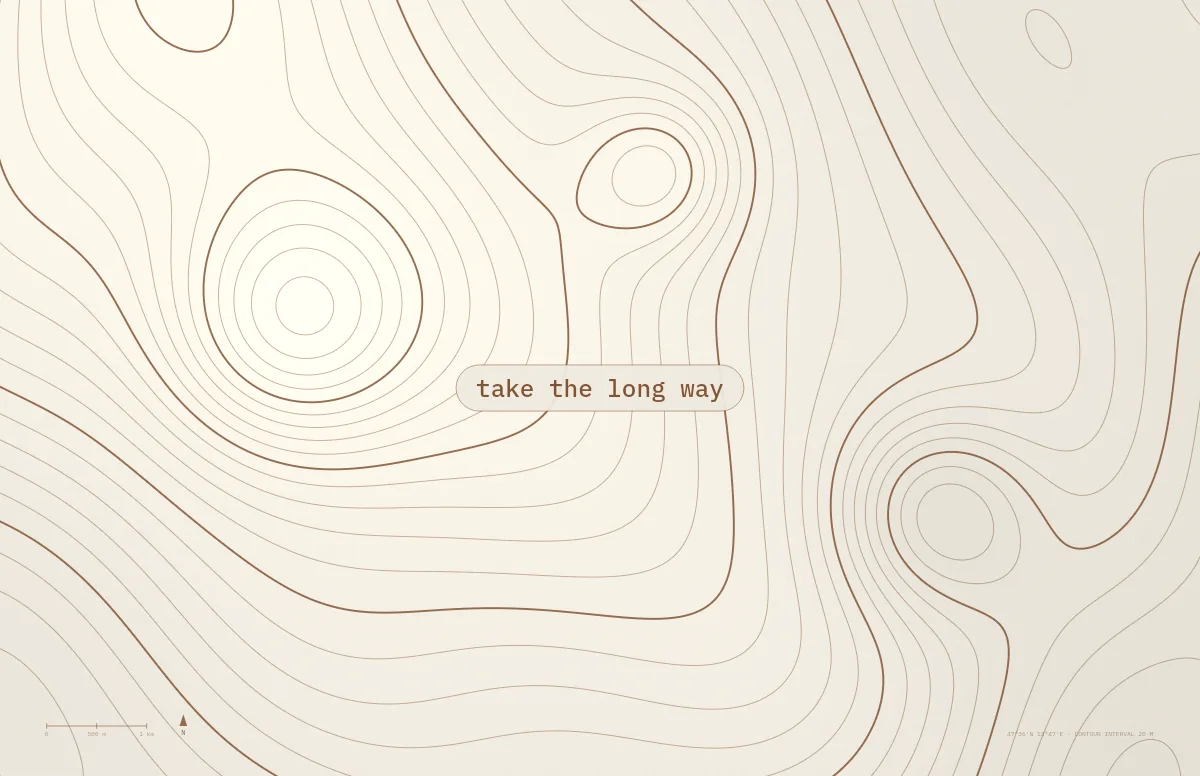
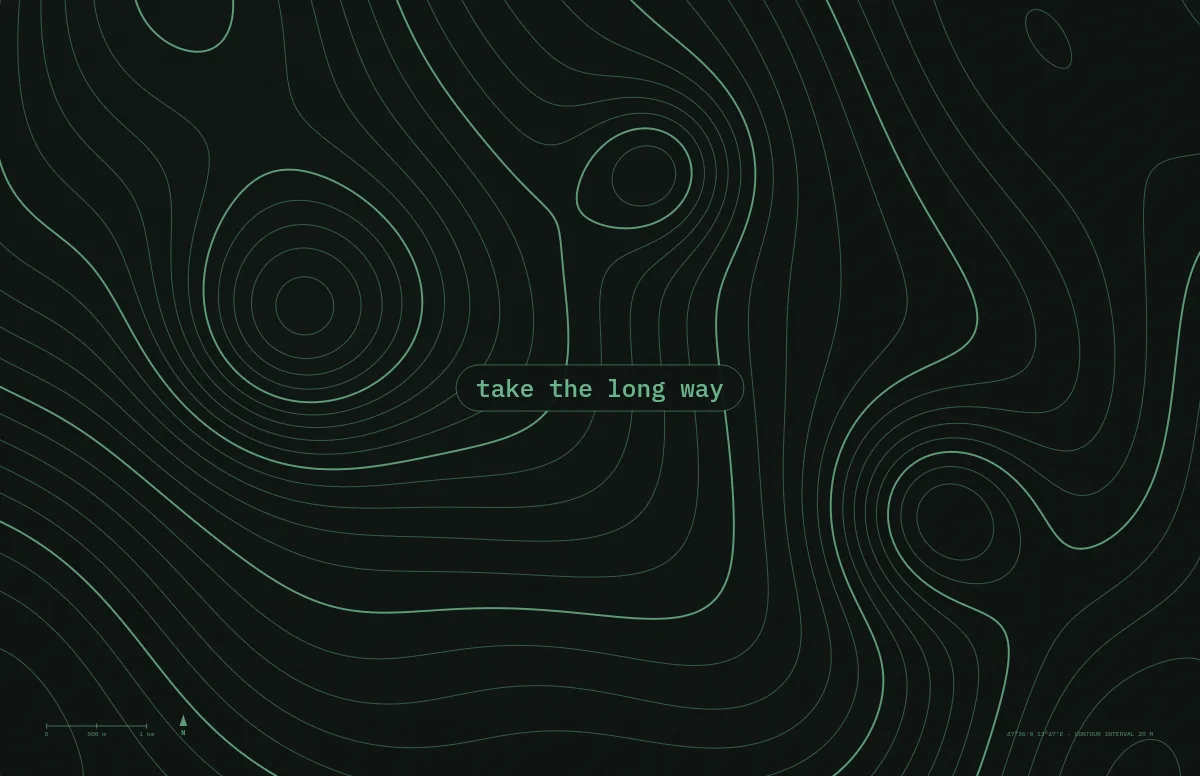
Topo
Höhenlinien eines erfundenen Gebirges, dein Text als Kartenbeschriftung.
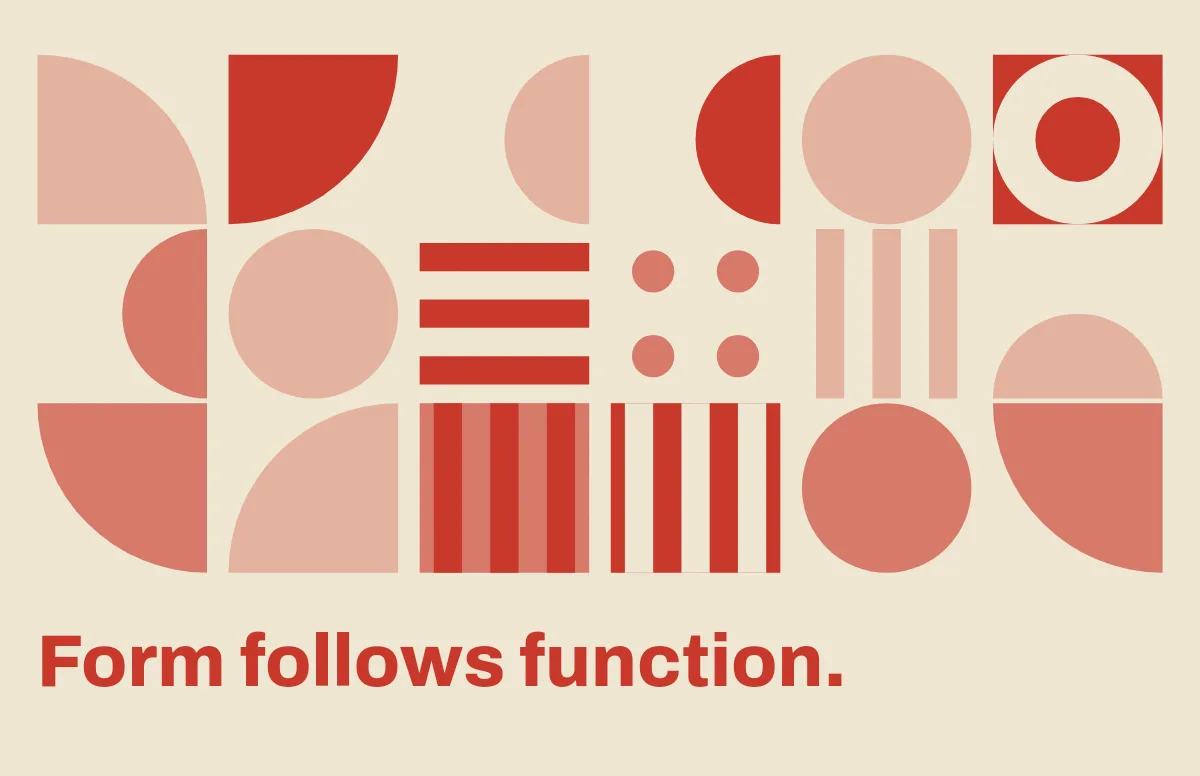
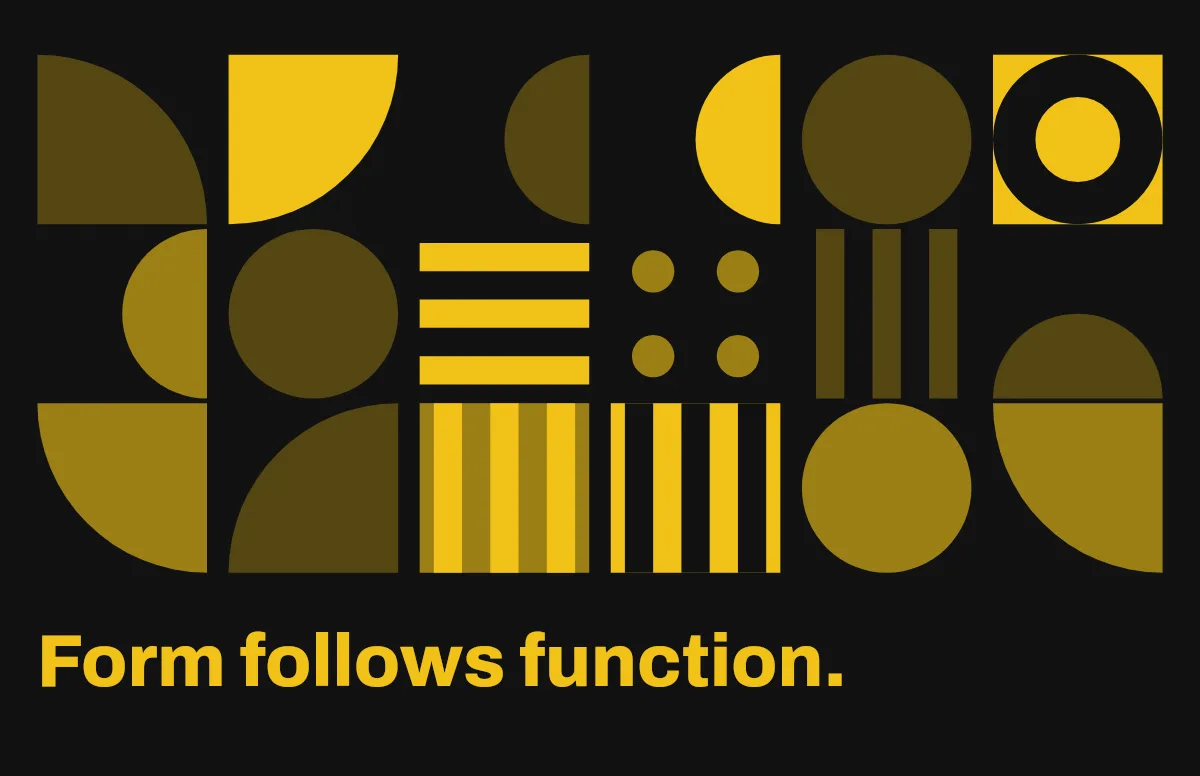
Bauhaus
Kreise, Viertelkreise und Streifen im strengen Raster, mit fetter Schrift.
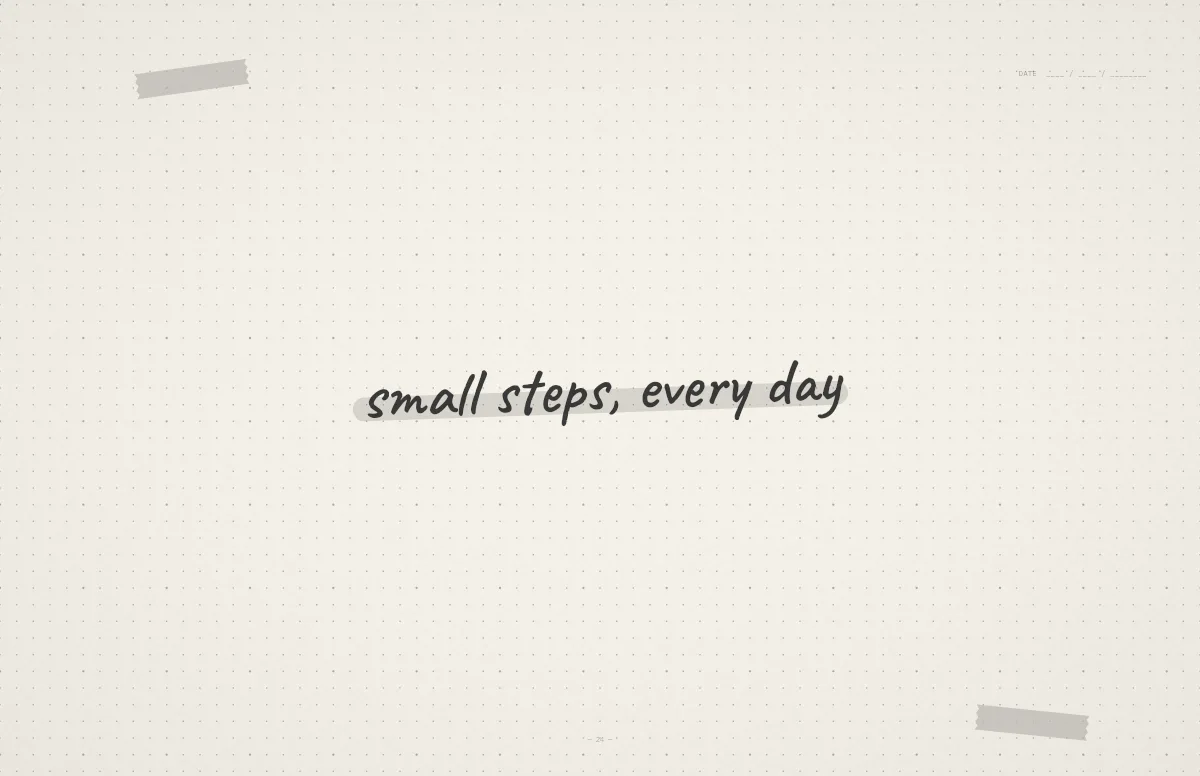
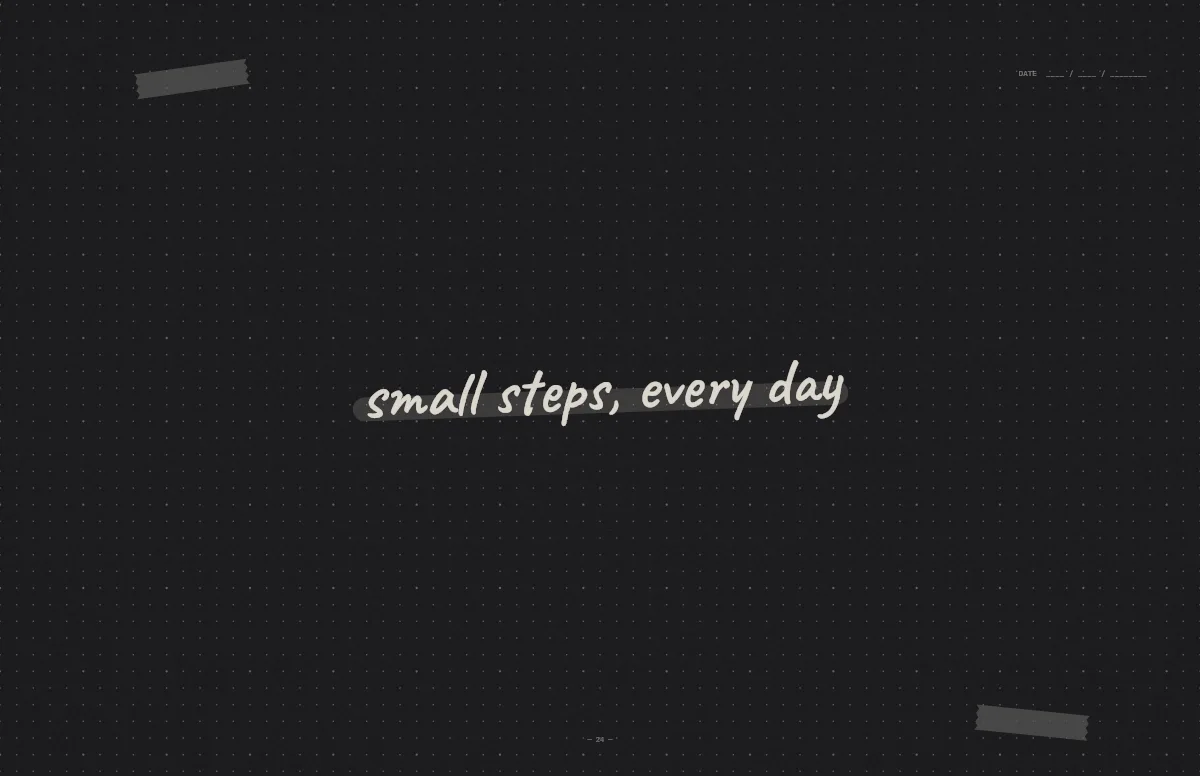
Notebook
Eine gepunktete Journalseite mit deinem Spruch in Handschrift.
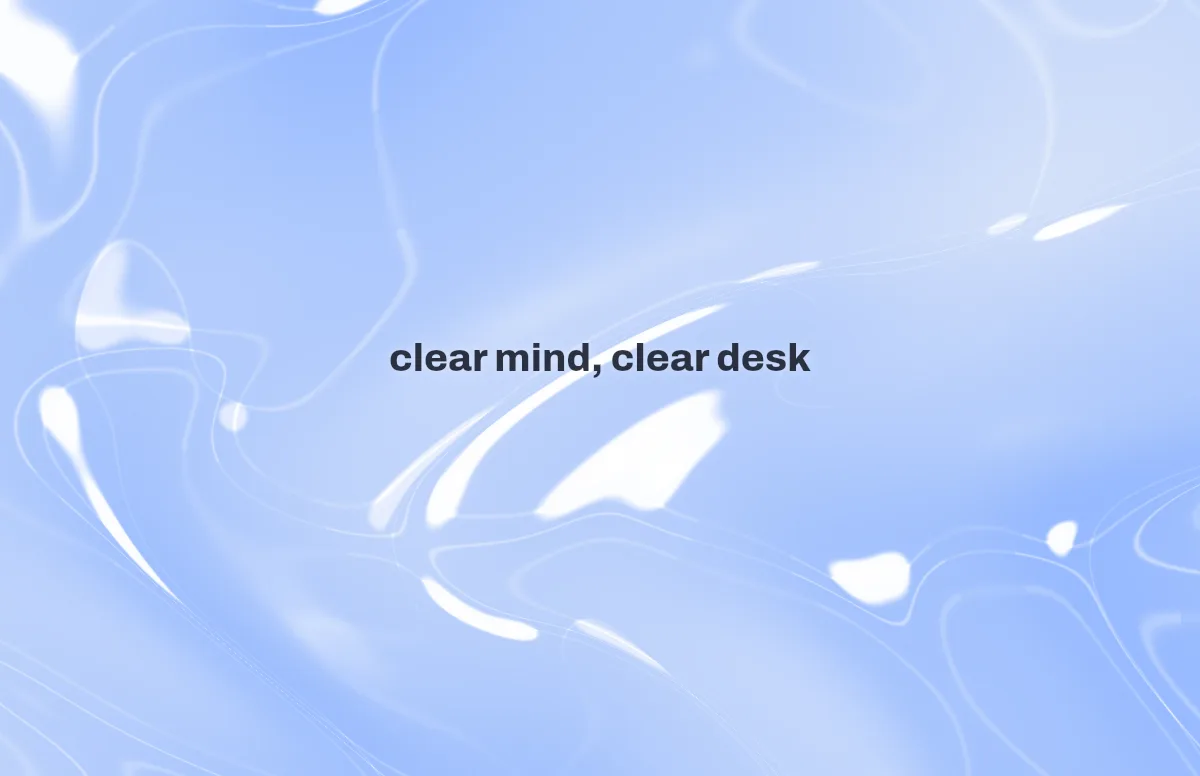
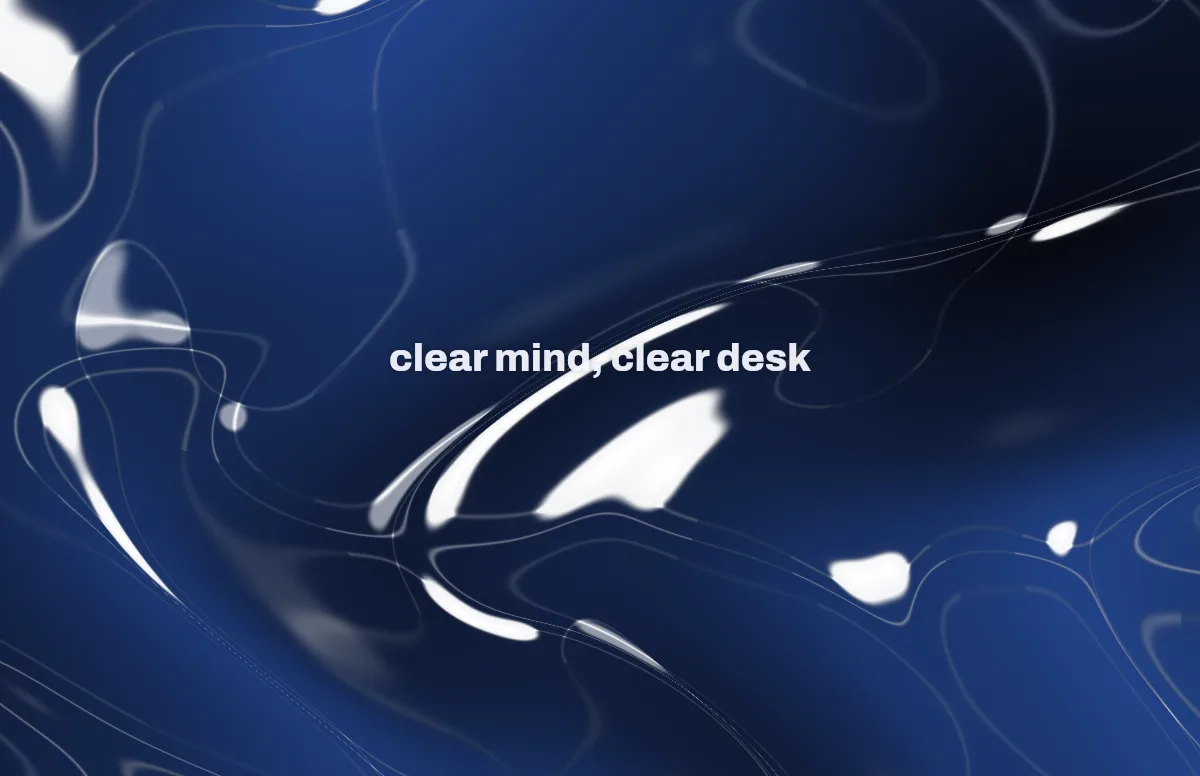
Liquid Glass
Glasformen, die die Farben dahinter brechen, hell und dunkel.
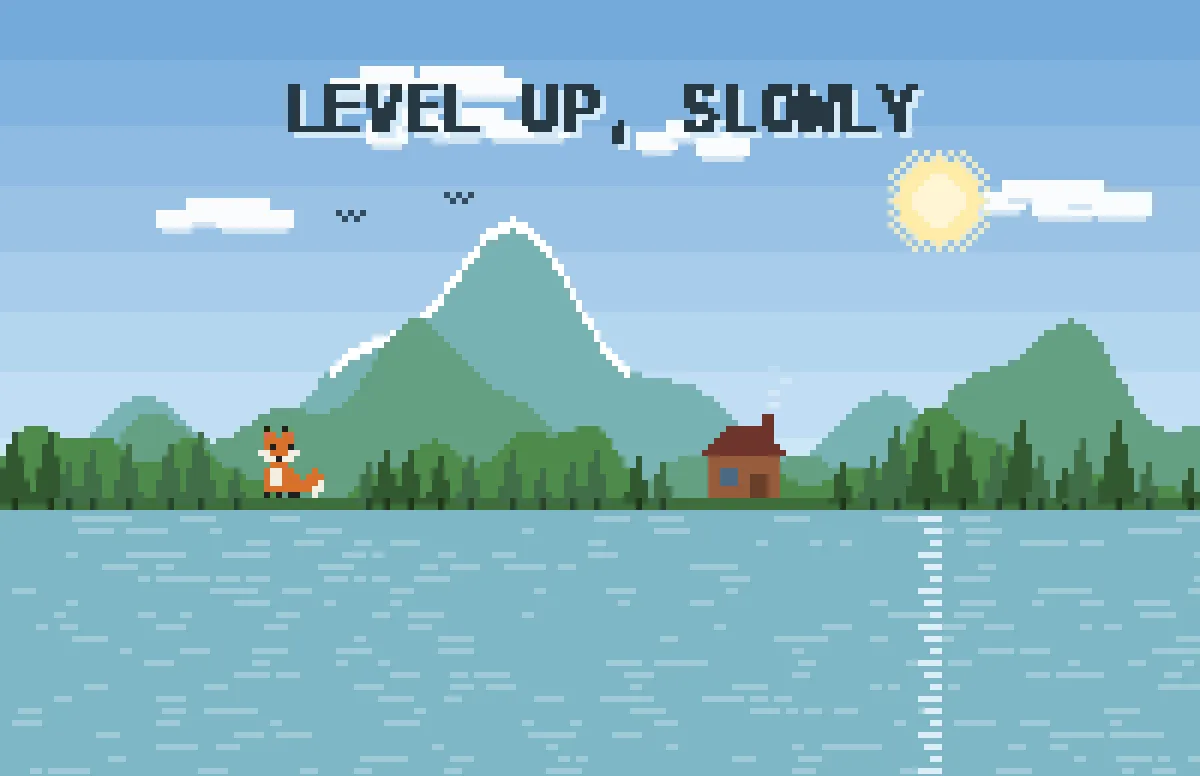
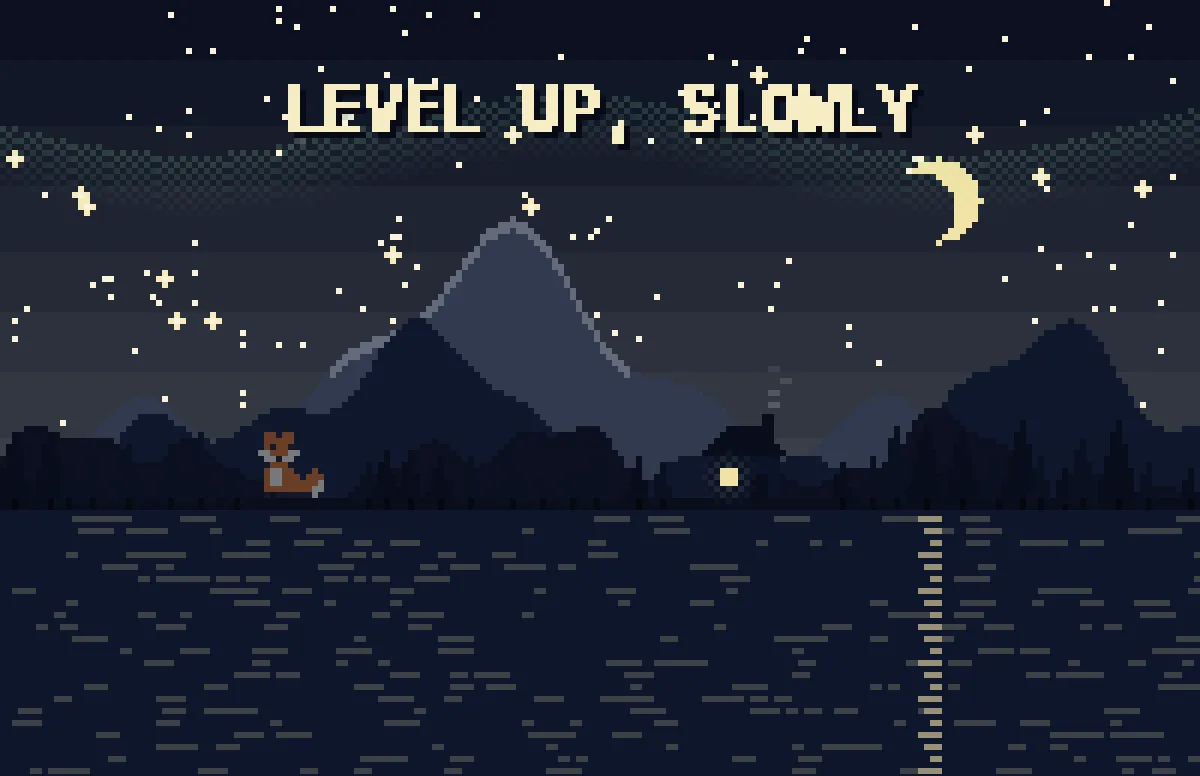
Pixel
Pixel-Szenen: tagsüber Sonne, nachts Sterne und erleuchtete Fenster.
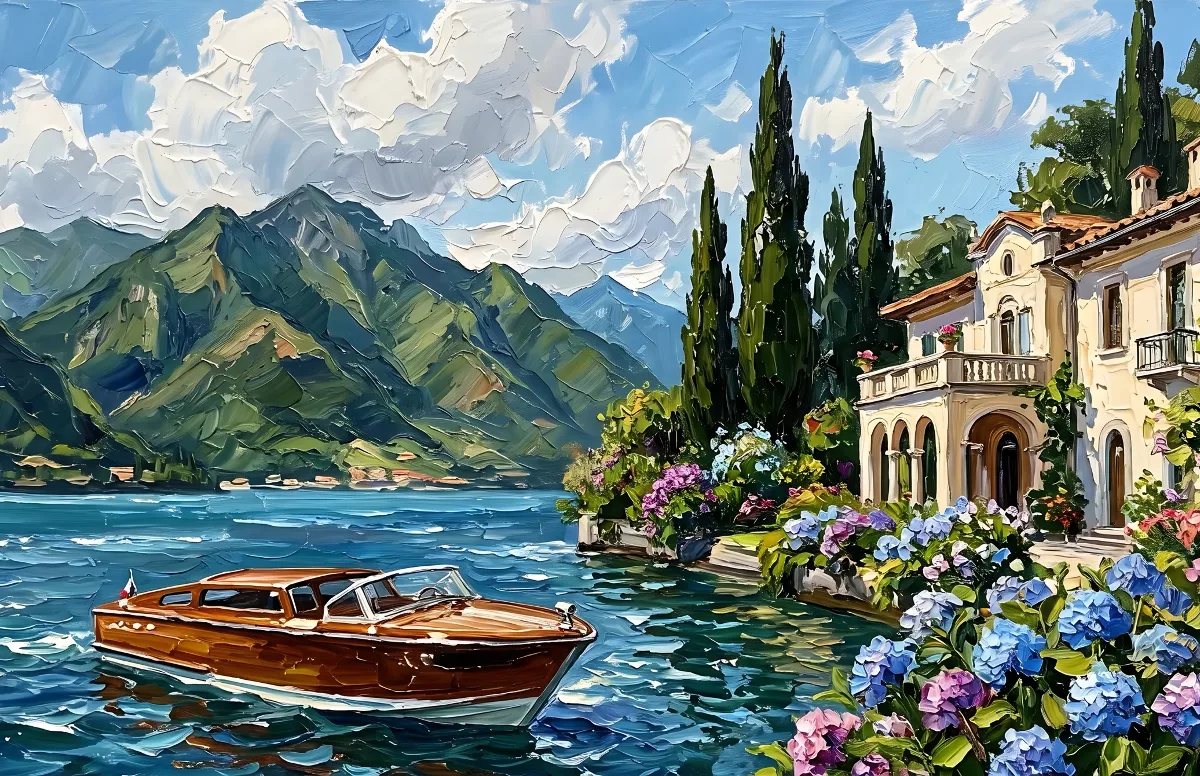
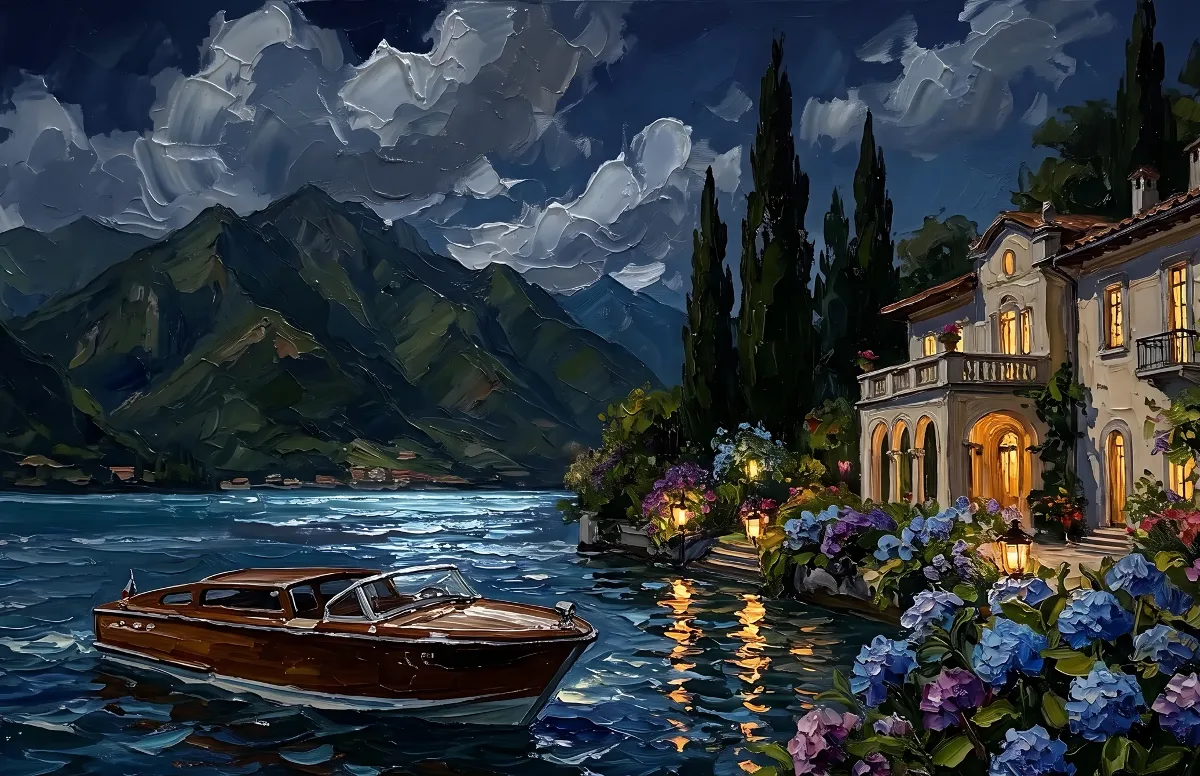
Painted
Impasto-Ölgemälde mit Tag- und Nachtversion derselben Szene.
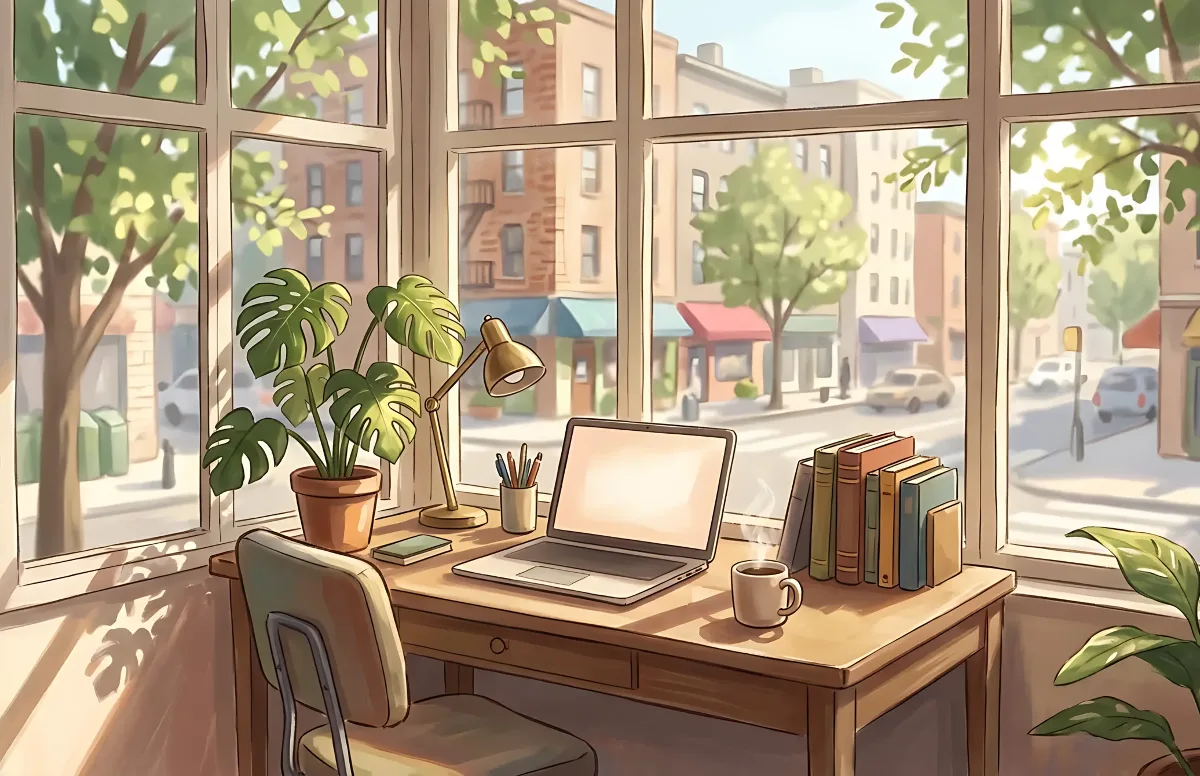
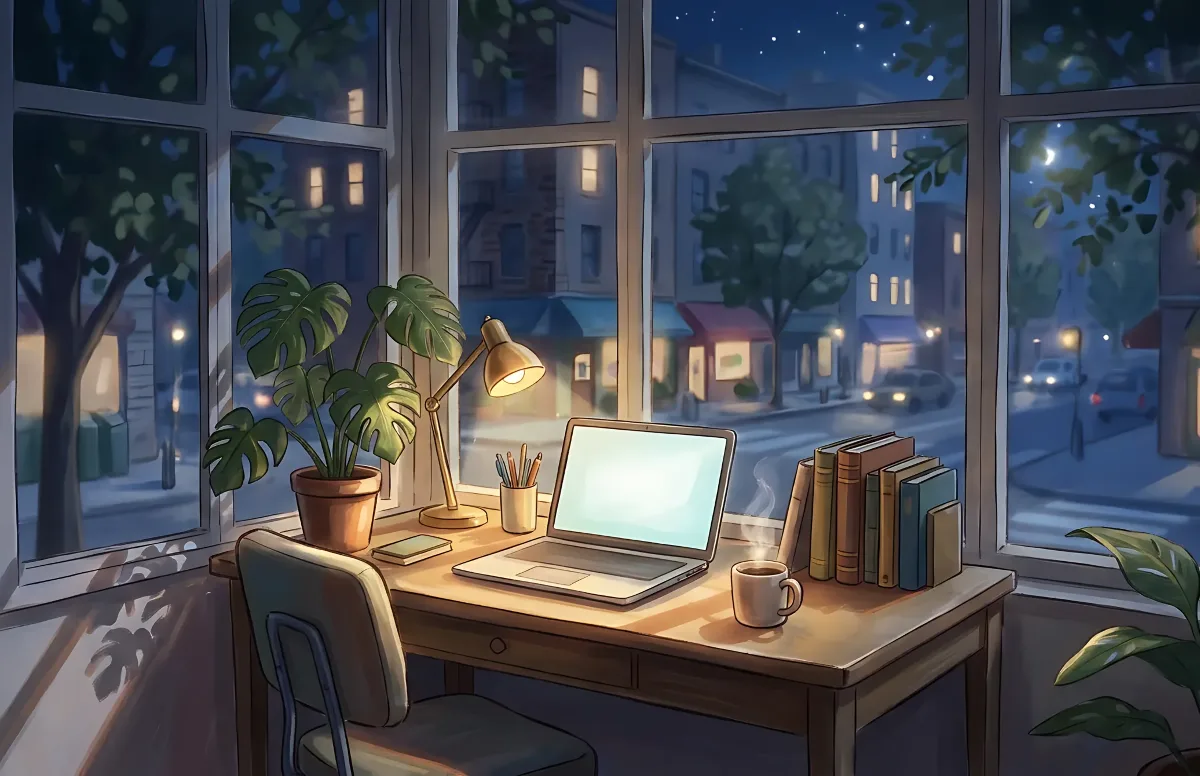
Cozy
Illustrierte Räume: tagsüber Sonne, nachts Lampenlicht.