So funktioniert's
- Vorlage und Gerät wählenAcht Vorlagen von Cutting Mat bis Notebook, passend für MacBook, iMac, Studio Display und jedes aktuelle iPhone.
- AnpassenSchreib einen Spruch mit bis zu 40 Zeichen und lege die Farben für Hell und Dunkel getrennt fest.
- Laden und einstellenAuf dem Mac bekommst du eine .heic, die deinem Erscheinungsbild folgt. Fürs iPhone sicherst du ein helles und ein dunkles PNG.
Vorlagen
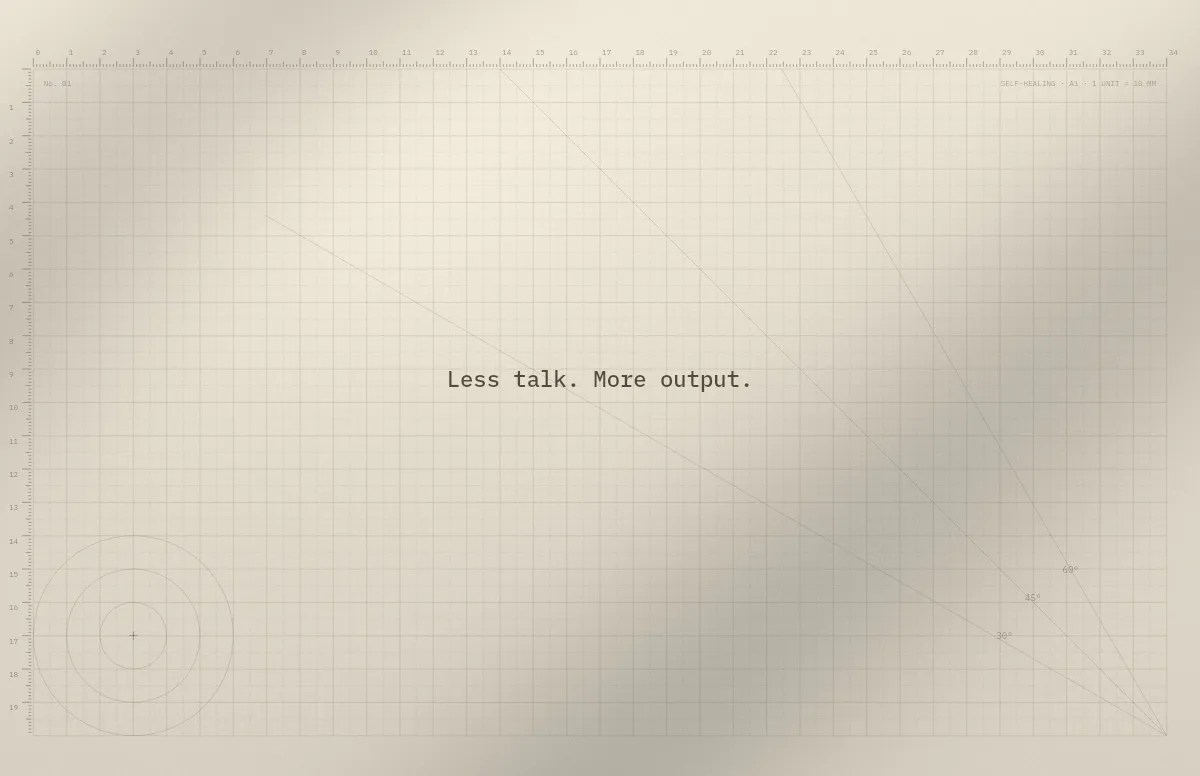
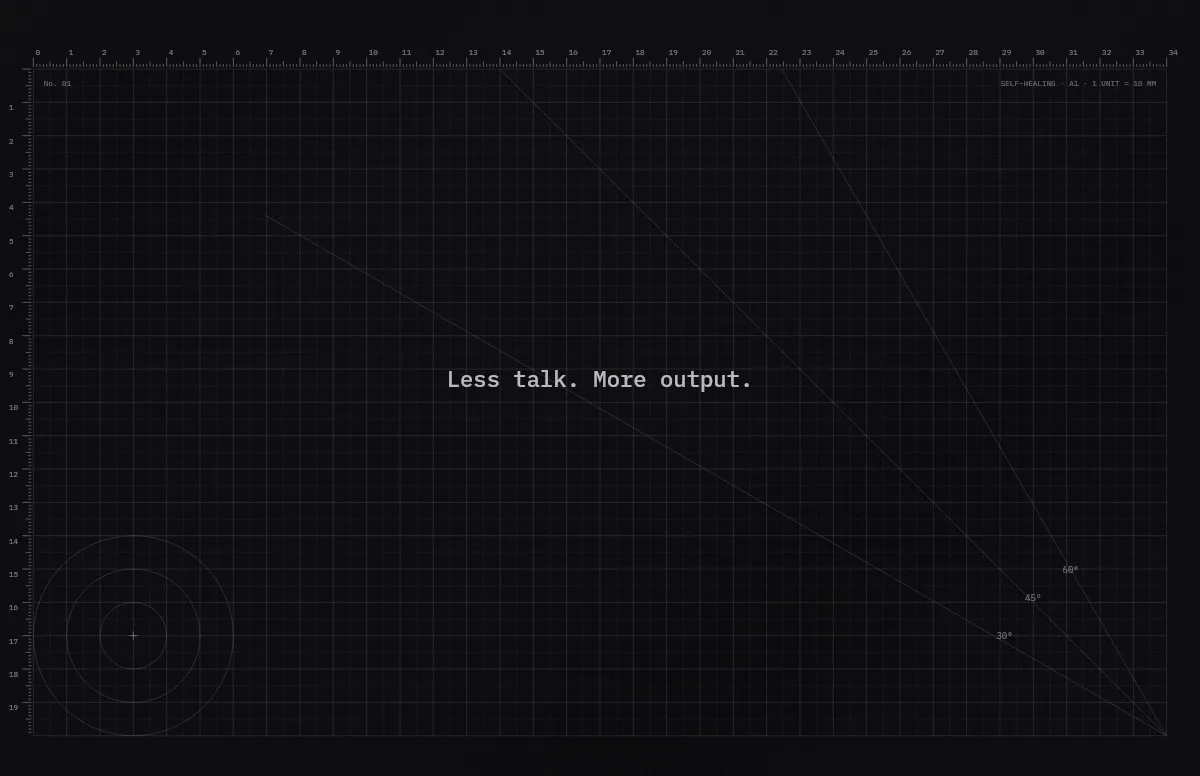
Cutting Mat
Raster, Lineale und Winkelhilfen wie auf dem Schreibtisch im Designstudio.
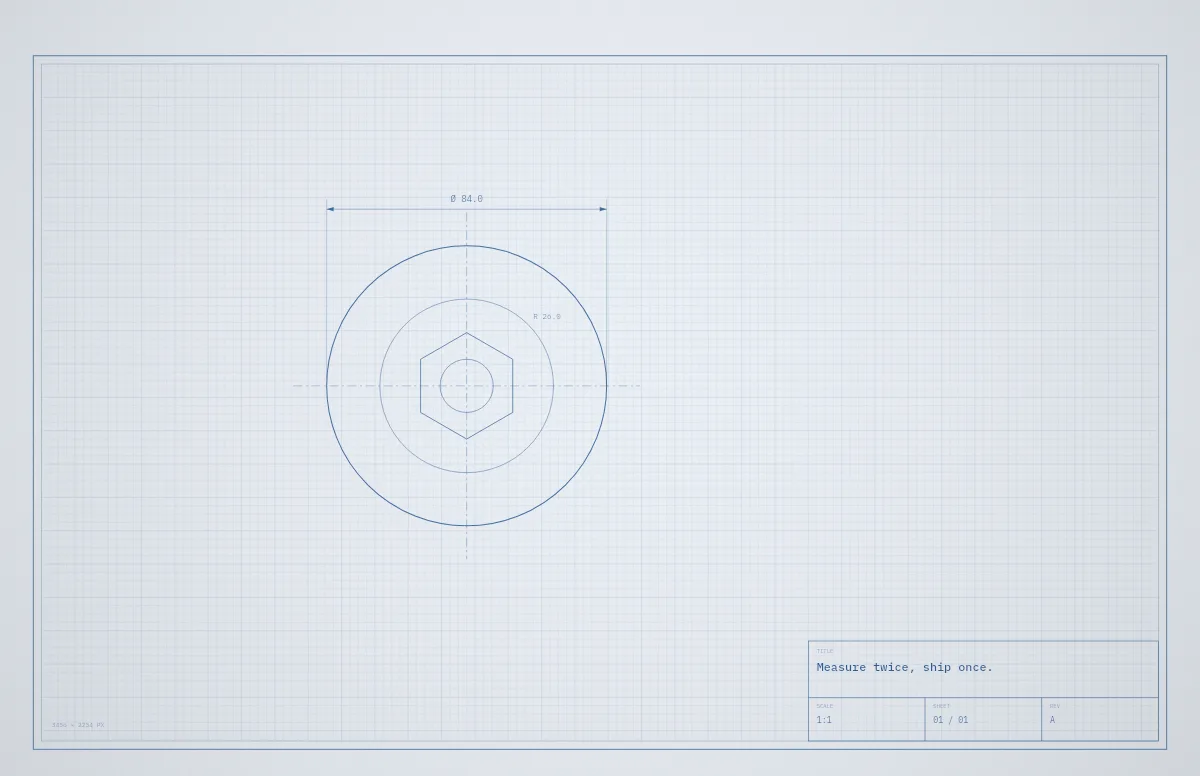
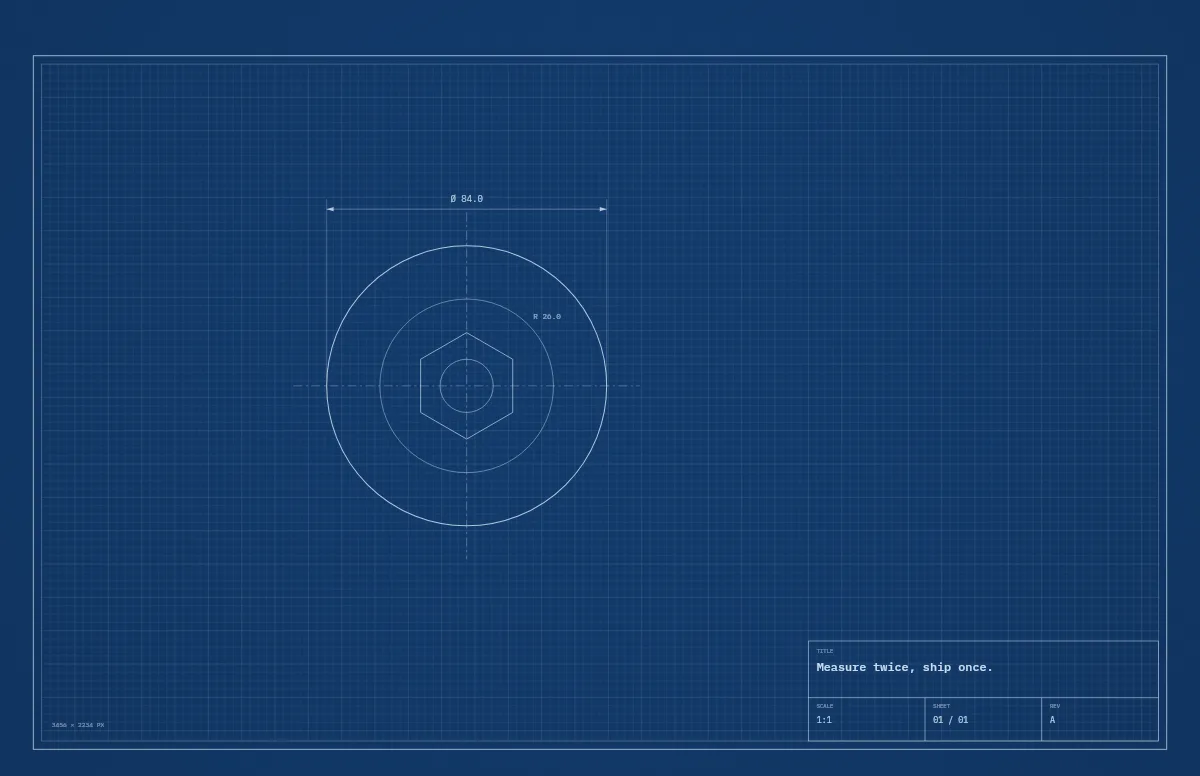
Blueprint
Technische Zeichnung mit Schriftfeld für deinen Text.
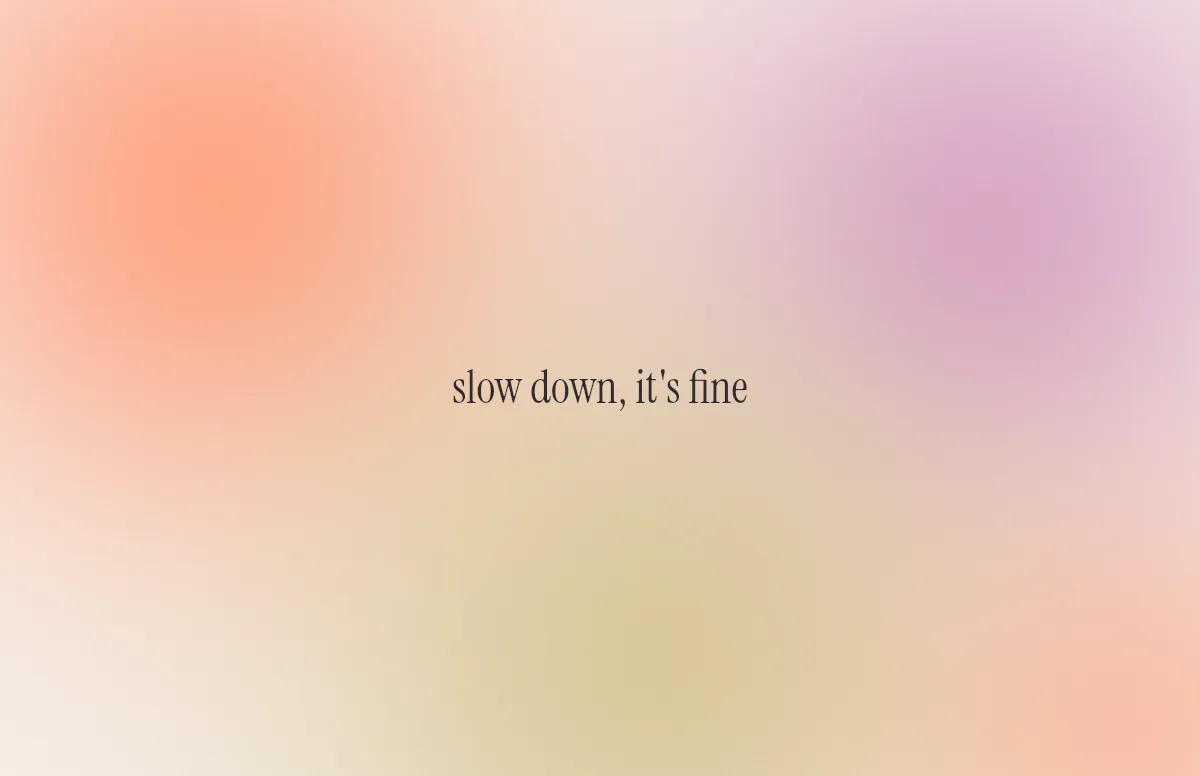
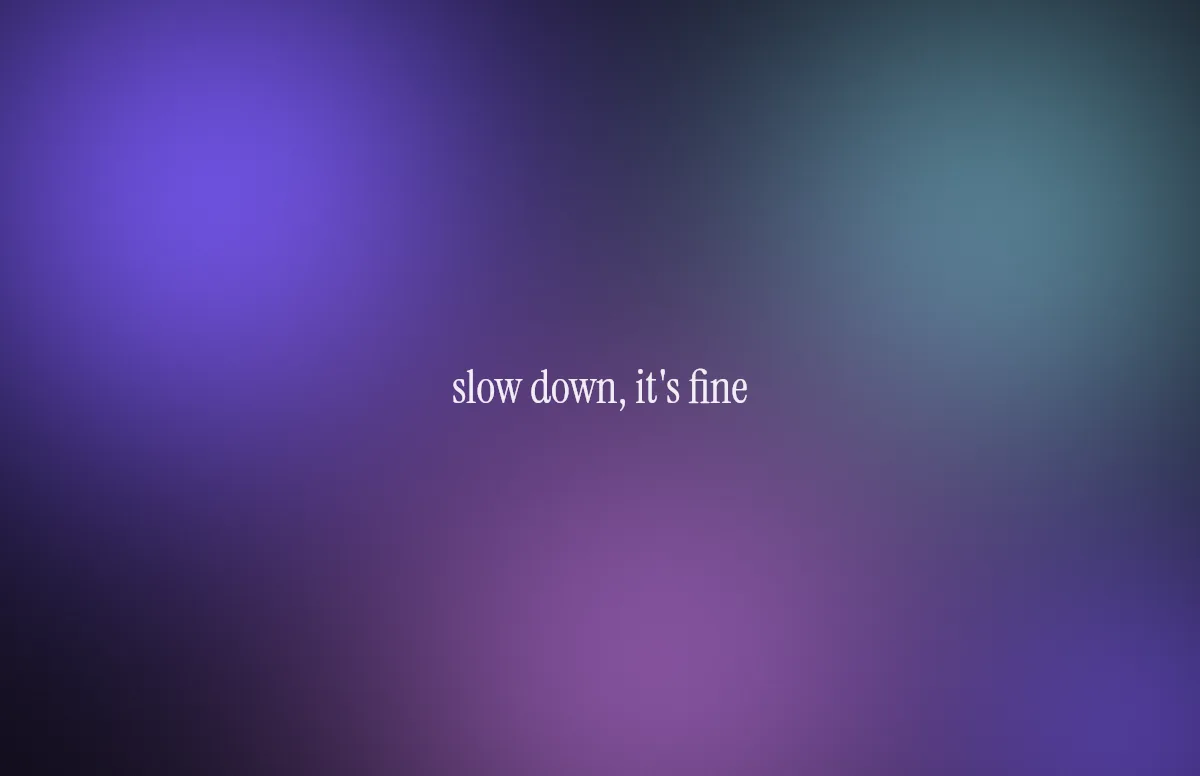
Aura
Weiche Farbschleier und ein Spruch in ruhiger Serifenschrift.
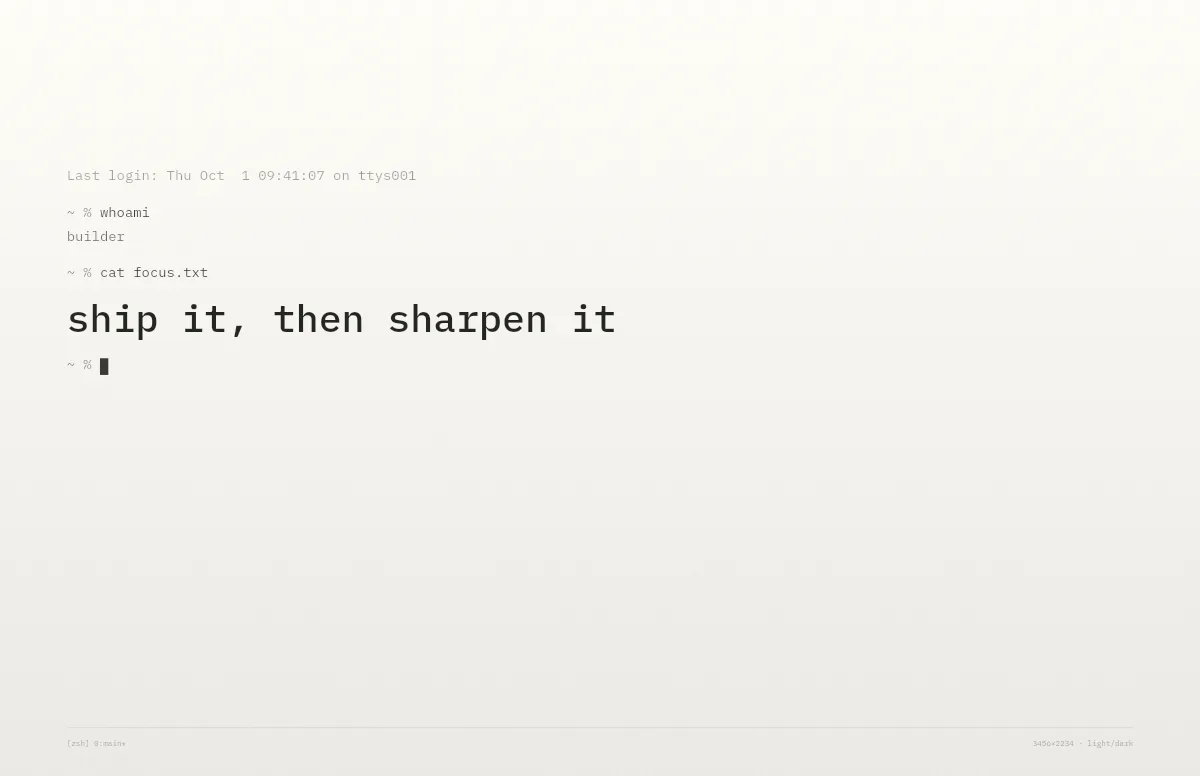
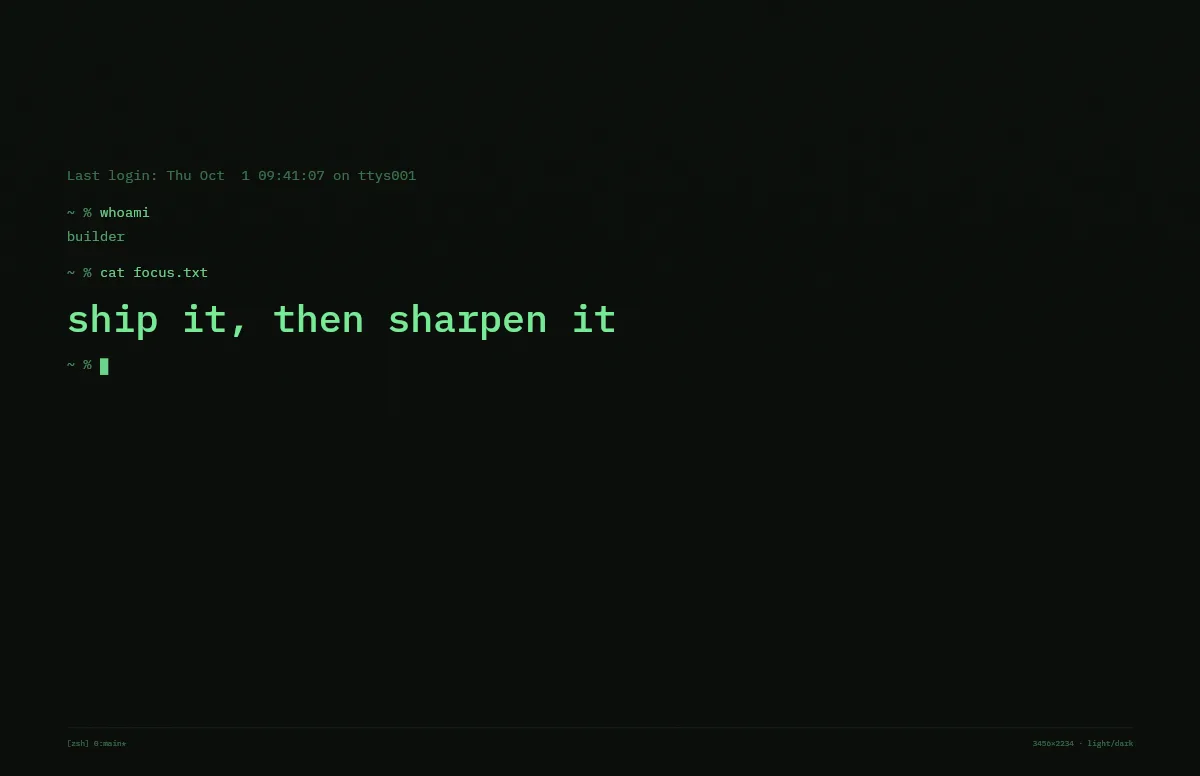
Terminal
Eine Shell-Sitzung, die deinen Spruch ausgibt. Für Entwickler.
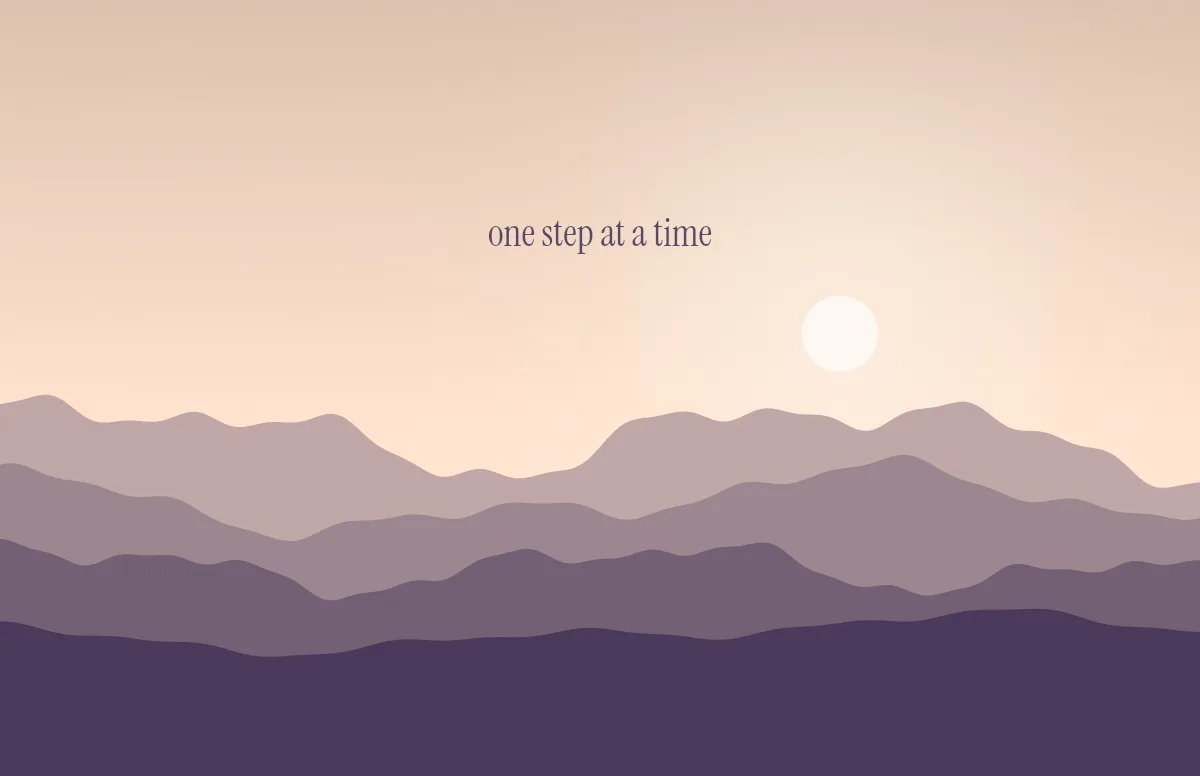
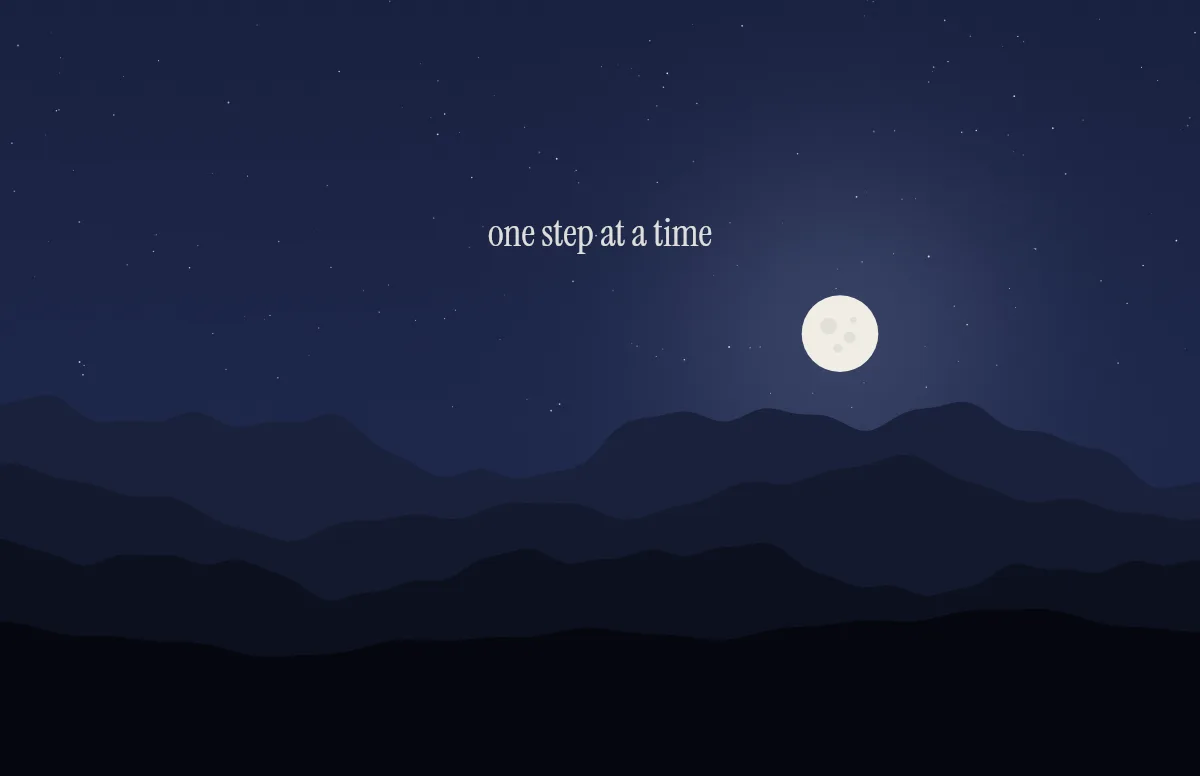
Horizon
Bergketten unter der Sonne am Tag und unter dem Mond in der Nacht.
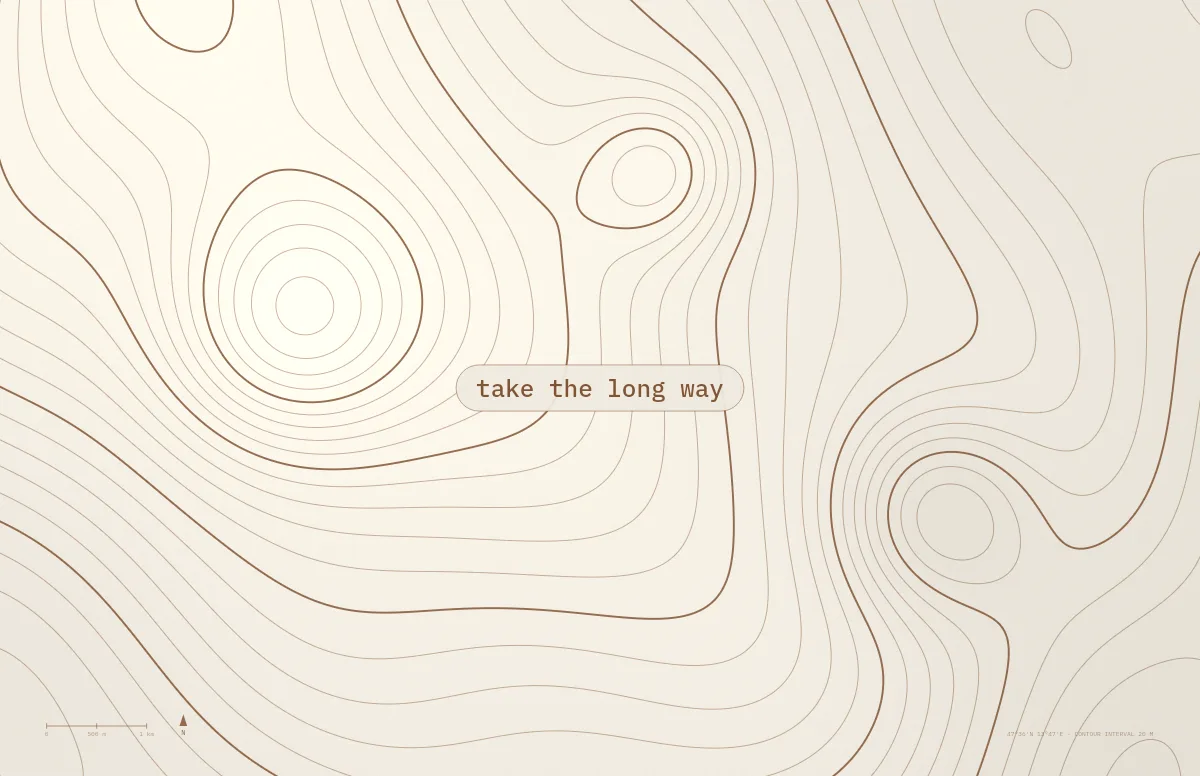
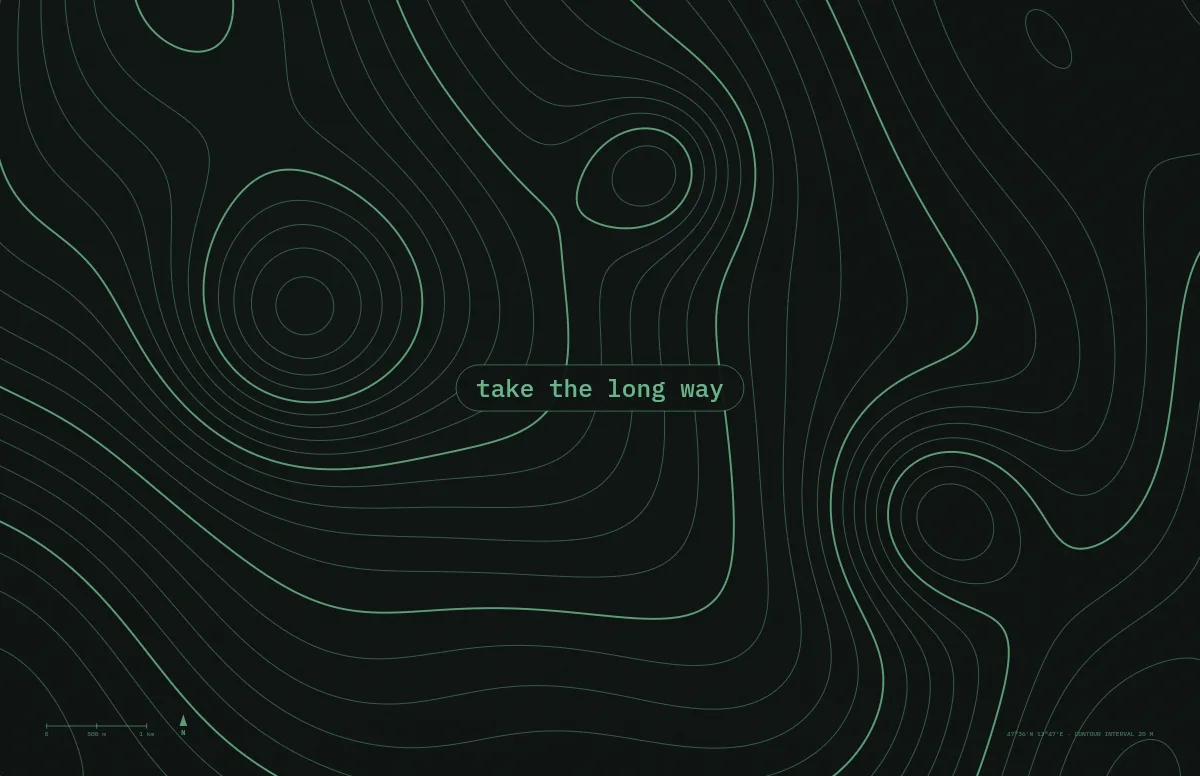
Topo
Höhenlinien eines erfundenen Gebirges, dein Text als Kartenbeschriftung.
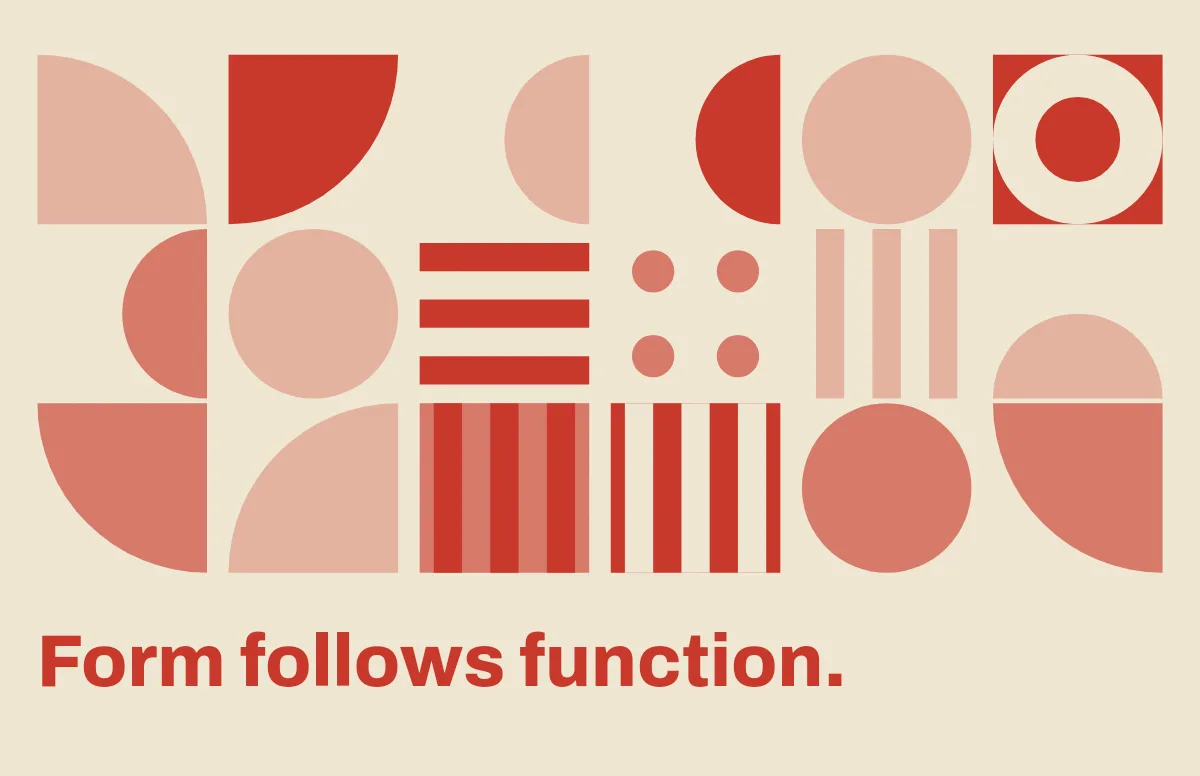
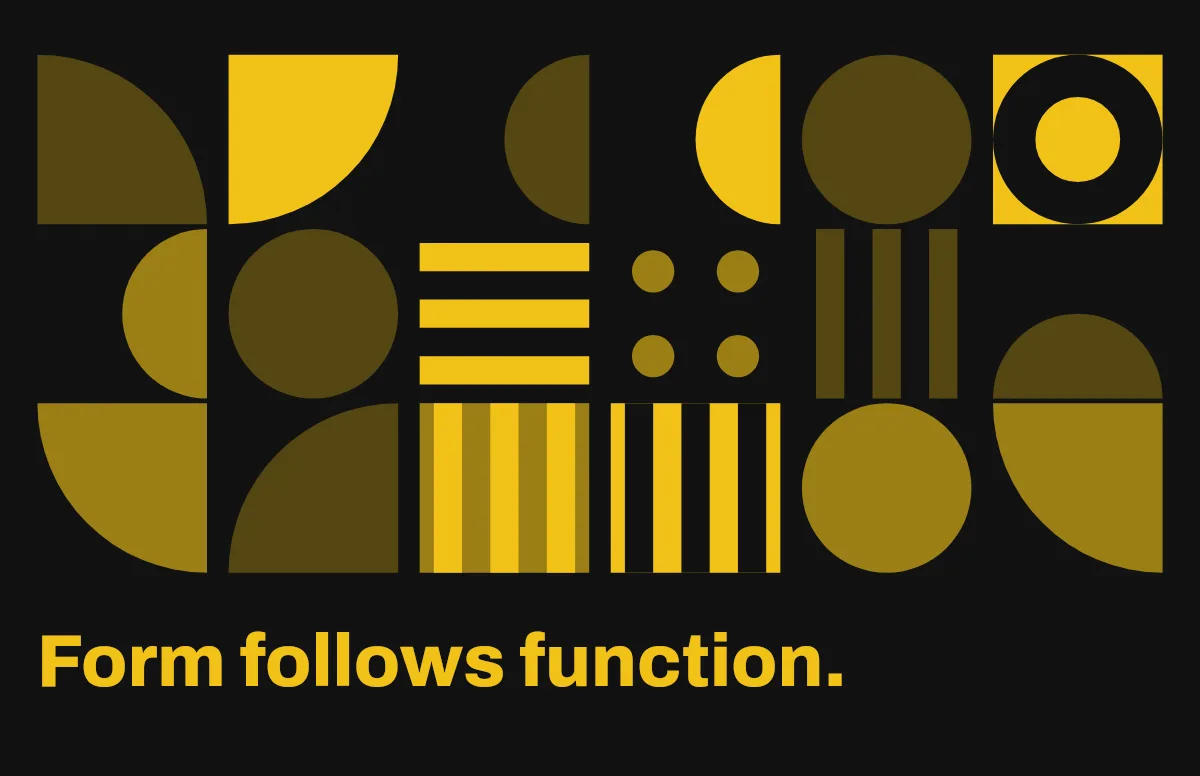
Bauhaus
Kreise, Viertelkreise und Streifen im strengen Raster, mit fetter Schrift.
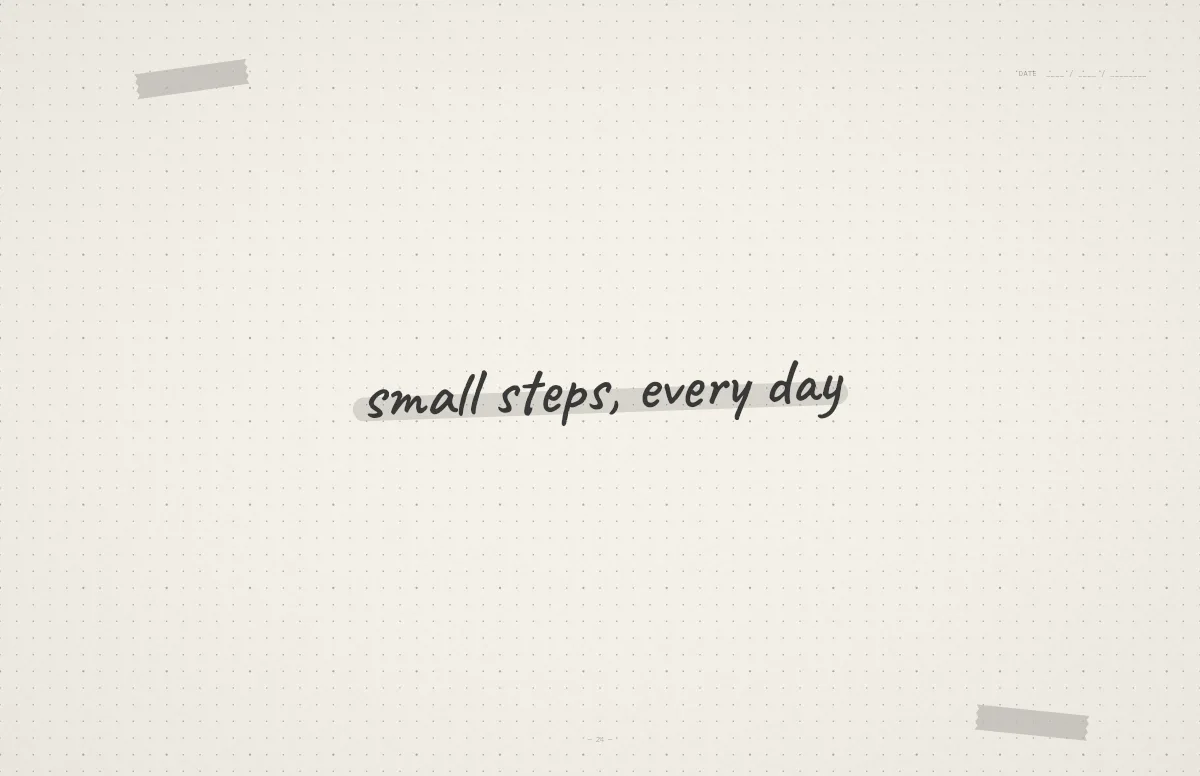
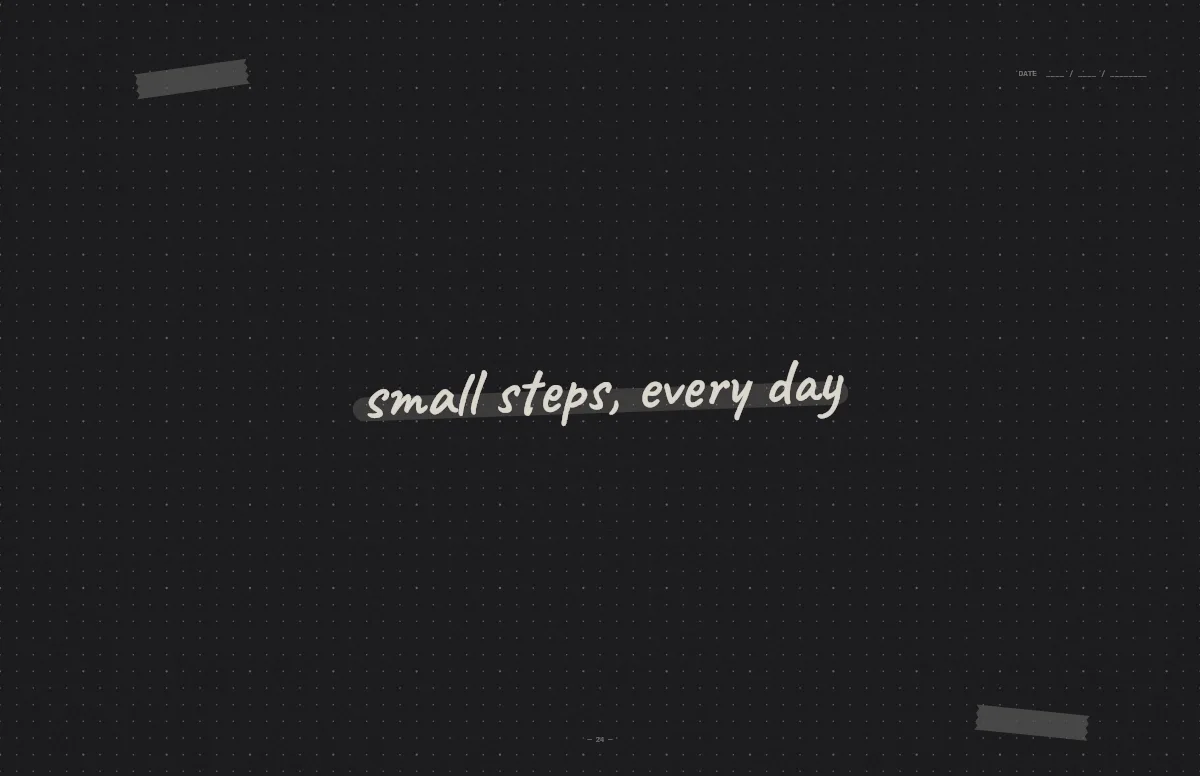
Notebook
Eine gepunktete Journalseite mit deinem Spruch in Handschrift.
Warum ein Hell/Dunkel-Wallpaper besser ist als ein einzelnes Bild
macOS kann in einer HEIC-Datei mehrere Bilder speichern und jedem ein Erscheinungsbild zuordnen. Apples eigene Hintergrundbilder nutzen das, deshalb werden sie im Dunkelmodus dunkel. Ein normales JPG oder PNG kann das nicht, darum bleiben die meisten heruntergeladenen Wallpaper auch nachts hell.
Notchwerk schreibt genau diese Zuordnung in deine Datei. Wenn dein Mac von Hell auf Dunkel wechselt, von Hand oder automatisch bei Sonnenuntergang, wechselt das Hintergrundbild mit.
Von Anfang an passend zur Notch
Jedes MacBook seit Ende 2021 hat eine Notch und eine höhere Menüleiste. Viele Wallpaper für ältere Bildschirme setzen Text oder Details genau dorthin. Jede Vorlage hier kennt die Menüleistenhöhe deines Modells und hält Lineale, Rahmen und Text darunter.
MacBook Wallpaper Größen
In diesen nativen Auflösungen erzeugt Notchwerk die Bilder. Mit der exakten Größe bleiben Linien scharf, weil macOS nichts skalieren muss. Die iPhone-Größen stehen auf der iPhone-Seite.
| Modell | Auflösung | Notch |
|---|---|---|
| MacBook Air 13″ (M2, M3, M4) | 2560 × 1664 | ja |
| MacBook Air 15″ | 2880 × 1864 | ja |
| MacBook Pro 14″ (2021 und neuer) | 3024 × 1964 | ja |
| MacBook Pro 16″ (2021 und neuer) | 3456 × 2234 | ja |
| MacBook Air 13″ (M1) / MacBook Pro 13″ | 2560 × 1600 | nein |
| iMac 24″ | 4480 × 2520 | nein |
| Studio Display 27″ | 5120 × 2880 | nein |
Häufige Fragen
Sind die Wallpaper wirklich kostenlos?
Ja. Du kannst für private Zwecke so viele erstellen und laden, wie du willst. Finanziert wird die Seite durch die Werbung, die du hier siehst.
Wie stelle ich ein Hintergrundbild ein, das mit dem Dunkelmodus wechselt?
Lade die .heic-Datei, klicke sie im Finder mit rechts an und wähle „Schreibtischbild festlegen“. In den Systemeinstellungen unter Hintergrundbild wählst du dann die automatische Variante. Details stehen in der Schritt-für-Schritt-Anleitung.
Welche Auflösung brauche ich für mein MacBook?
Wähl im Generator dein Modell, dann entsteht das Bild in der nativen Auflösung, beim MacBook Pro 16″ zum Beispiel 3456 × 2234 Pixel. Die Tabelle oben listet alle Größen.
Funktioniert das auch auf dem iPhone?
Ja. Wähl dein iPhone-Modell und sichere ein helles und ein dunkles PNG. iOS wechselt eigene Hintergrundbilder nicht von selbst, eine Kurzbefehle-Automation erledigt das aber bei Sonnenauf- und -untergang. Wie das geht, zeigt die iPhone-Anleitung.
Funktioniert das unter Windows?
Die PNGs funktionieren auf jedem Bildschirm. Das automatische Umschalten der .heic-Datei ist eine macOS-Funktion.
Darf ich die Wallpaper kommerziell nutzen?
Die Wallpaper sind für deine eigenen Geräte gedacht. Bitte verkauf sie nicht weiter und biete sie nicht woanders zum Download an.
Ist Notchwerk von Apple?
Nein. Notchwerk ist ein unabhängiges Tool und gehört nicht zu Apple.
Aus dem Blog
MacBook Wallpaper Größe: die richtige Auflösung für jedes Modell
Die native Wallpaper-Auflösung für jedes aktuelle MacBook Air, MacBook Pro, den iMac und das Studio Display, und warum die Notch oben Platz kostet.
iPhone Wallpaper Größe: die Auflösung für jedes aktuelle Modell
Die exakte Wallpaper-Auflösung für jedes iPhone vom SE bis zum 18 Pro Max, wie du dein Modell findest und wo Text frei von der Uhr bleibt.
Mac-Hintergrundbild wechselt nicht mit dem Dunkelmodus? Fünf Ursachen
Dein Mac schaltet in den Dunkelmodus, aber das Hintergrundbild bleibt hell. Die fünf häufigsten Ursachen, vom falschen Dateityp bis zur fehlenden Einstellung.