So funktioniert's
- Vorlage und iPhone wählen
Zwölf Vorlagen für jedes Modell vom iPhone SE bis zum iPhone 18 Pro Max.
- Anpassen
Dein eigener Spruch mit bis zu 40 Zeichen, Farben für Hell und Dunkel getrennt einstellbar.
- Beide Versionen sichern
Sichere das helle und das dunkle PNG. Direkt auf dem iPhone tippst du auf „In Fotos sichern“, dann landen sie in deiner Mediathek.
Kann das iPhone das Hintergrundbild mit dem Dunkelmodus wechseln?
Nur Apples eingebaute Hintergrundbilder wechseln von selbst, wenn das iPhone in den Dunkelmodus schaltet. Eigene Bilder kann iOS nachts abdunkeln, aber nicht gegen ein anderes austauschen.
Der Umweg führt über eine Kurzbefehle-Automation: Eine setzt bei Sonnenaufgang die helle Version, eine zweite bei Sonnenuntergang die dunkle. Die Einrichtung dauert einmalig etwa fünf Minuten. Die Schritt-für-Schritt-Anleitung führt dich durch.
Gemacht für den Sperrbildschirm
Die Uhr belegt das obere Drittel des Sperrbildschirms, Taschenlampe und Kamera sitzen unten. Jede Vorlage setzt Text und wichtigstes Detail dazwischen, damit nichts hinter der Uhrzeit verschwindet.
Vorlagen
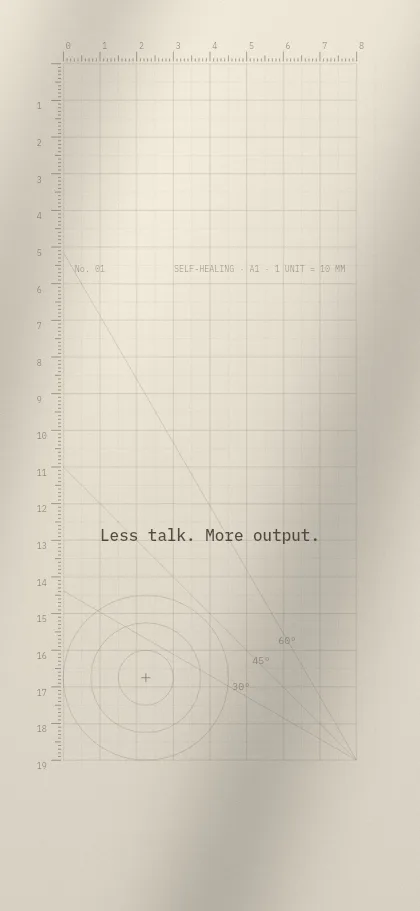
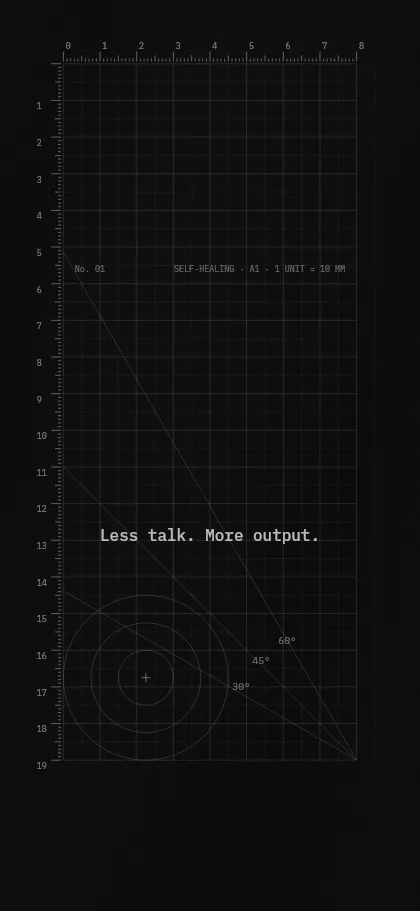
Cutting Mat
Raster, Lineale und Winkelhilfen wie auf dem Schreibtisch im Designstudio.
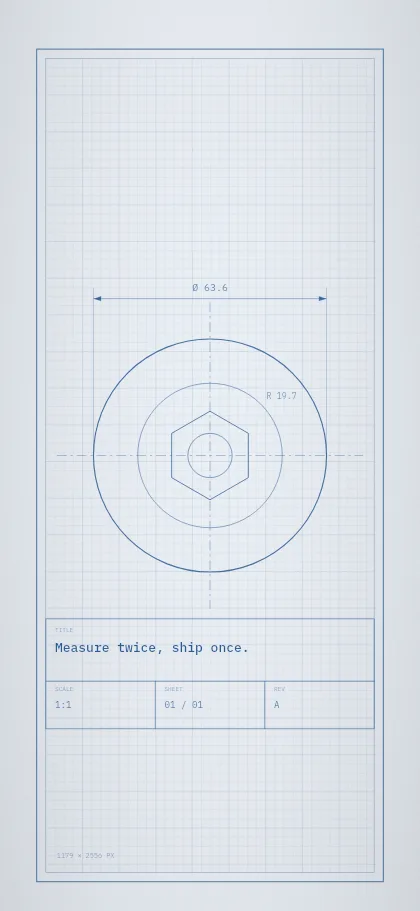
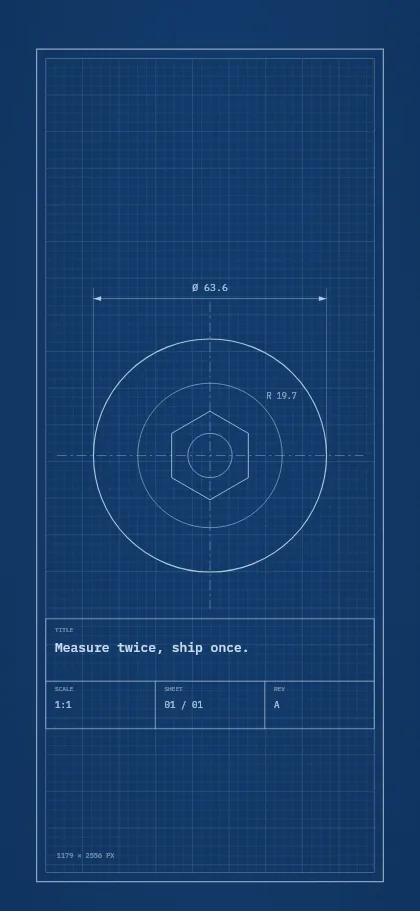
Blueprint
Technische Zeichnung mit Schriftfeld für deinen Text.
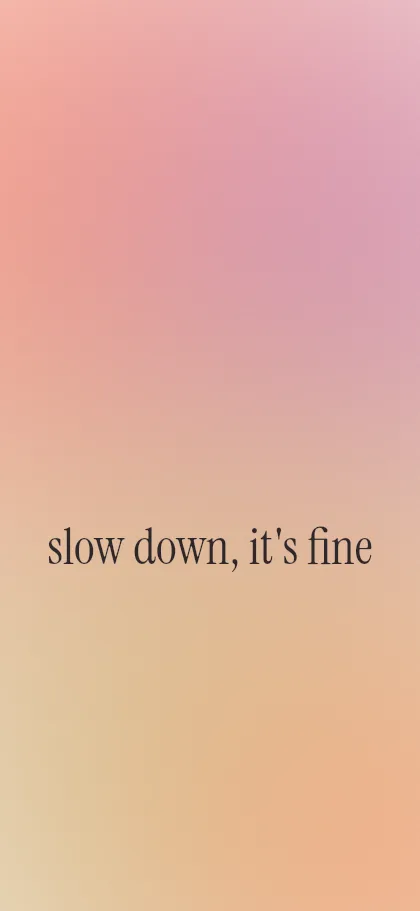
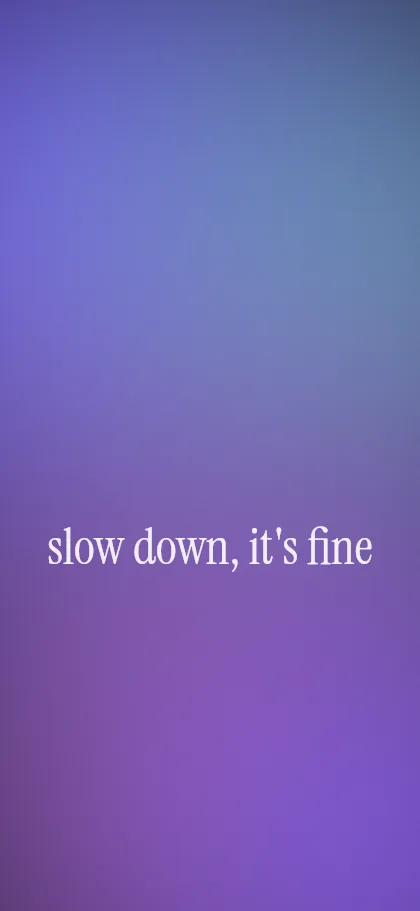
Aura
Weiche Farbschleier und ein Spruch in ruhiger Serifenschrift.
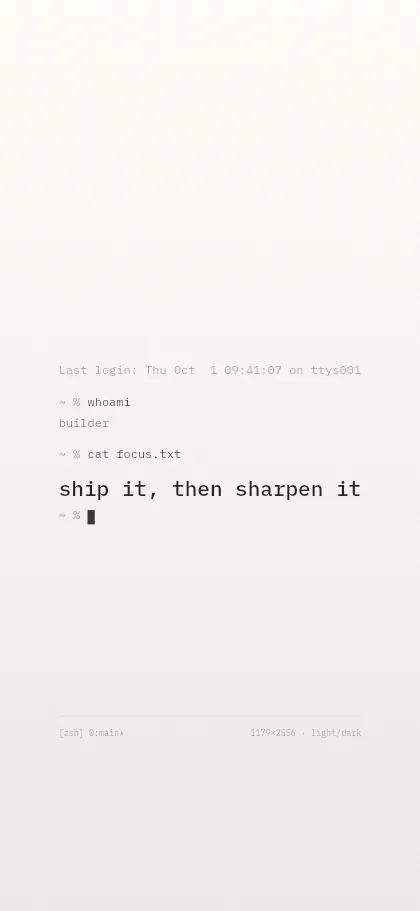
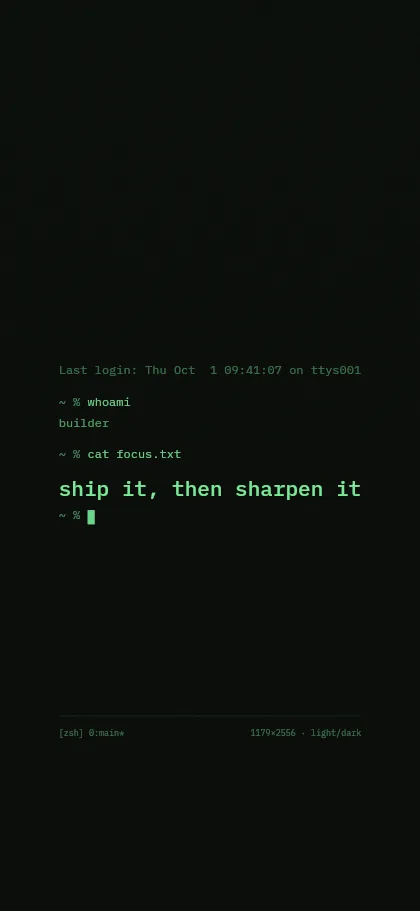
Terminal
Eine Shell-Sitzung, die deinen Spruch ausgibt. Für Entwickler.
Horizon
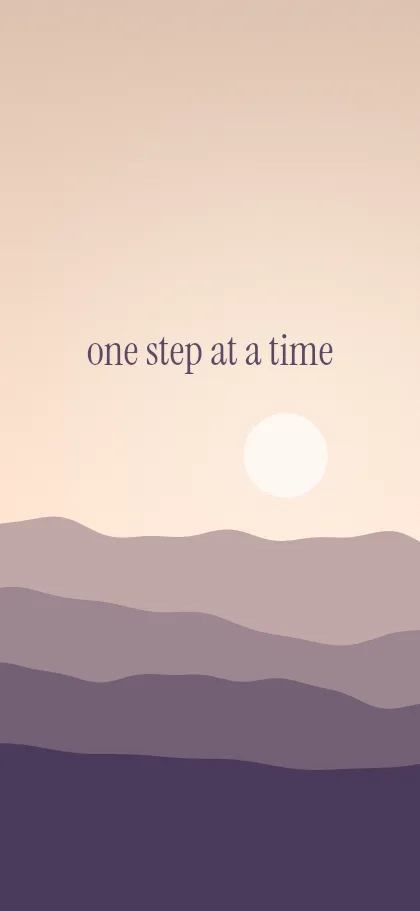
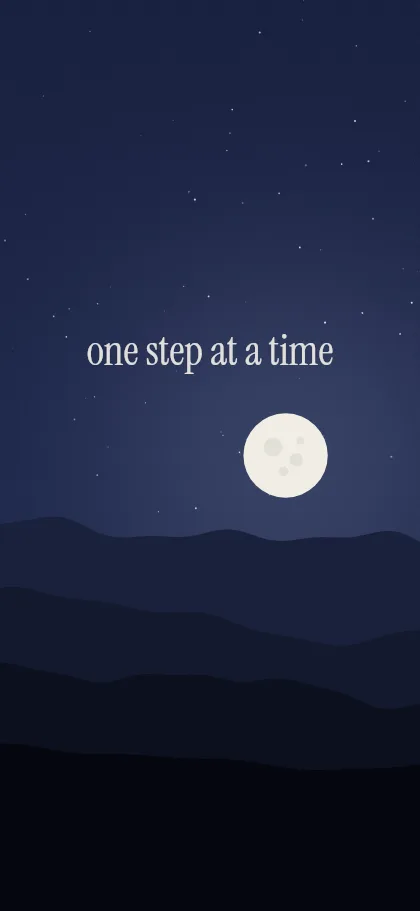
Bergketten unter der Sonne am Tag und unter dem Mond in der Nacht.
Topo
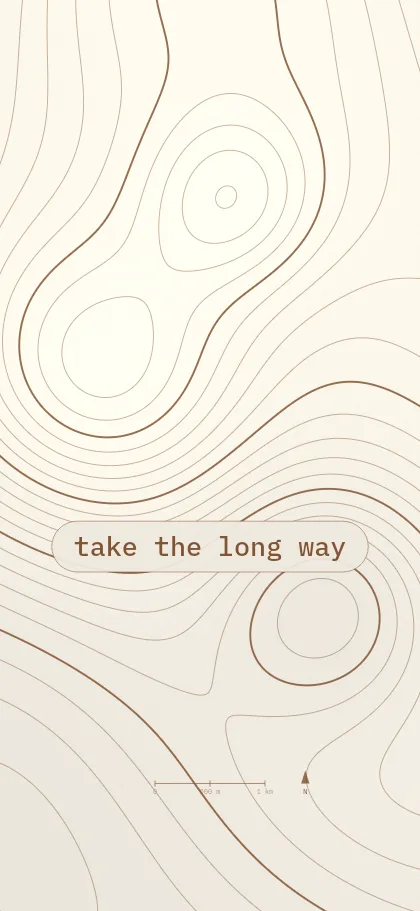
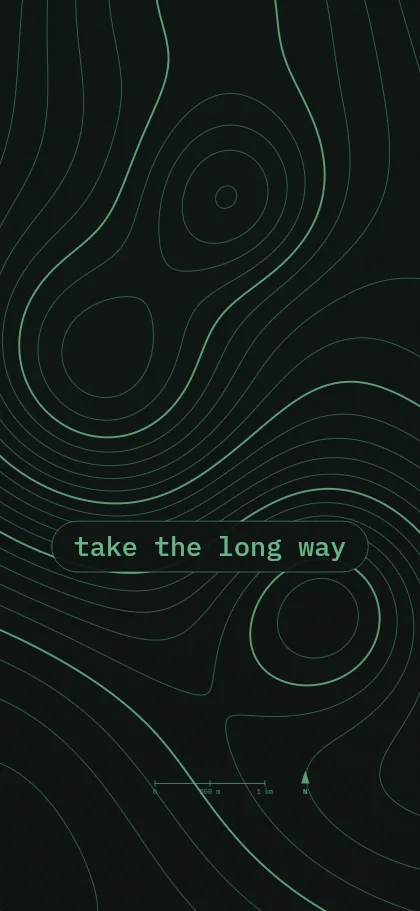
Höhenlinien eines erfundenen Gebirges, dein Text als Kartenbeschriftung.
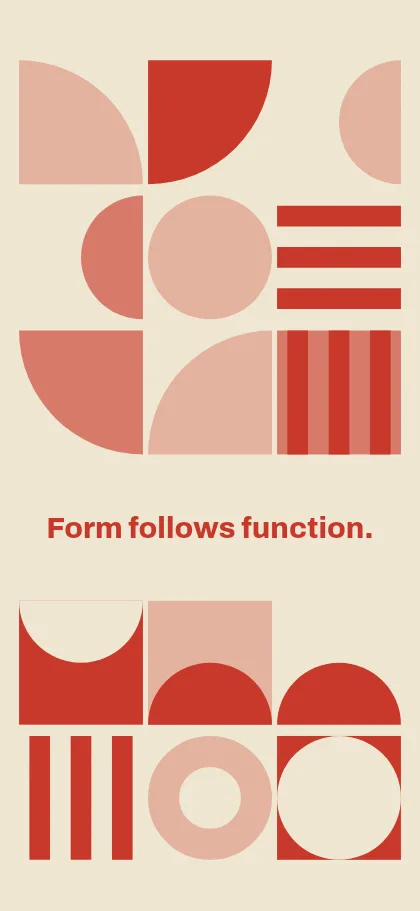
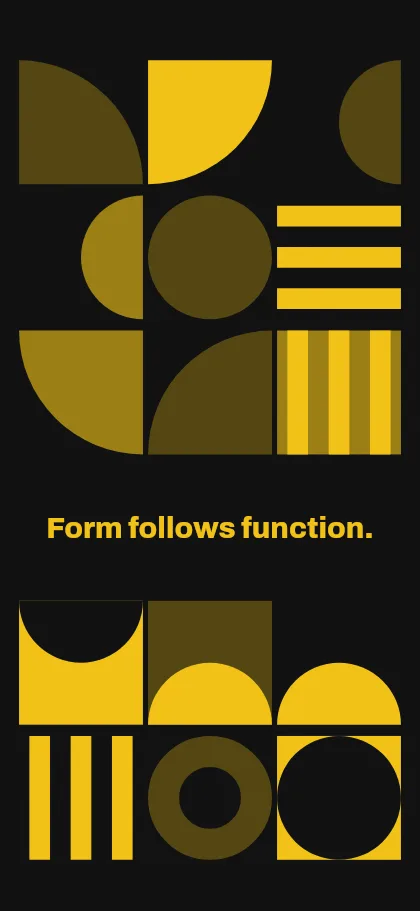
Bauhaus
Kreise, Viertelkreise und Streifen im strengen Raster, mit fetter Schrift.
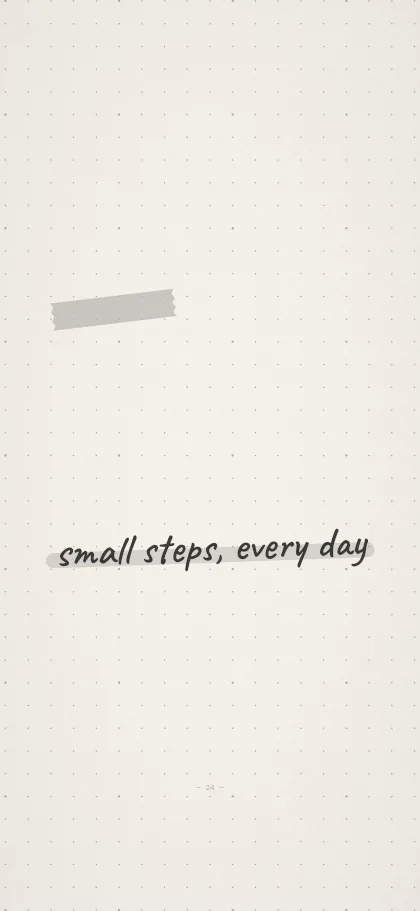
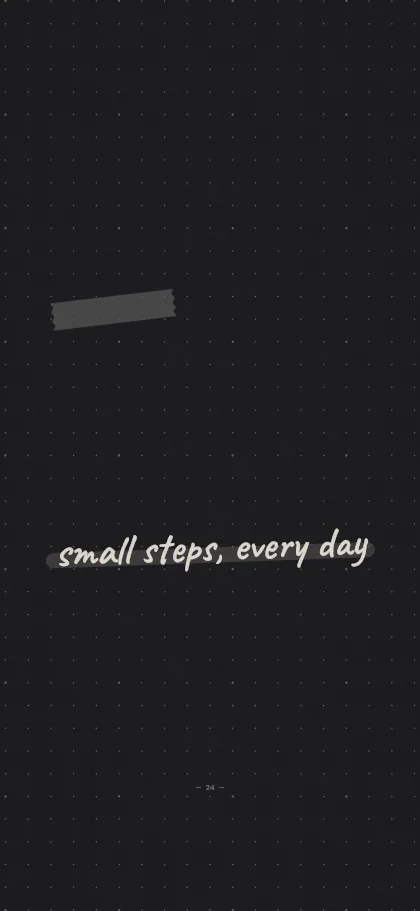
Notebook
Eine gepunktete Journalseite mit deinem Spruch in Handschrift.
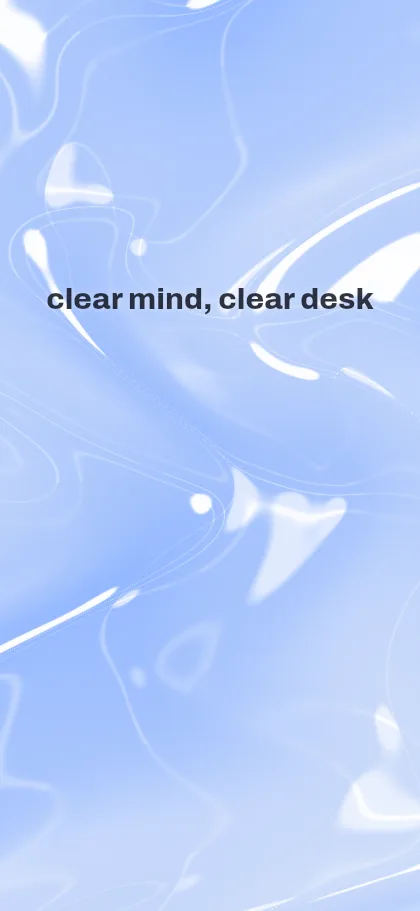
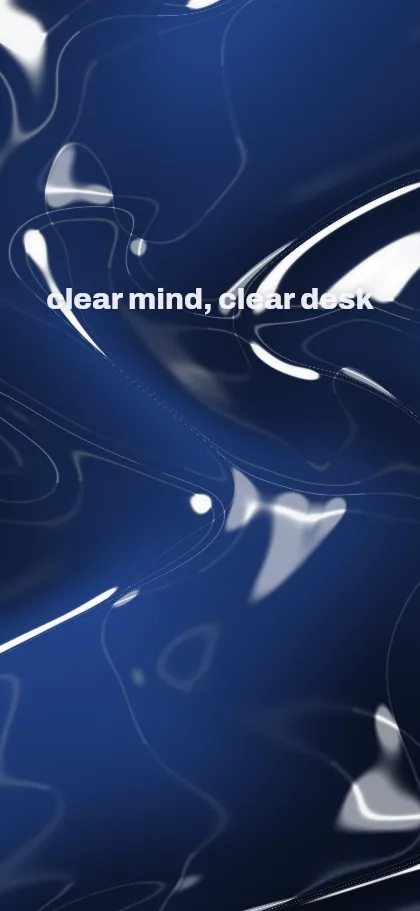
Liquid Glass
Glasformen, die die Farben dahinter brechen, hell und dunkel.
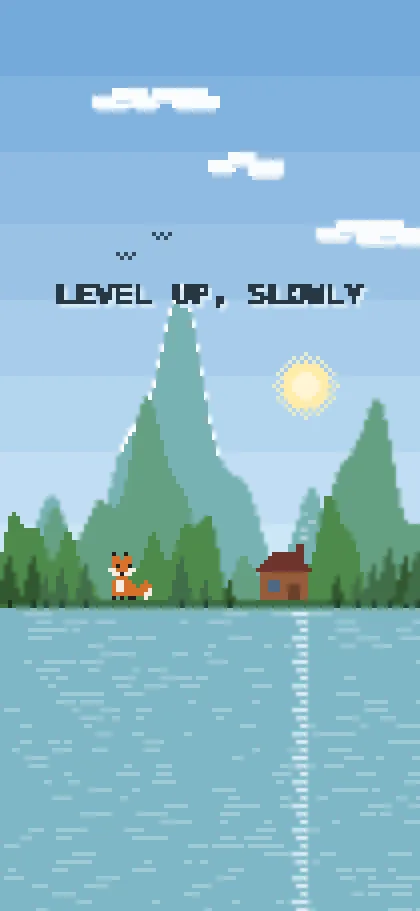
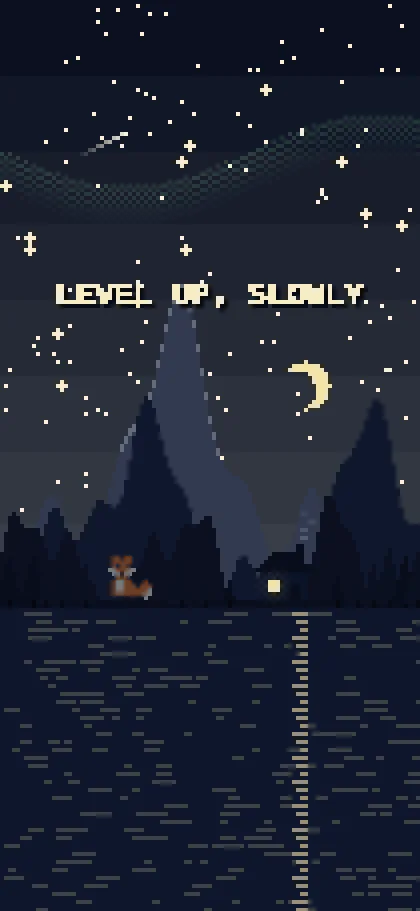
Pixel
Pixel-Szenen: tagsüber Sonne, nachts Sterne und erleuchtete Fenster.
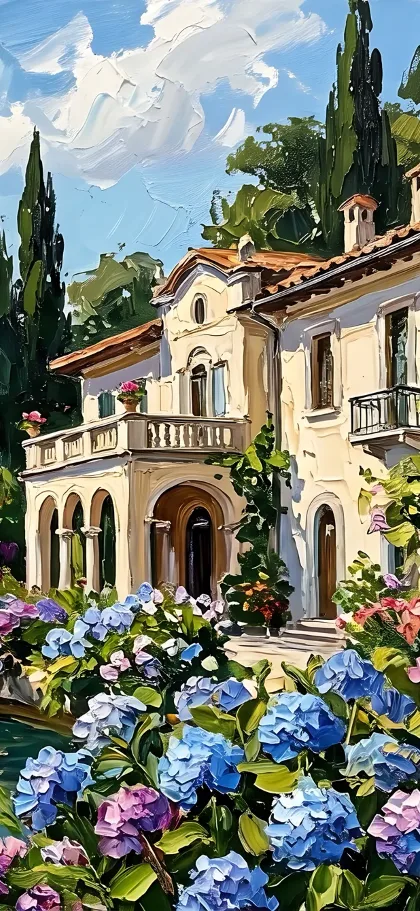
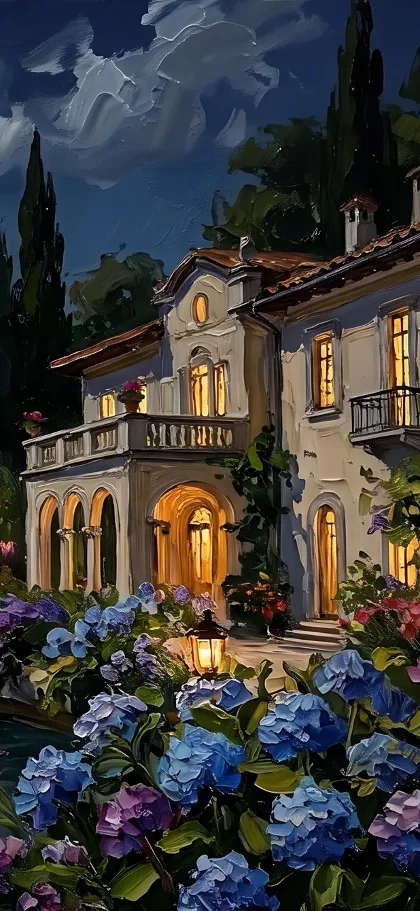
Painted
Impasto-Ölgemälde mit Tag- und Nachtversion derselben Szene.
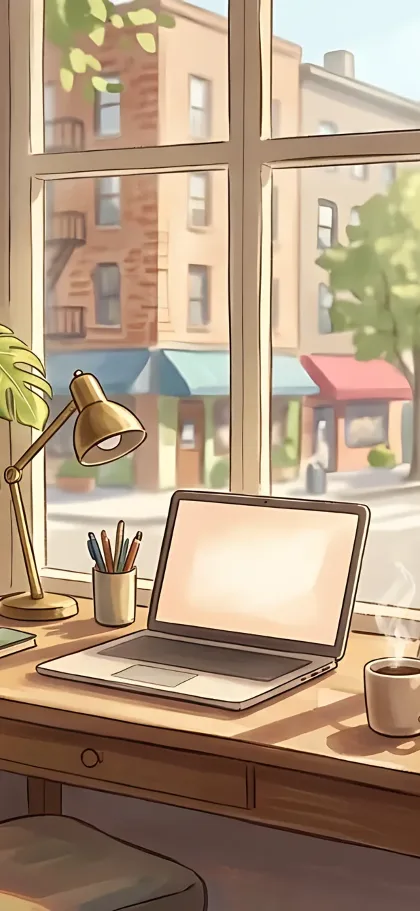
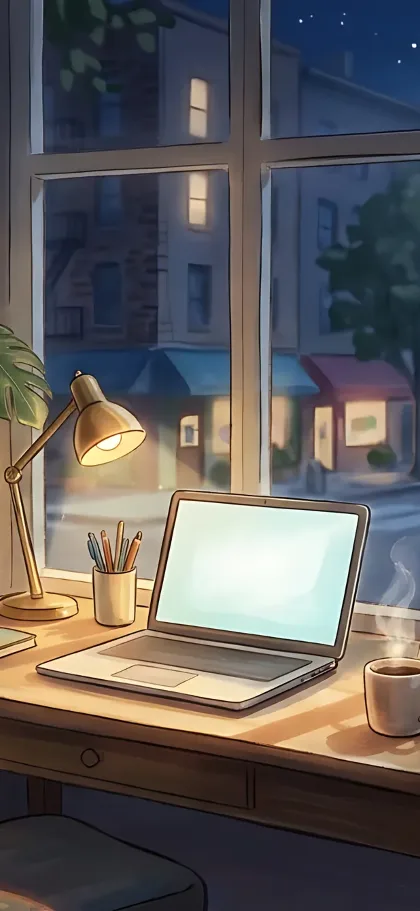
Cozy
Illustrierte Räume: tagsüber Sonne, nachts Lampenlicht.
iPhone Wallpaper Größen
Die Bilder entstehen in der nativen Auflösung jedes Modells, iOS zeigt sie also Pixel für Pixel. Der Artikel zur iPhone Wallpaper Größe erklärt für jedes Modell, wo der Sperrbildschirm frei bleibt.
| Modell | Auflösung |
|---|---|
| iPhone Duo (innerer Bildschirm, quer) | 2670 × 1878 |
| iPhone Duo (äußerer Bildschirm) | 1398 × 2034 |
| iPhone 18 Pro Max / 17 Pro Max / 16 Pro Max | 1320 × 2868 |
| iPhone Air | 1260 × 2736 |
| iPhone 18 Pro / 17 Pro / 17 / 16 Pro | 1206 × 2622 |
| iPhone 16 Plus / 15 Plus / 15 Pro Max / 14 Pro Max | 1290 × 2796 |
| iPhone 16 / 15 / 15 Pro / 14 Pro | 1179 × 2556 |
| iPhone 16e / 14 / 13 / 12 | 1170 × 2532 |
| iPhone 14 Plus / 13 Pro Max / 12 Pro Max | 1284 × 2778 |
| iPhone 13 mini / 12 mini | 1080 × 2340 |
| iPhone 11 Pro Max / XS Max | 1242 × 2688 |
| iPhone 11 Pro / XS / X | 1125 × 2436 |
| iPhone 11 / XR | 828 × 1792 |
| iPhone SE (2. / 3. Gen.) | 750 × 1334 |
Finde dein genaues Modell
- iPhone Duo
- iPhone 18 Pro Max
- iPhone 18 Pro
- iPhone 17 Pro Max
- iPhone 17 Pro
- iPhone 17
- iPhone Air
- iPhone 16 Pro Max
- iPhone 16 Pro
- iPhone 16 Plus
- iPhone 16
- iPhone 16e
- iPhone 15 Pro Max
- iPhone 15 Pro
- iPhone 15 Plus
- iPhone 15
- iPhone 14 Pro Max
- iPhone 14 Pro
- iPhone 14
- iPhone 13 Pro
- iPhone 13
- iPhone 12 Pro
- iPhone 12
- iPhone 14 Plus
- iPhone 13 Pro Max
- iPhone 12 Pro Max
- iPhone 13 mini
- iPhone 12 mini
- iPhone 11 Pro Max
- iPhone XS Max
- iPhone 11 Pro
- iPhone XS
- iPhone X
- iPhone 11
- iPhone XR
- iPhone SE (2nd / 3rd gen)
Sperrbildschirm, Home-Bildschirm und Dynamic Island
Unter iOS kannst du ein Bild für beide Bildschirme nutzen oder den Sperrbildschirm mit einem anderen Home-Bildschirm kombinieren. Ein Notchwerk-Wallpaper ist für den Sperrbildschirm gestaltet, mit dem Text unter der Uhr. Auf dem Home-Bildschirm funktioniert dasselbe Bild auch, weil die App-Symbole die Mitte belegen und der Text zwischen den Reihen lesbar bleibt.
Die Vorschau zeigt die Dynamic Island deines Modells, auch die kleinere beim iPhone 18 Pro und 18 Pro Max. So siehst du, dass nichts Wichtiges dahinter verschwindet. Außerdem vergrößert iOS Fotos beim Festlegen standardmäßig ein wenig. Jede Vorlage hält ihren Text von den Rändern fern, und beim Einstellen kannst du das Bild mit zwei Fingern passend ziehen.
Welche Größe jedes Modell braucht, steht im Artikel iPhone Wallpaper Größe, und wie die Uhr frei bleibt, im Artikel zum Sperrbildschirm.
Häufige Fragen
Sind die iPhone-Wallpaper kostenlos?
Ja, für private Nutzung, ohne Anmeldung und ohne Wasserzeichen.
Welche Größe brauche ich für mein iPhone?
Wähl dein Modell, dann entsteht das Bild in nativer Auflösung, beim iPhone 18 Pro, 17 Pro und 17 zum Beispiel 1206 × 2622 Pixel. Die Tabelle oben listet alle Größen.
Warum gibt es fürs iPhone keine .heic-Datei?
Die Hell/Dunkel-.heic ist eine macOS-Funktion. iOS würde nur das erste Bild zeigen, deshalb bekommst du fürs iPhone zwei PNGs und wechselst sie per Kurzbefehl.
Wie kommt das Bild in die Fotos-App?
Auf dem iPhone tippst du auf „PNG hell“ oder „PNG dunkel“ und dann auf „In Fotos sichern“. Am Computer lädst du die PNGs herunter und schickst sie aufs iPhone, zum Beispiel per AirDrop.
Welche Vorlage passt am besten aufs iPhone?
Horizon, Notebook und Bauhaus setzen ihren Text in eine Zeile unter der Uhr und wirken auf dem Sperrbildschirm am natürlichsten. Topo eignet sich als ruhiges Muster ohne Text.
Warum wirkt mein Hintergrundbild vergrößert?
iOS zoomt Fotos beim Festlegen ein wenig hinein. Zieh das Bild im Hintergrund-Editor mit zwei Fingern zusammen. Die Vorlagen halten Text von den Rändern fern, abgeschnitten wird also nichts.
Aus dem Blog
Wie viele Monitore kann ich an mein MacBook anschließen? Alle Modelle 2026
Vom MacBook Neo mit einem Monitor bis zum Mac Studio mit acht: die Grenze für jeden Mac, die Ausnahme bei zugeklapptem Deckel und was ein Dock ändert.
Schwarzes Hintergrundbild auf OLED: Spart es Akku, und kann es einbrennen?
Spart ein schwarzes Hintergrundbild auf dem iPhone oder dem PROLED-MacBook-Pro wirklich Akku? Was eine Studie und Apple zu Akku und Einbrennen sagen.
Welche Wandhalterung für Apple HomeView? USB-C, Stromnetz oder PoE
Das HomeView für die Wand kommt ohne Halterung und Netzteil. Die drei Schneider Home Power Mounts im Vergleich, das passende Netzteil und der beste Platz.