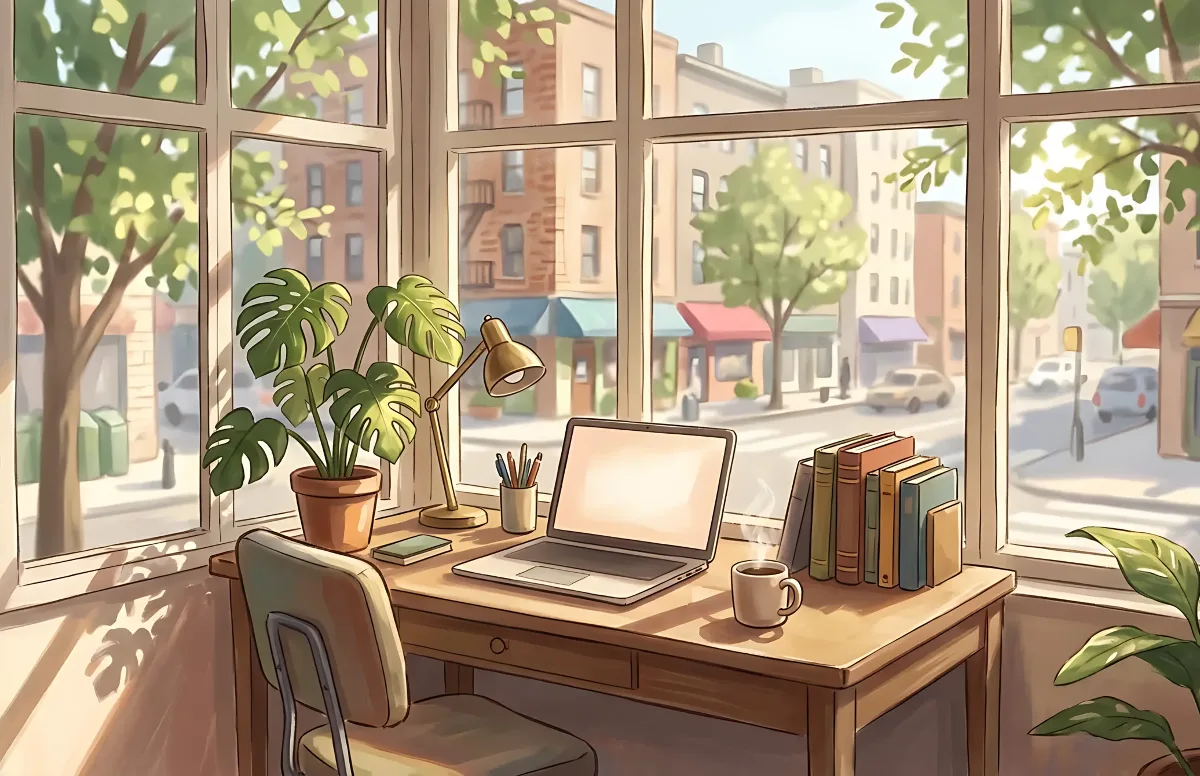
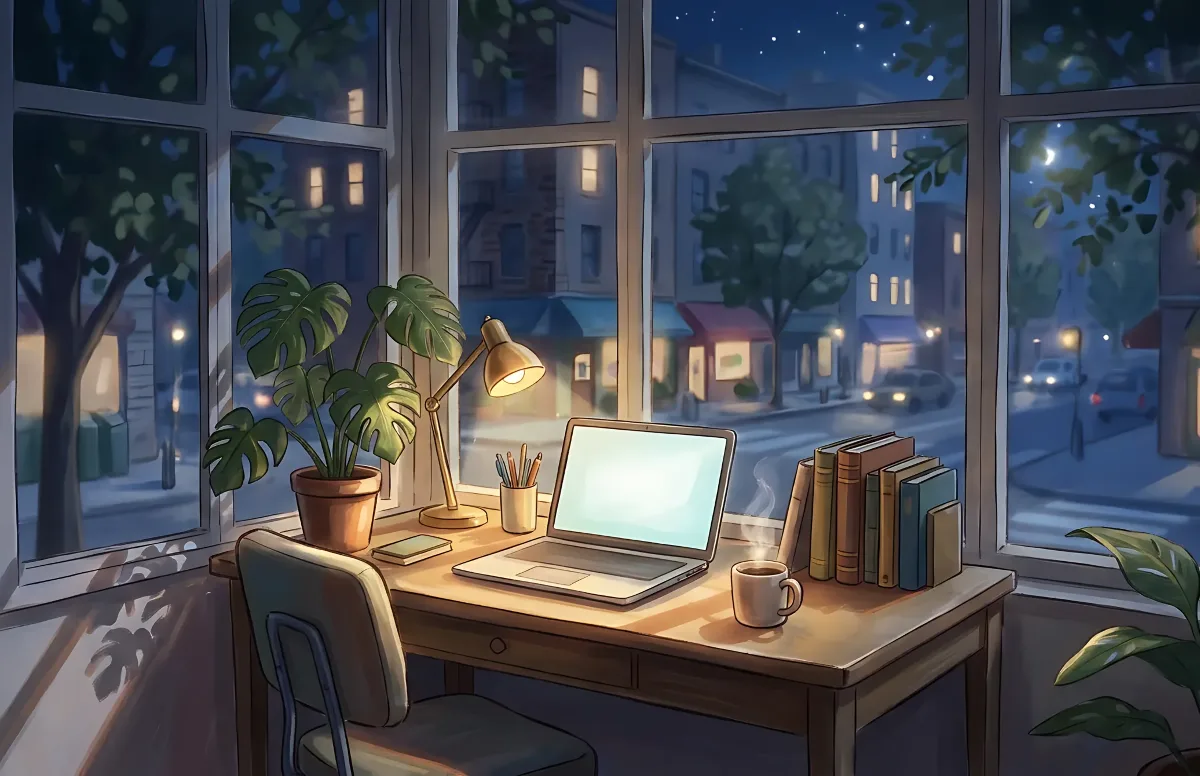
Was du brauchst
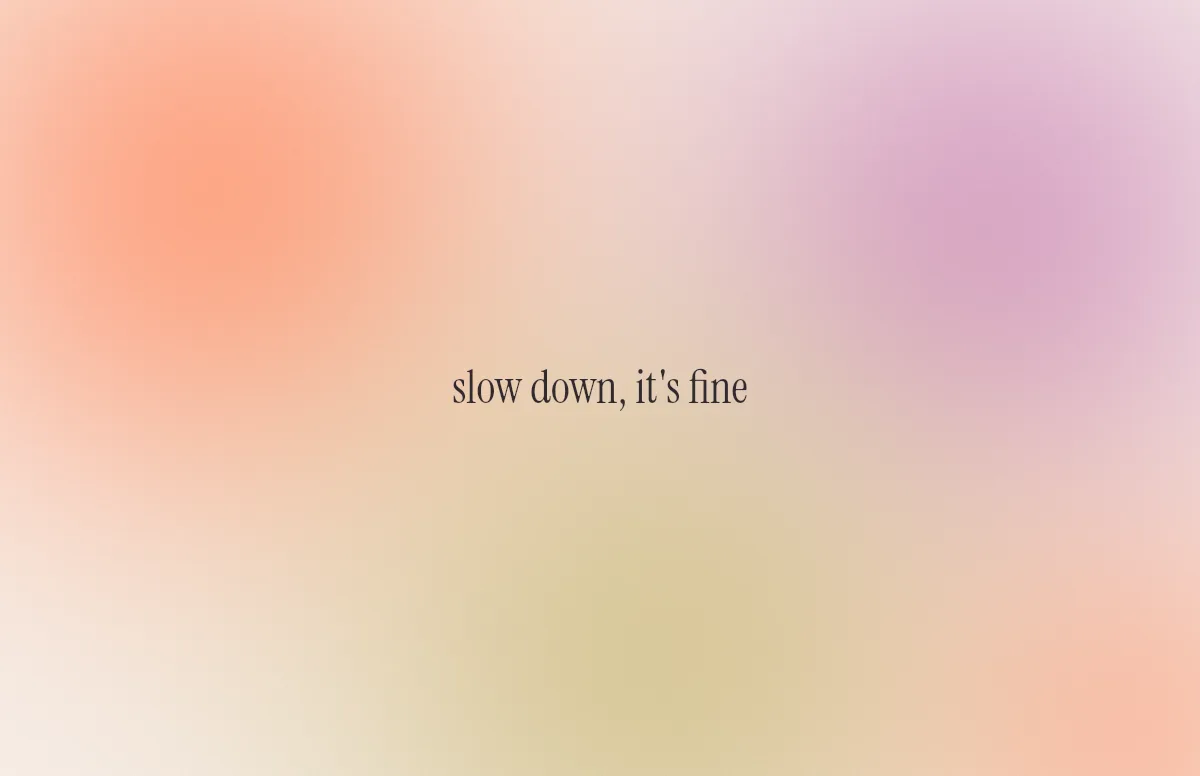
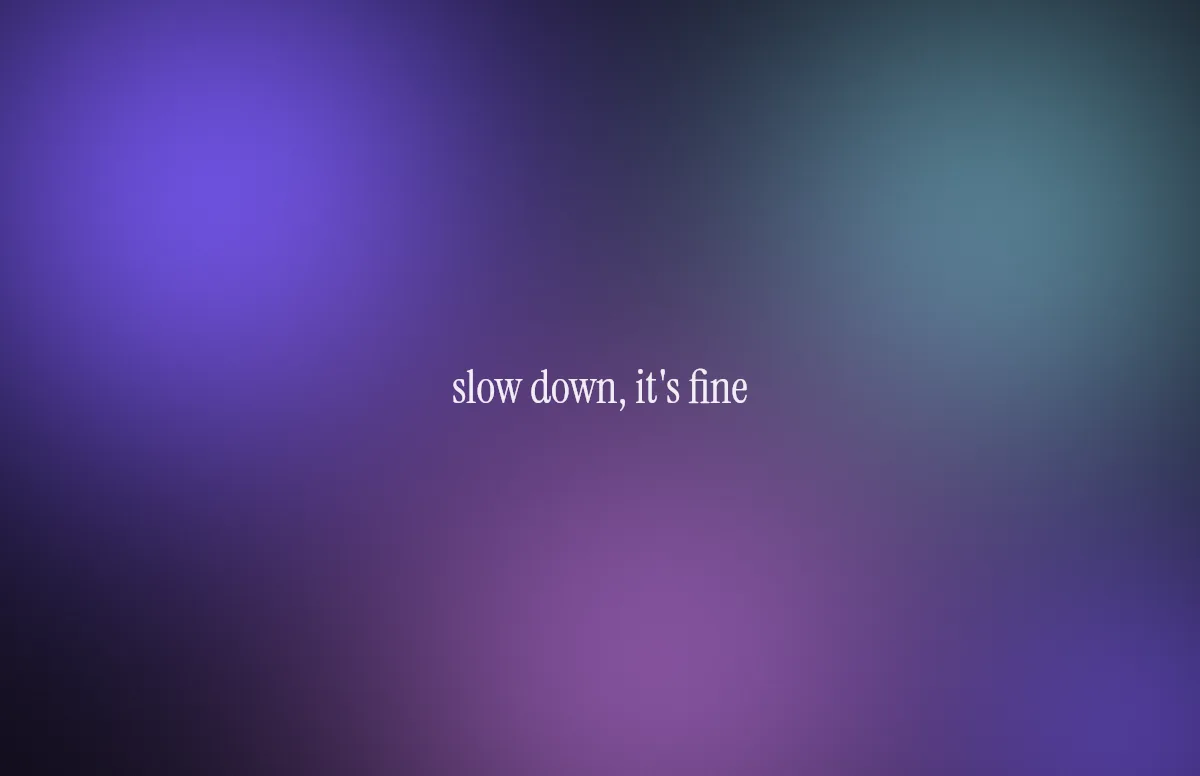
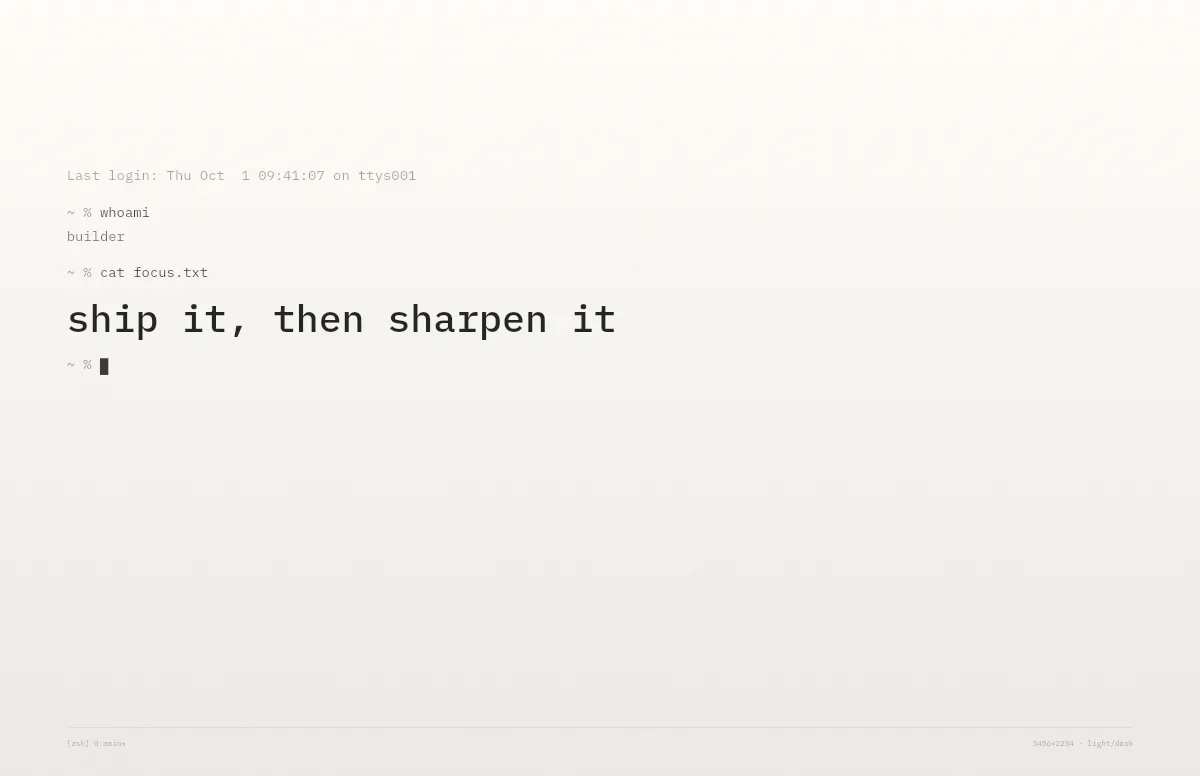
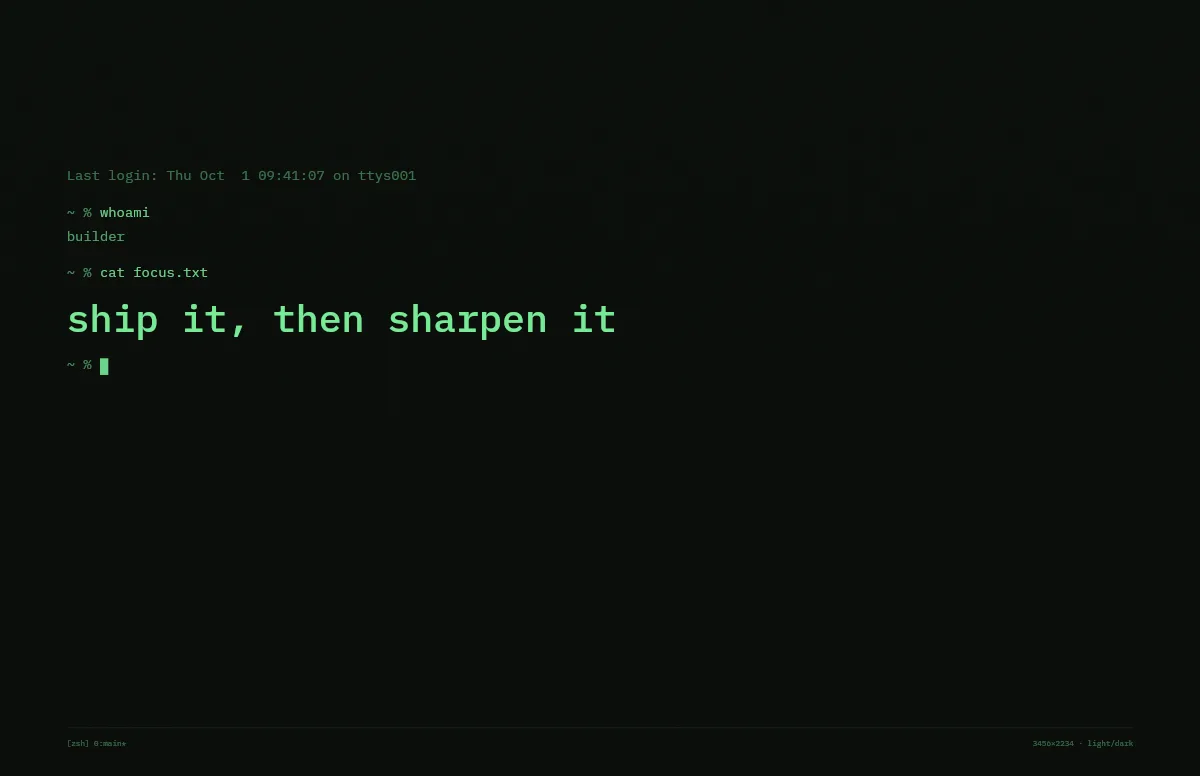
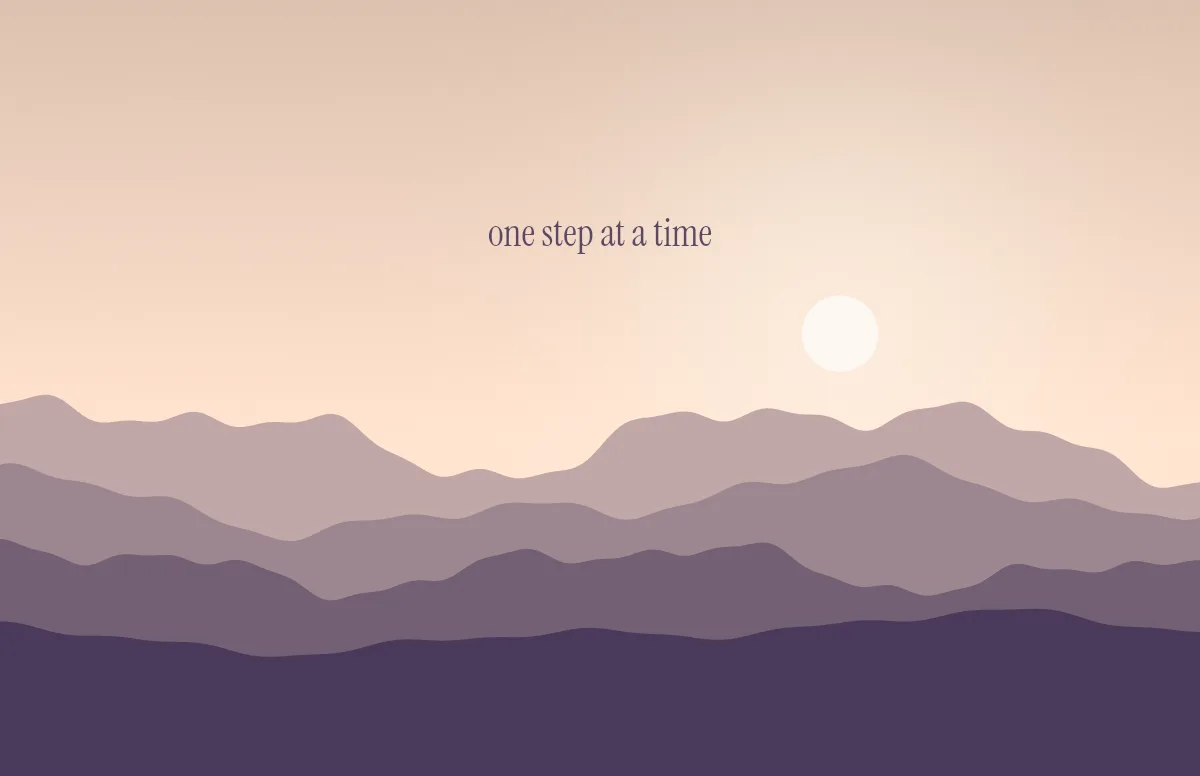
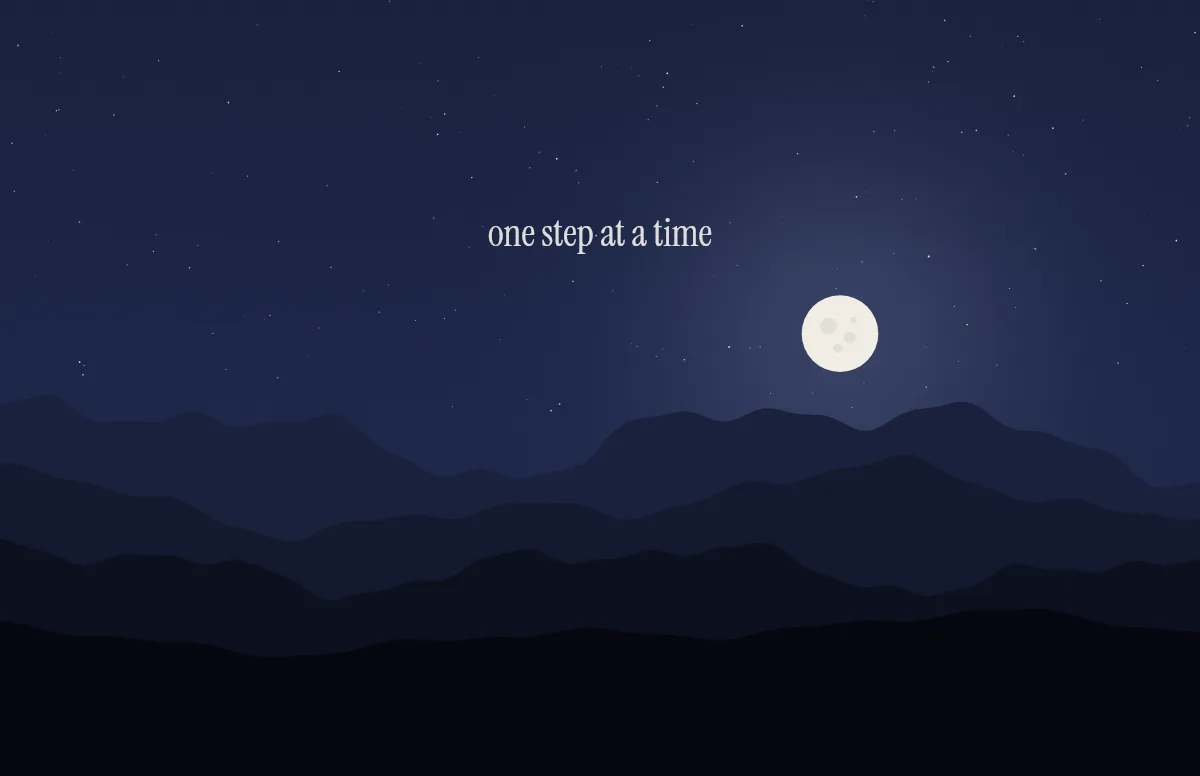
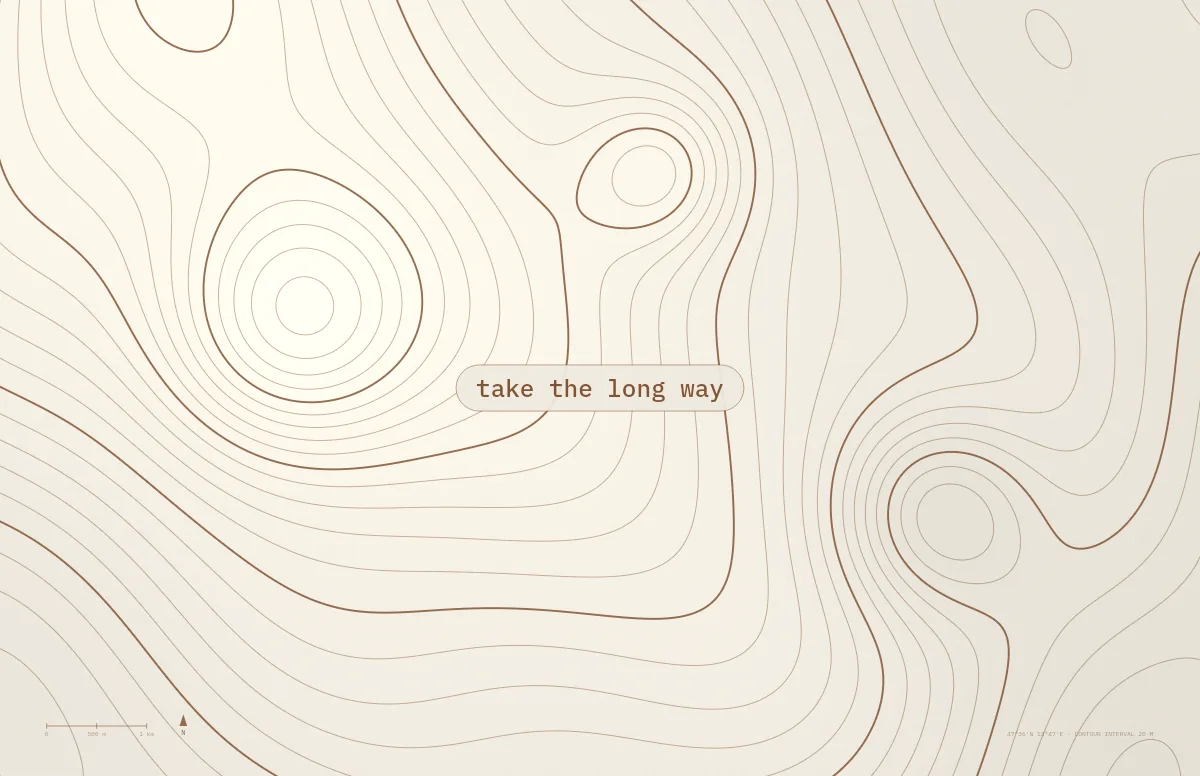
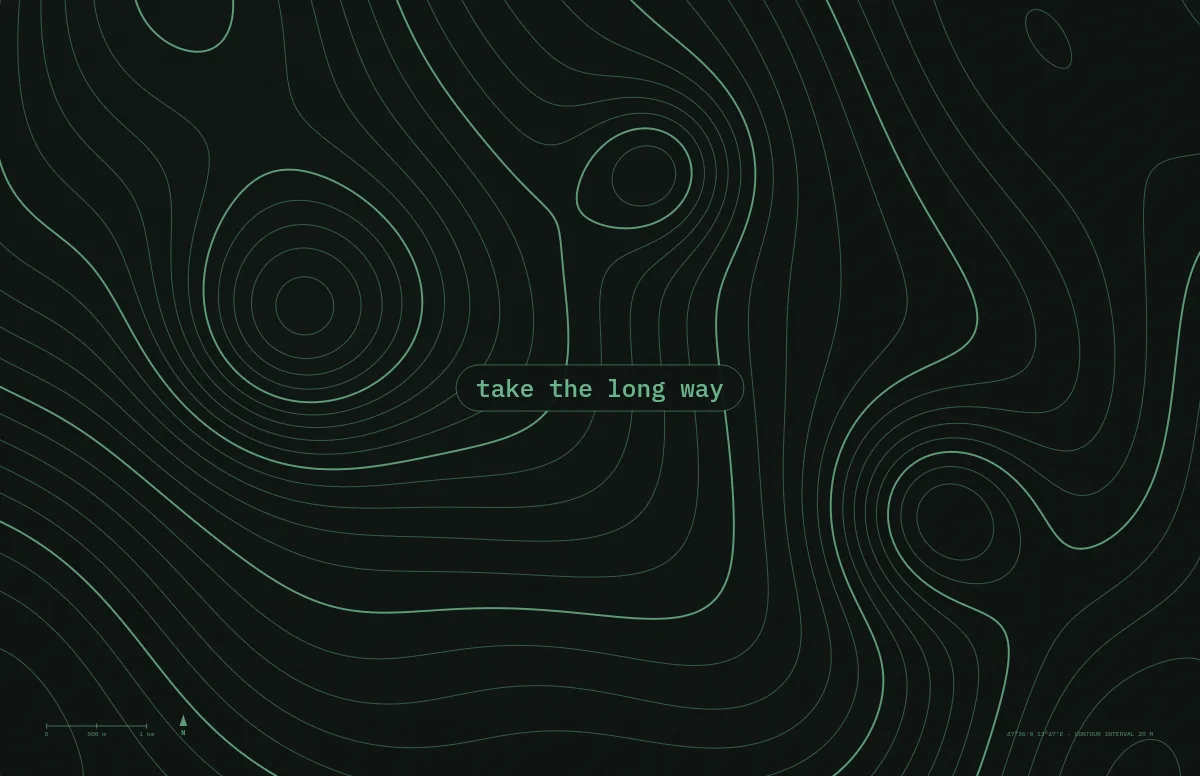
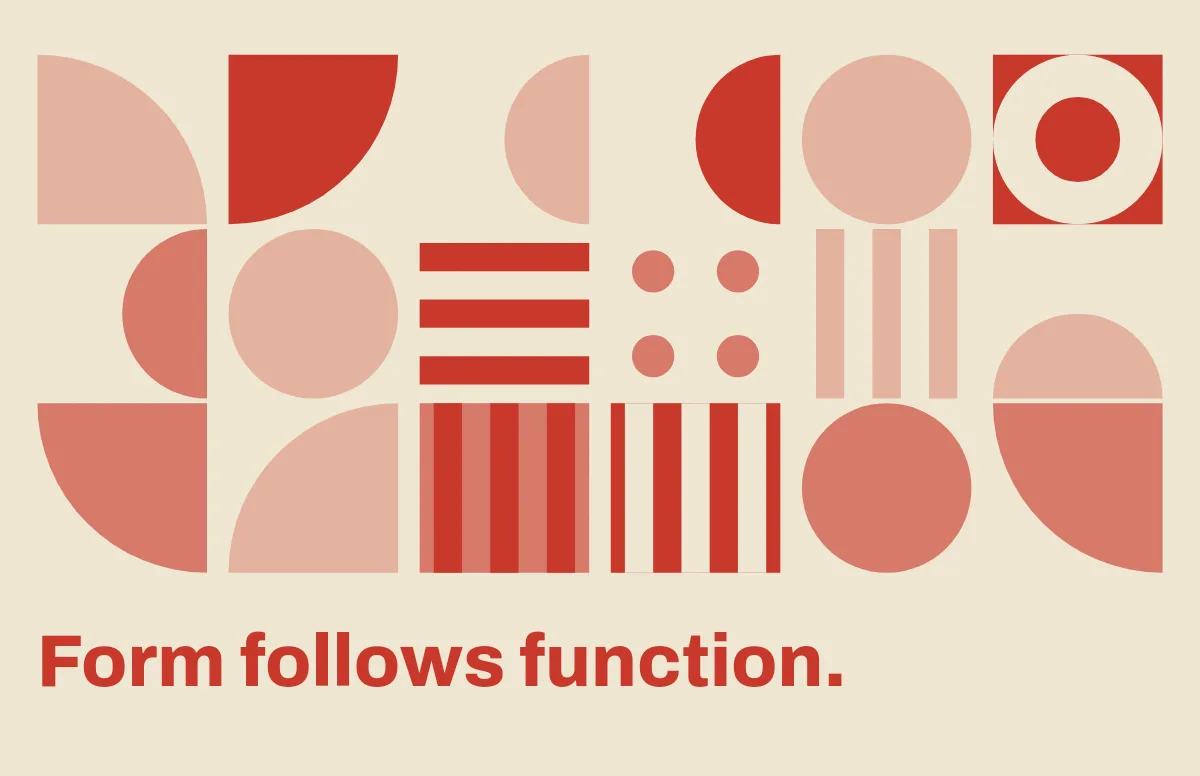
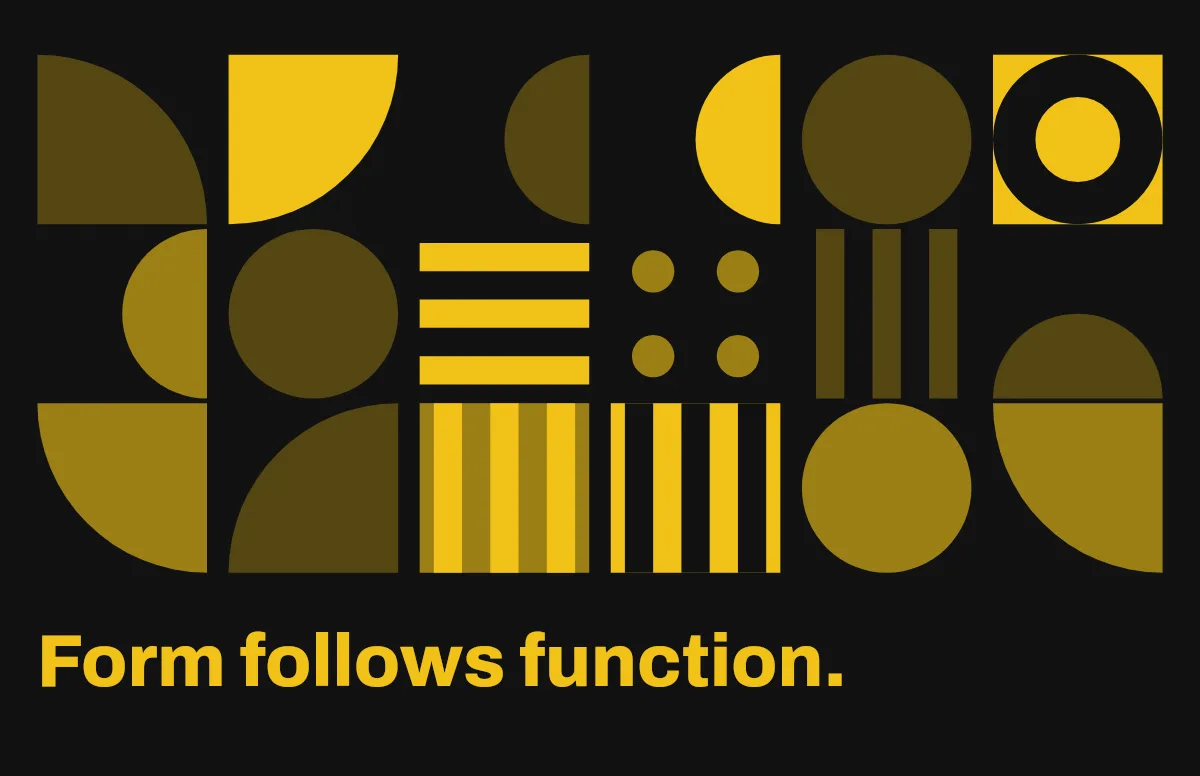
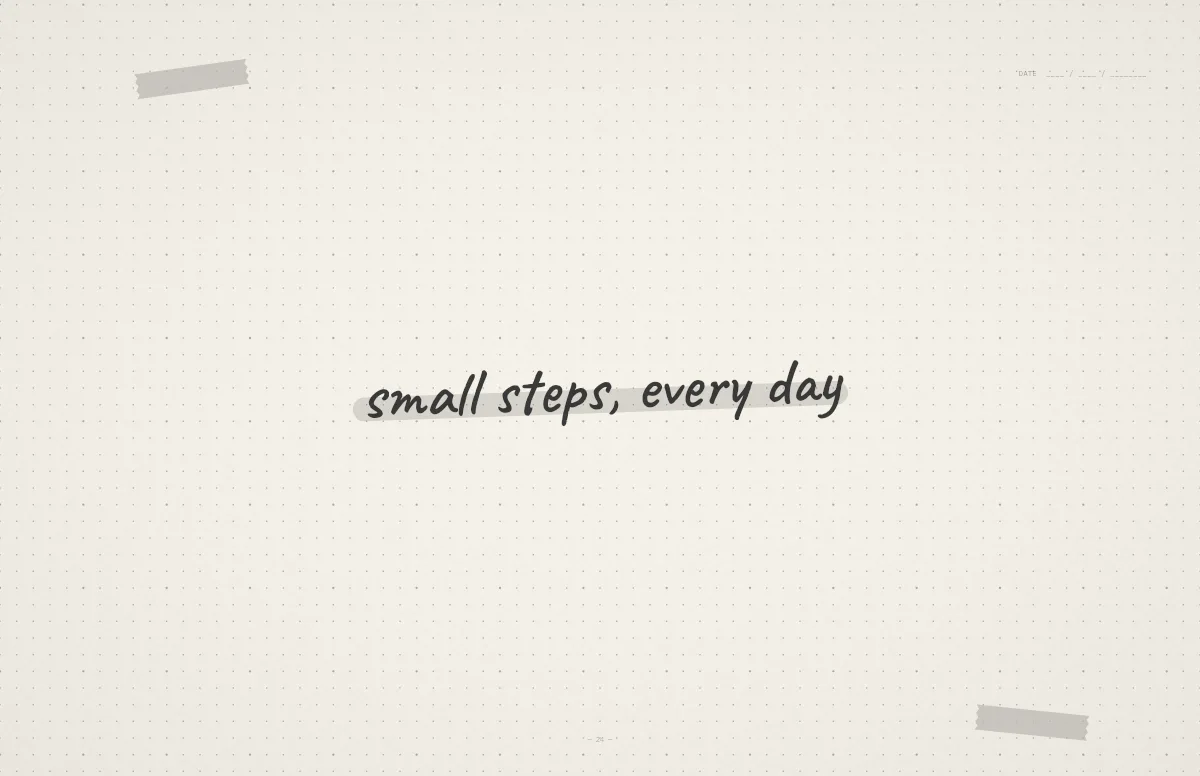
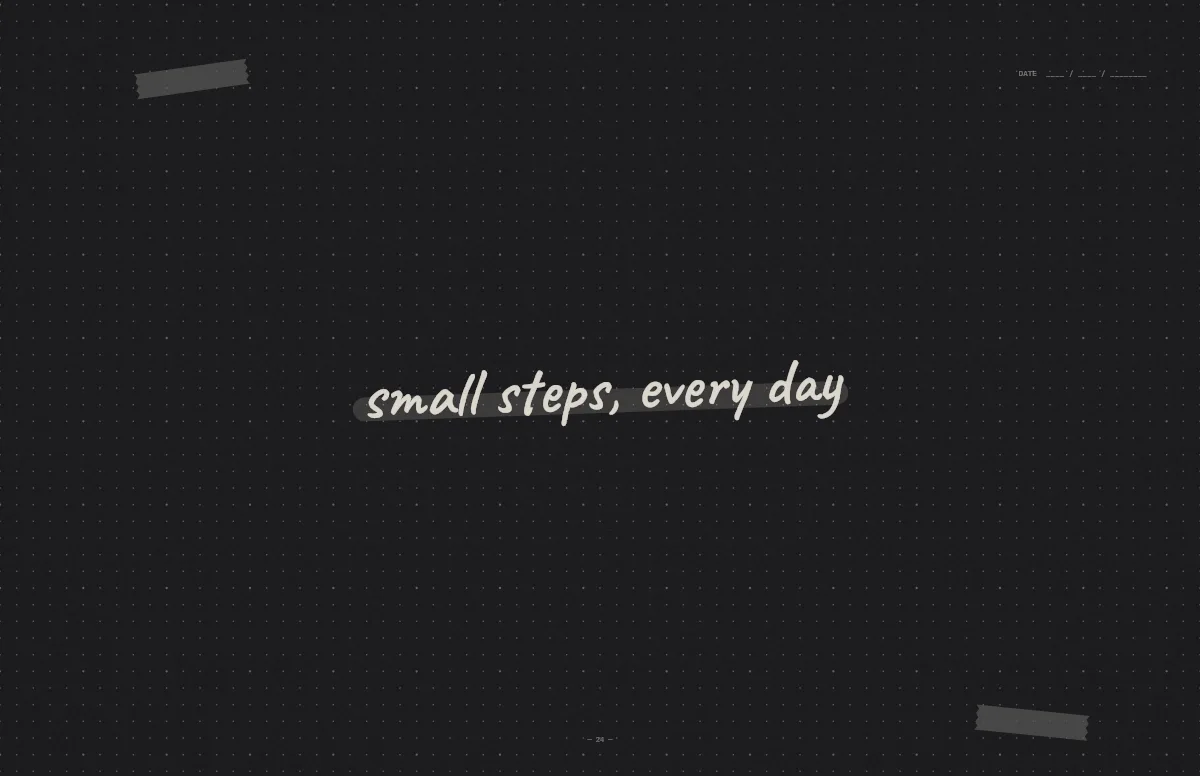
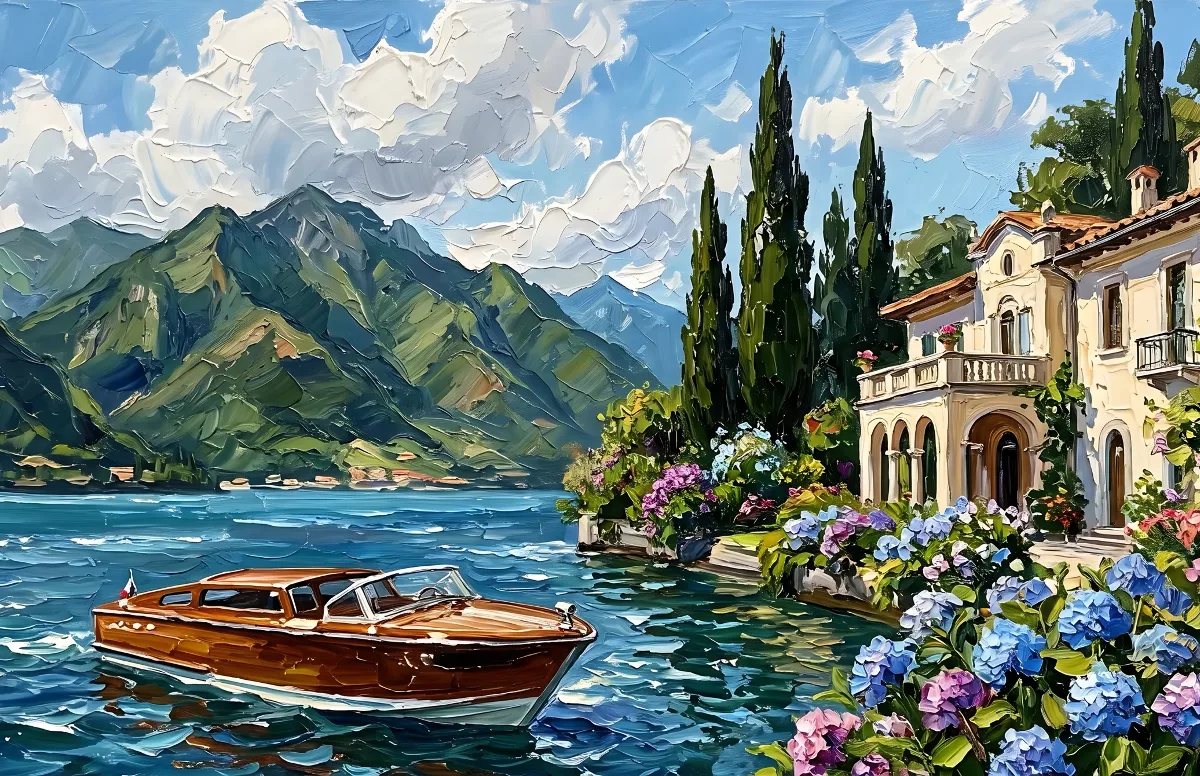
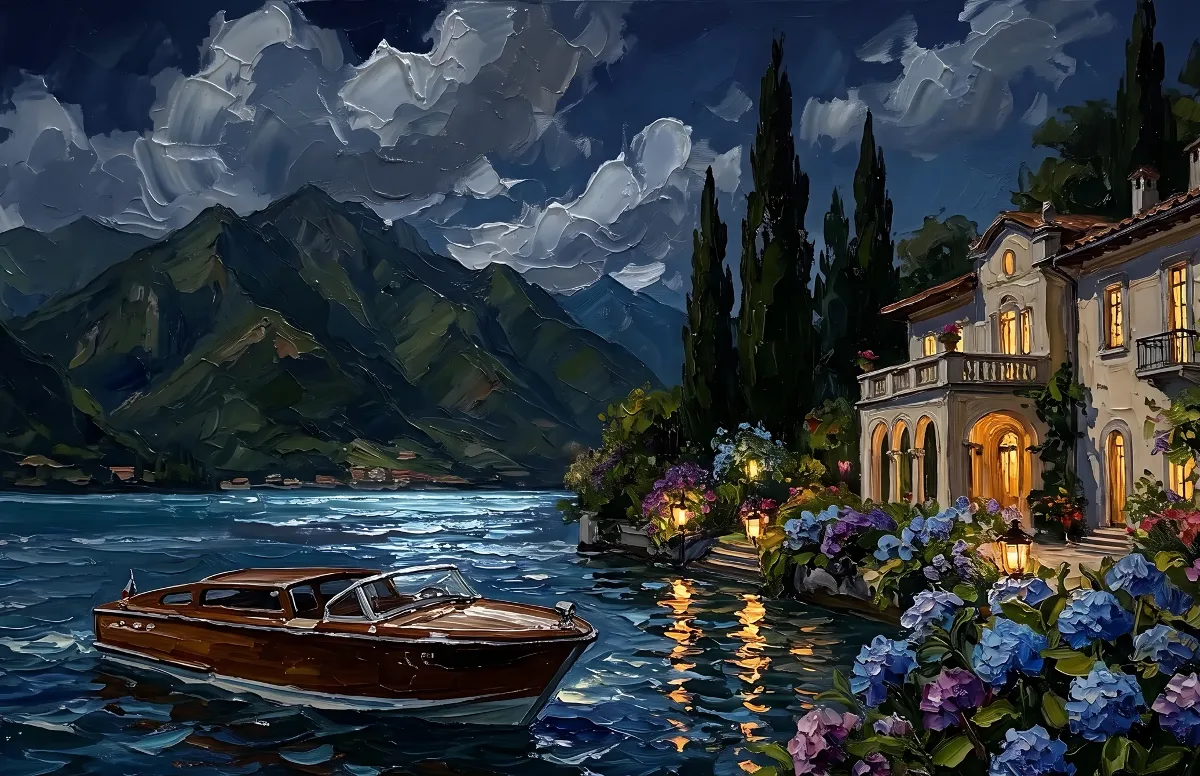
Eine .heic-Datei, die beide Bilder enthält und jedes als hell oder dunkel kennzeichnet. Zwei einzelne PNGs reichen nicht, weil macOS keine Einstellung hat, mit der man ein zweites Bild an den Dunkelmodus koppelt. So eine Datei kannst du kostenlos im Notchwerk-Generator erstellen, in der exakten MacBook Wallpaper Größe deines Modells.
Schritt für Schritt einrichten
- Lade die .heic-Datei und leg sie an einen festen Ort, zum Beispiel in einen Ordner „Wallpaper“ unter Bilder. Wenn du die Datei später löschst oder verschiebst, verliert macOS das Hintergrundbild.
- Klicke die Datei im Finder mit rechts an und wähle „Schreibtischbild festlegen“. Bei manchen macOS-Versionen steht der Befehl unter „Schnellaktionen“ oder „Dienste“.
- Öffne Systemeinstellungen → Hintergrundbild. Dein Bild ist jetzt das aktuelle Hintergrundbild. Wähle daneben die automatische Variante, damit es deinem Erscheinungsbild folgt.
- Teste es: Schalte unter Systemeinstellungen → Erscheinungsbild zwischen Hell und Dunkel um. Das Hintergrundbild sollte sofort wechseln.
Warum es in beiden Modi gleich bleibt
- Wenn das Hintergrundbild nicht wechselt, fehlt der Datei meist die Zuordnung zu Hell und Dunkel. Das passiert bei normalen JPG- oder PNG-Dateien und bei HEIC-Dateien mit nur einem Bild.
- Auch Umwandeln oder Bearbeiten kann die Zuordnung entfernen. Manche Apps speichern eine neue HEIC ohne diese Metadaten, nimm deshalb direkt die heruntergeladene Datei.
- Bei mehreren Bildschirmen legst du das Hintergrundbild unter Systemeinstellungen → Hintergrundbild für jeden Bildschirm einzeln fest.
Geht das auch auf dem iPhone?
Mit eigenen Bildern nicht. iOS wechselt nur Apples eingebaute Hintergrundbilder zwischen Hell und Dunkel. Für eigene Fotos ist eine Kurzbefehle-Automation, die das Hintergrundbild zu festen Zeiten wechselt, der nächstbeste Weg. iPhone-Anleitung