Die Tage bis zu deinem Termin
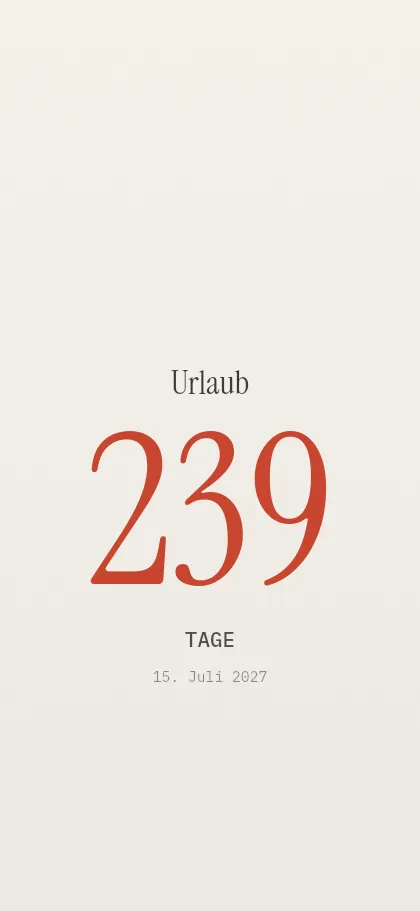
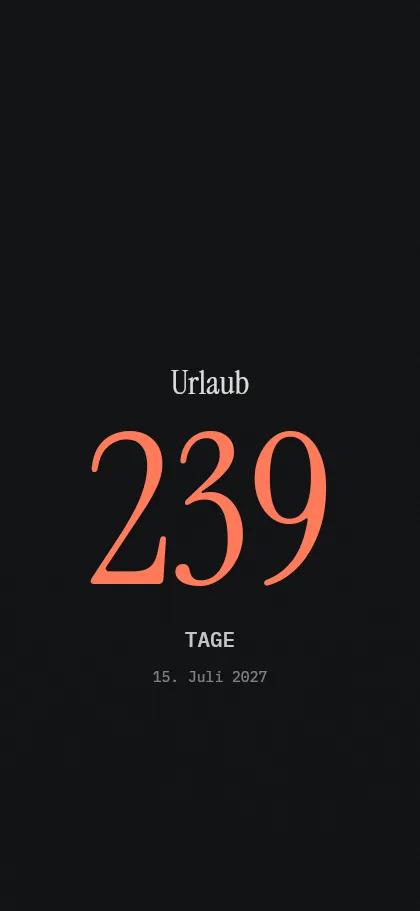
Schreib ins Textfeld, worauf du wartest, zum Beispiel Urlaub, Hochzeit oder Prüfung, und wähl unter Details das Datum. Die Zahl steht groß in deiner Akzentfarbe, darunter das Datum.
Auf dem iPhone steht die Zahl unter der Uhr des Sperrbildschirms, auf dem Mac in der Mitte des Schreibtischs. Am Tag selbst zeigt das Wallpaper 0.
Auf dem iPhone automatisch aktualisieren
Ein Hintergrundbild ist ein Standbild, das Bild von gestern bleibt also, bis etwas es ersetzt. Das übernimmt eine Kurzbefehle-Automation: Sie lädt das Bild von heute von deiner persönlichen Adresse und setzt es als Hintergrund. Du richtest sie einmal ein.
- Wähl im Generator oben dein iPhone, deine Farben und Hell oder Dunkel. Tippe dann auf Link fürs tägliche Update kopieren.
- Öffne die Kurzbefehle-App, wechsle zu „Automation“ und tippe auf +, um eine neue Automation anzulegen. Wähl „Tageszeit“, eine Uhrzeit am frühen Morgen, täglich, und „Sofort ausführen“.
- Beginne mit einer leeren Automation. Füge die Aktion „Inhalte von URL abrufen“ hinzu und setz den Link ein.
- Füge die Aktion „Hintergrundbild festlegen“ hinzu. Wähl den Sperrbildschirm und schalte „Vorschau anzeigen“ und „Auf Motiv zuschneiden“ aus, sonst fragt iOS jedes Mal nach.
- Sichere die Automation und teste sie mit der Wiedergabetaste. Das Hintergrundbild sollte sofort wechseln.
Der Link enthält nur die Größe deines Bildschirms, deine Farben, deine Zeitzone und deinen Text. Es wird nichts gespeichert. Die Namen der Aktionen unterscheiden sich je nach iOS-Version leicht: Such in der Aktionsliste nach „URL“ und „Hintergrundbild“.
Auf dem Mac automatisch aktualisieren
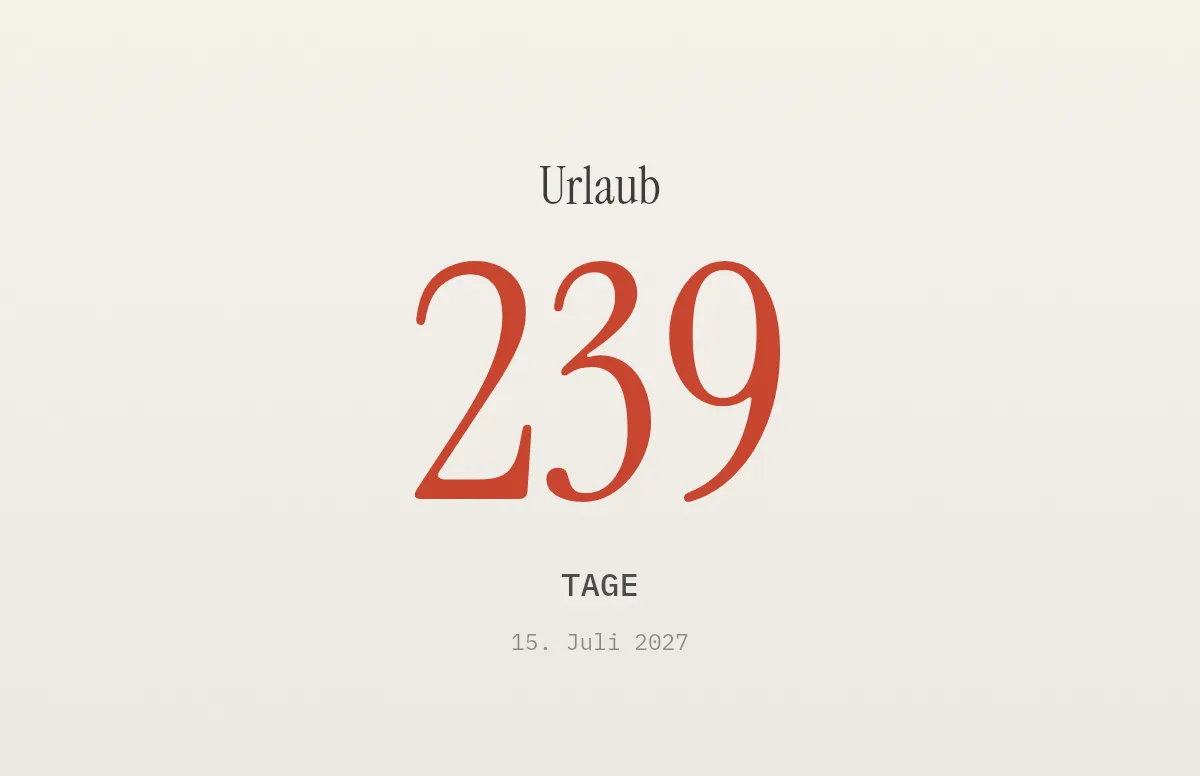
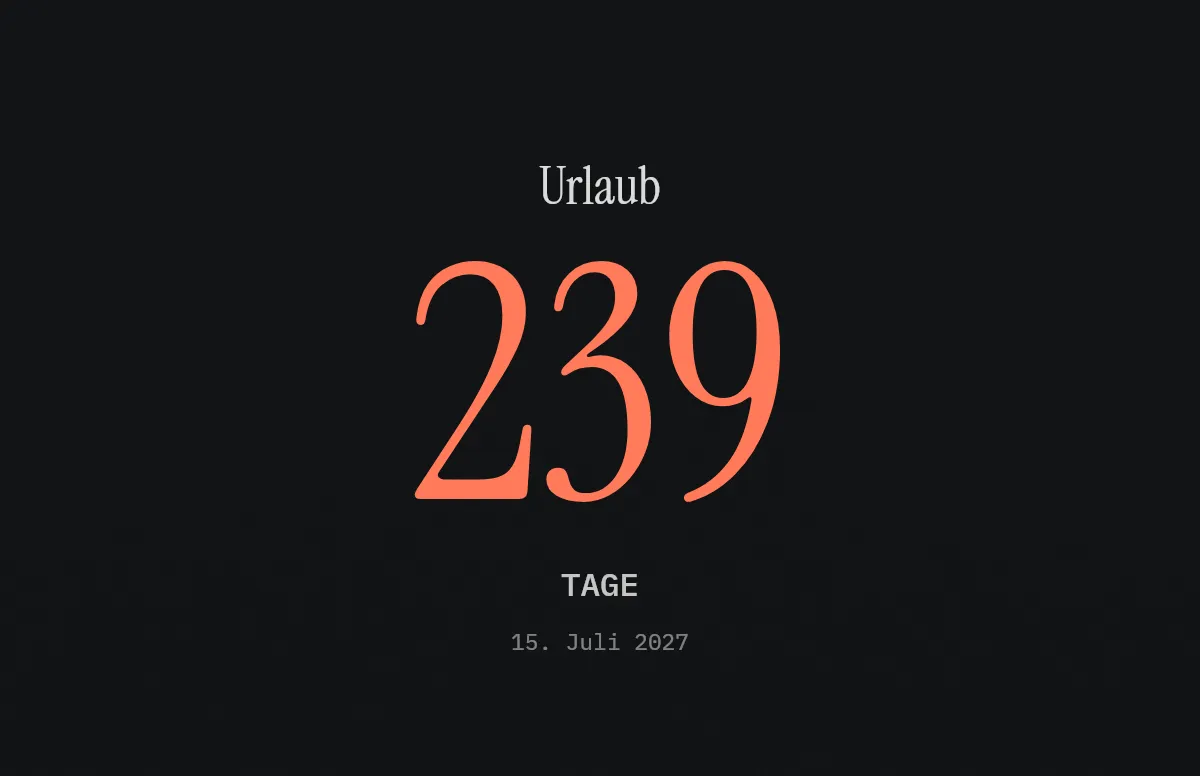
Ab macOS 26 führt die Kurzbefehle-App auch auf dem Mac Automationen aus. Der Link für einen Mac liefert eine .heic mit der hellen und der dunklen Version von heute, das Hintergrundbild wechselt also weiter mit dem Erscheinungsbild.
- Wähl im Generator oben deinen Mac und deine Farben für Hell und Dunkel. Klick dann auf Link fürs tägliche Update kopieren.
- Öffne die Kurzbefehle-App, wähl in der Seitenleiste „Automation“ und leg eine neue Automation mit „Tageszeit“ an, täglich, mit „Sofort ausführen“.
- Füge die Aktion „Inhalte von URL abrufen“ hinzu und setz den Link ein.
- Füge die Aktion „Hintergrundbild festlegen“ hinzu und wähl alle Schreibtische. Sichere die Automation und führe sie einmal zum Test aus.
Unter macOS 15 und älter gibt es keine Automationen: Lade die .heic im Generator, wenn du den aktuellen Tag willst, oder nimm das Kalender-Wallpaper, das den ganzen Monat hält.
Häufige Fragen
Ist das kostenlos?
Ja. Das Wallpaper und das tägliche Update sind kostenlos für die private Nutzung, ohne Anmeldung.
Worauf kann ich herunterzählen?
Auf jedes Datum: Urlaub, Hochzeit, Geburtstag, Prüfung, Geburtstermin, Produktstart oder Neujahr. Den Namen des Anlasses schreibst du selbst.
Ändert sich die Zahl von selbst?
Ein geladenes Wallpaper zeigt die Zahl des Download-Tags. Mit dem Link fürs tägliche Update und einer Kurzbefehle-Automation ändert sie sich jeden Tag.
Wann wechselt der Tag?
Um Mitternacht in deiner Zeitzone. Der Link enthält deine Zeitzone.
Was passiert, wenn der Link nicht mehr antwortet?
Dann behält dein Gerät das letzte Bild. Das tägliche Update braucht unseren Server, und der kann zeitweise nicht erreichbar sein oder eingestellt werden. Ein geladenes Wallpaper bleibt dir immer.
Kann ich mehrere Countdowns haben?
Ja. Jeder Link ist ein Countdown. Nutz einen auf dem Sperrbildschirm und einen auf dem Home-Bildschirm, oder je einen pro Gerät.
Jahresfortschritt
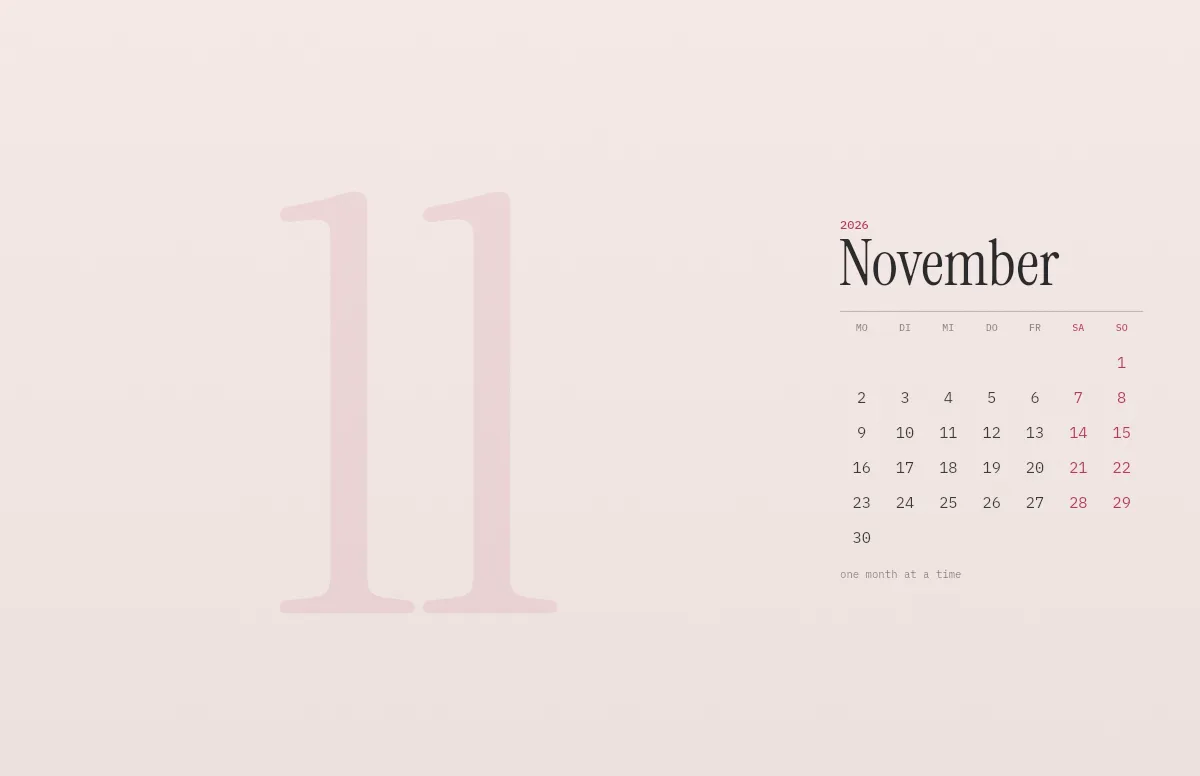
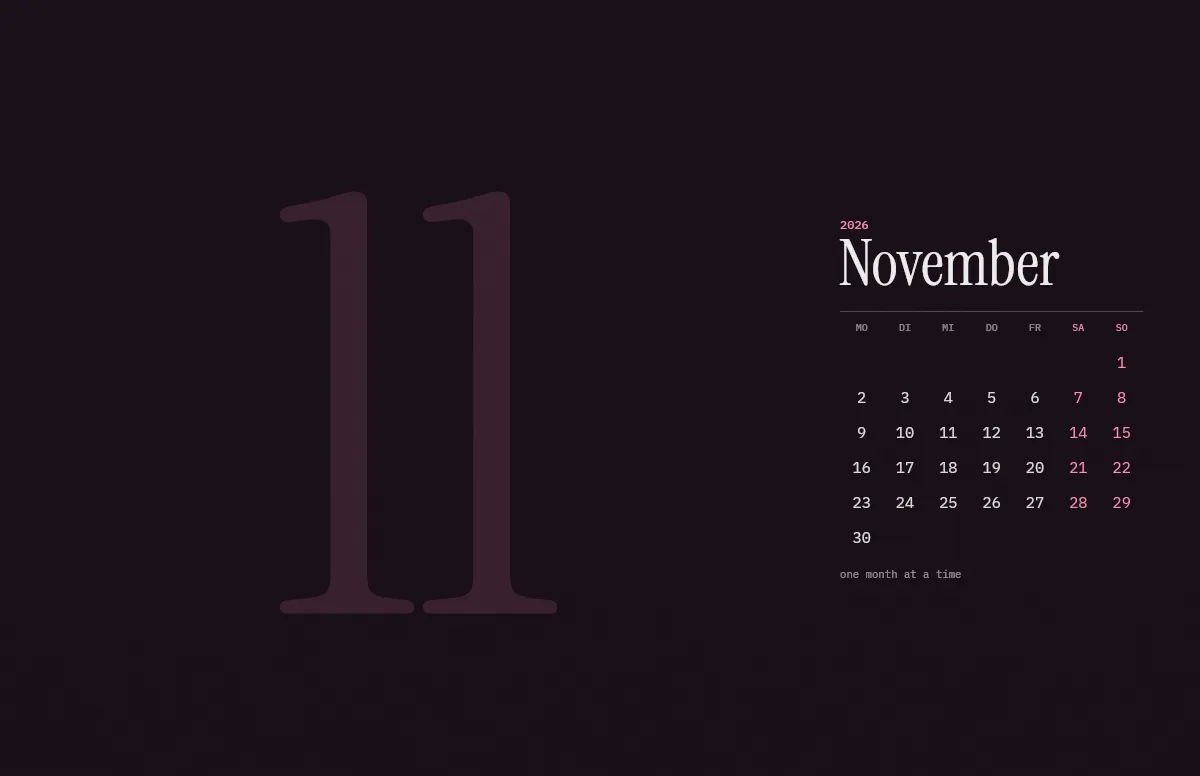
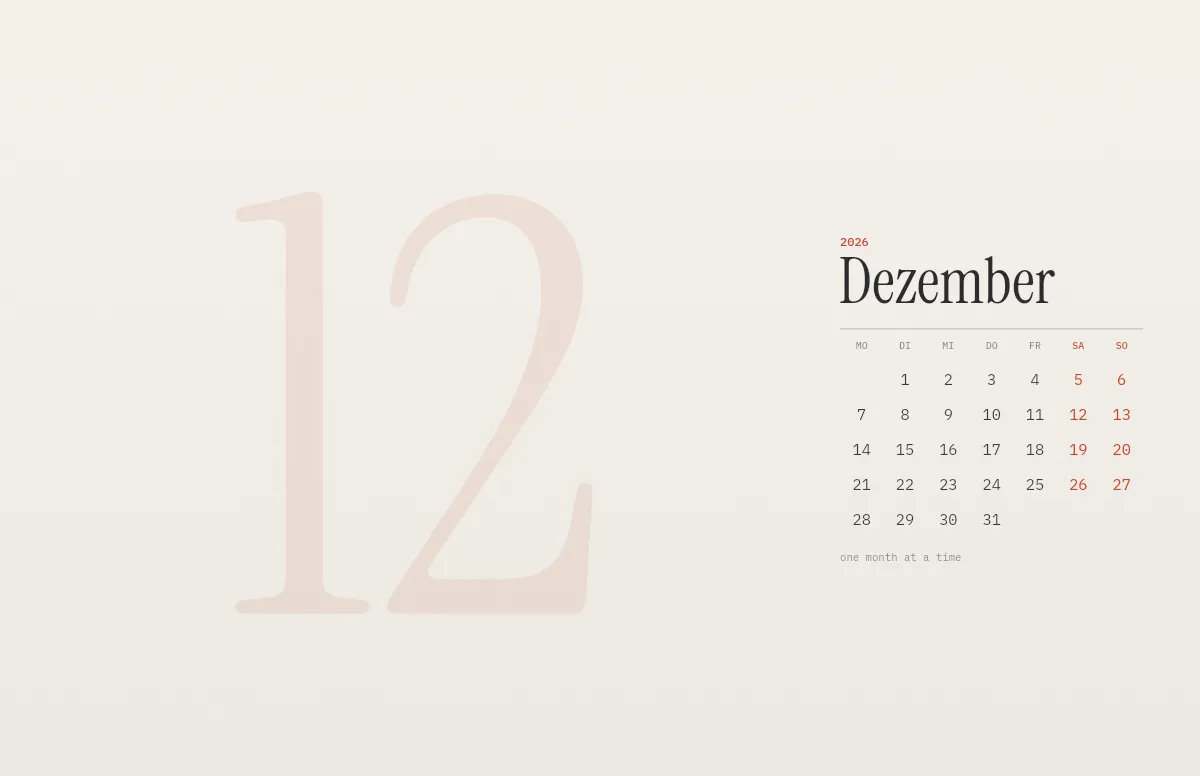
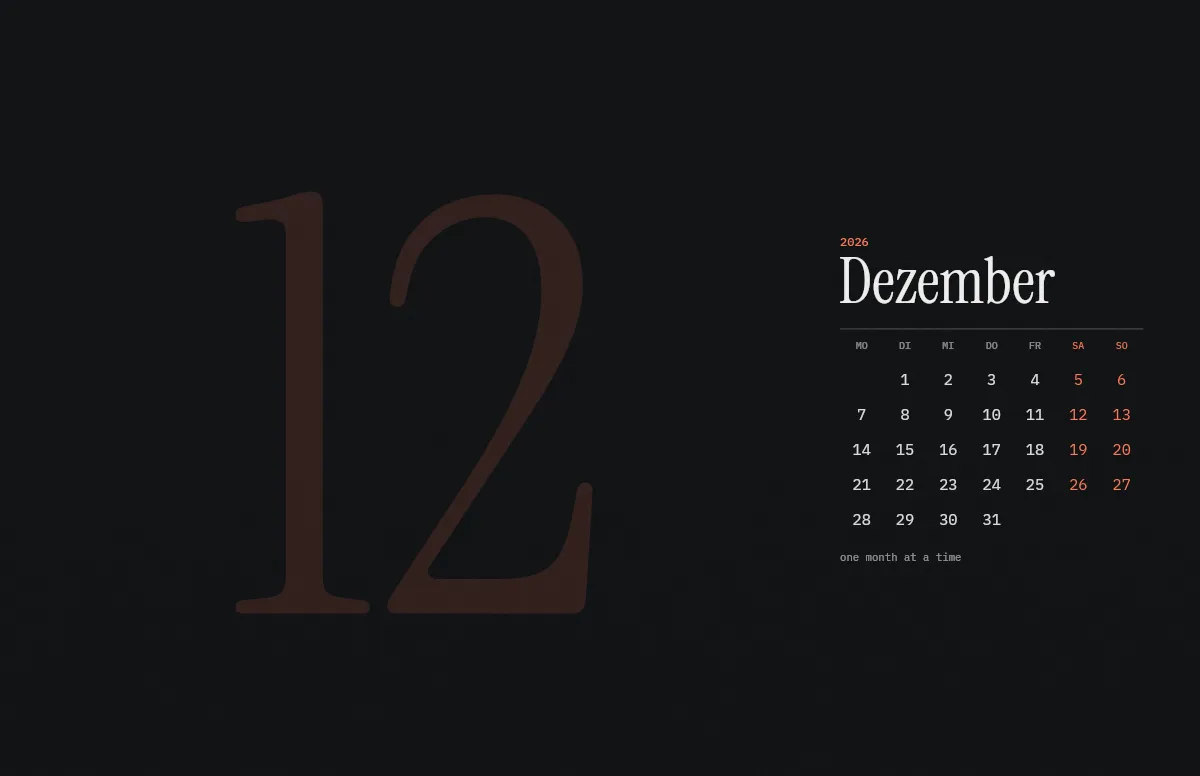
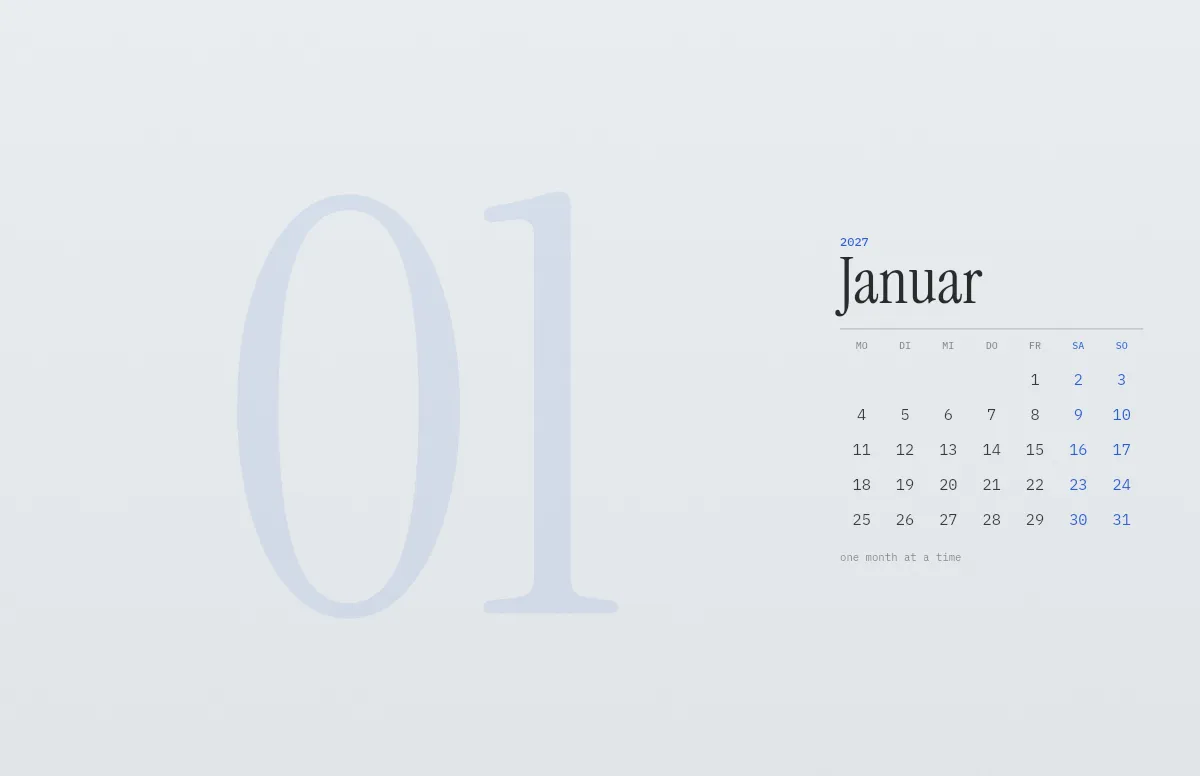
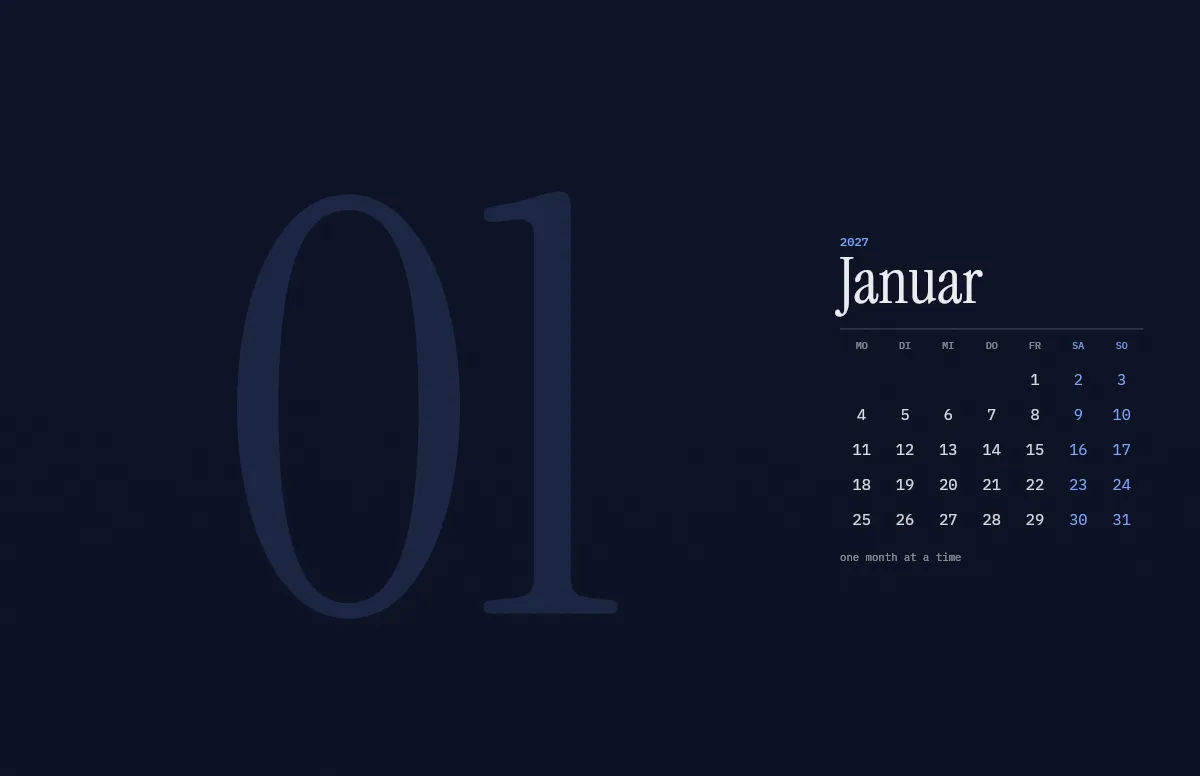
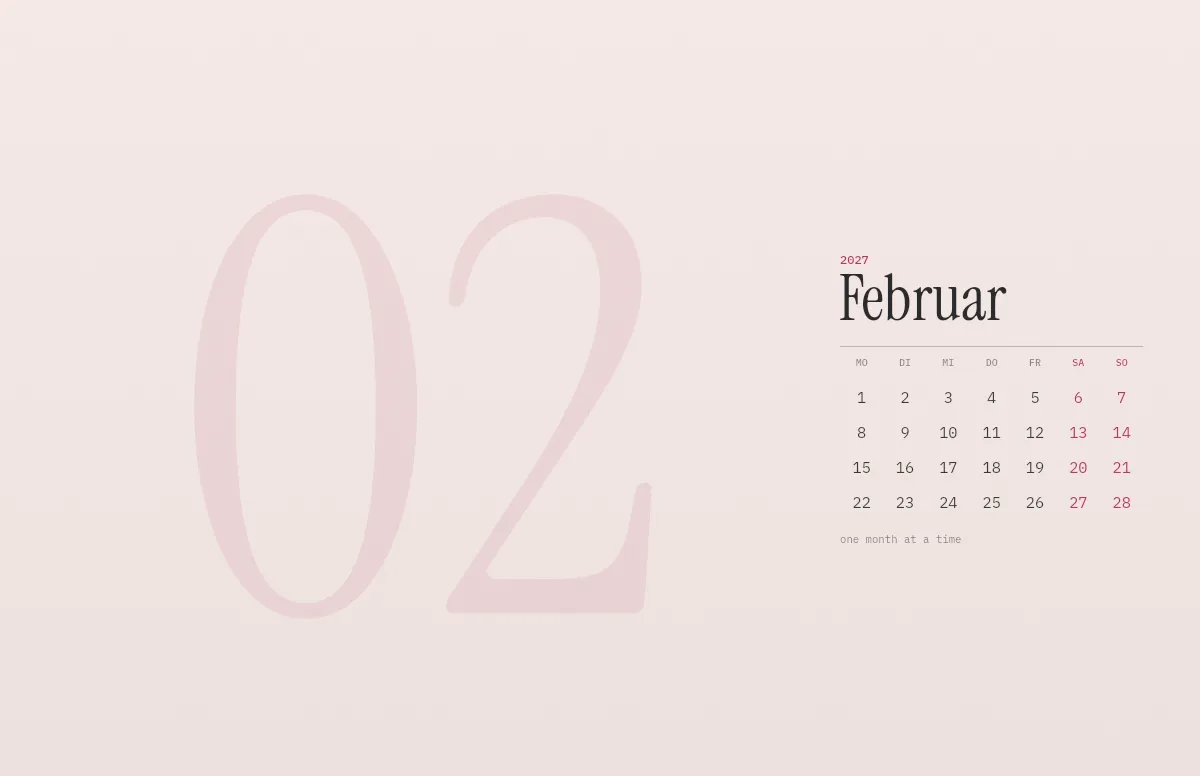
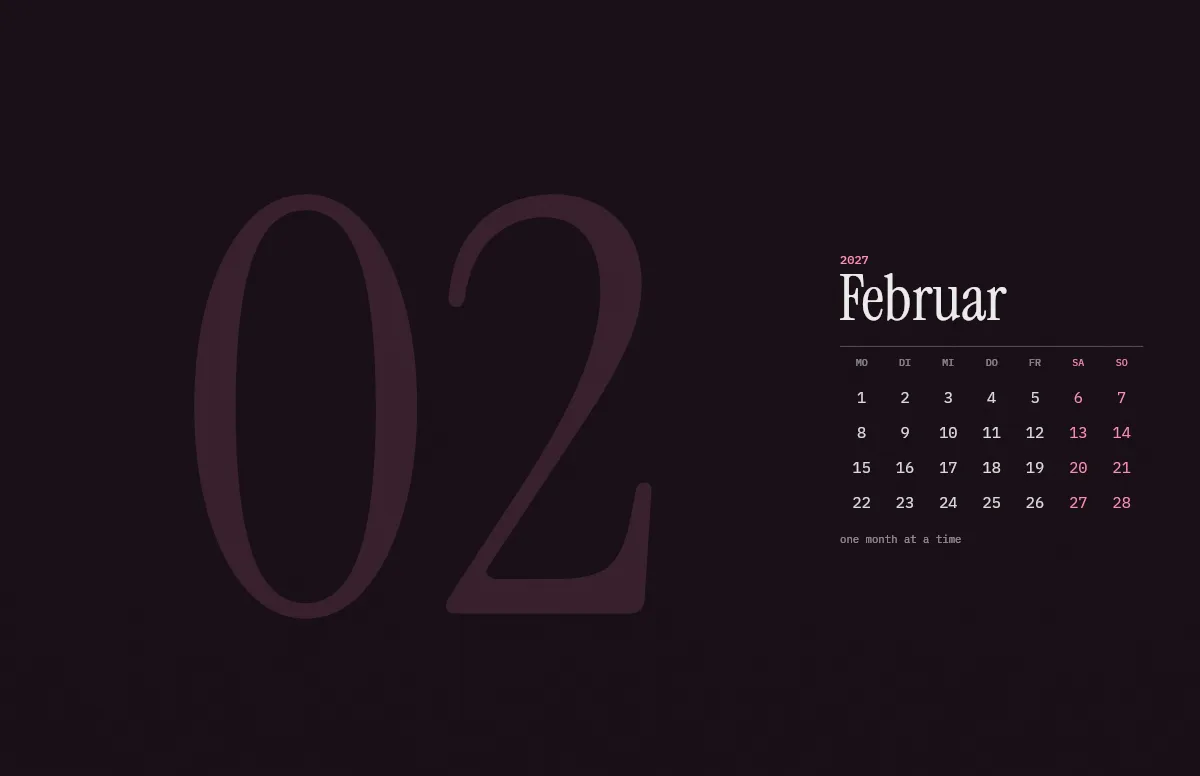
Kalender-Wallpaper
Vorlagen
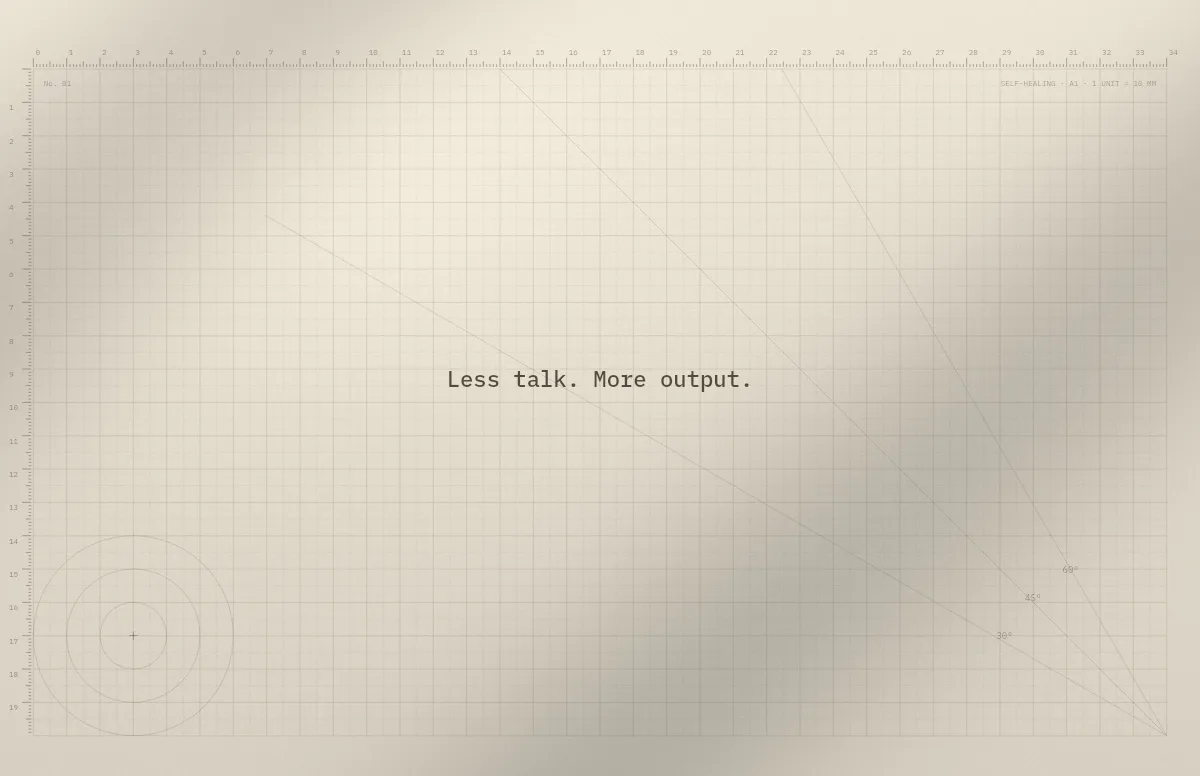
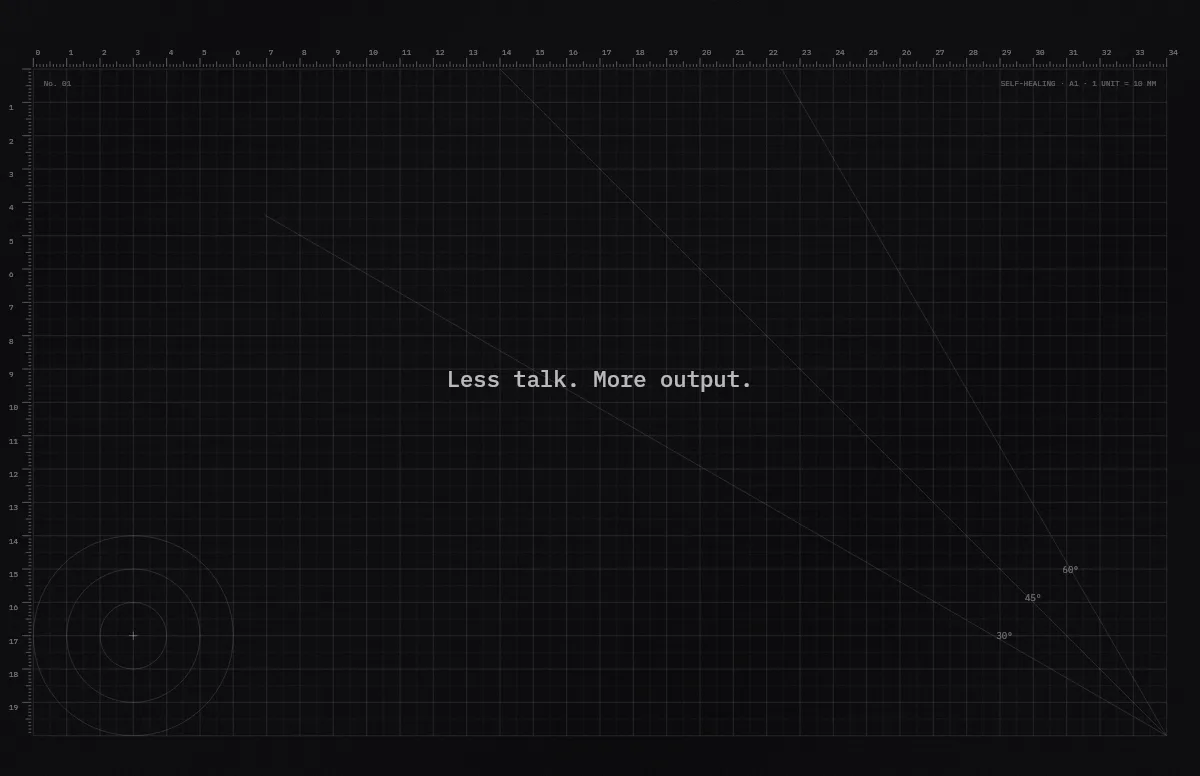
Cutting Mat
Raster, Lineale und Winkelhilfen wie auf dem Schreibtisch im Designstudio.
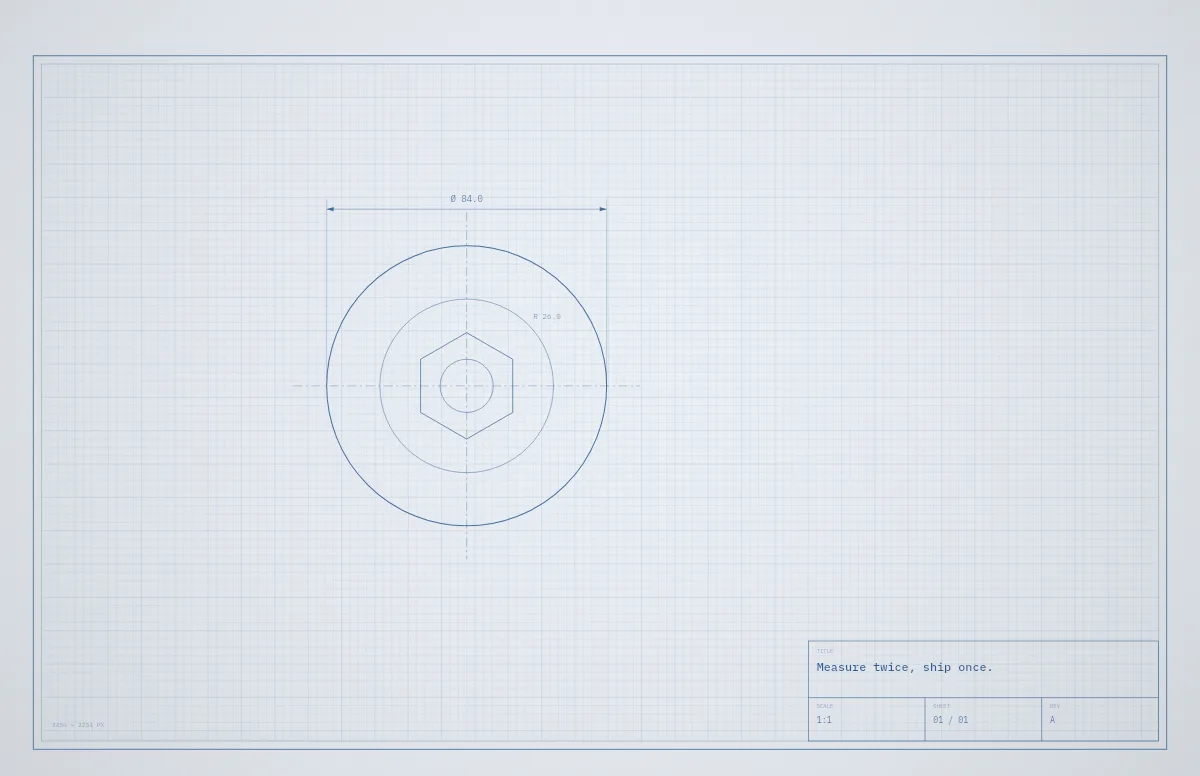
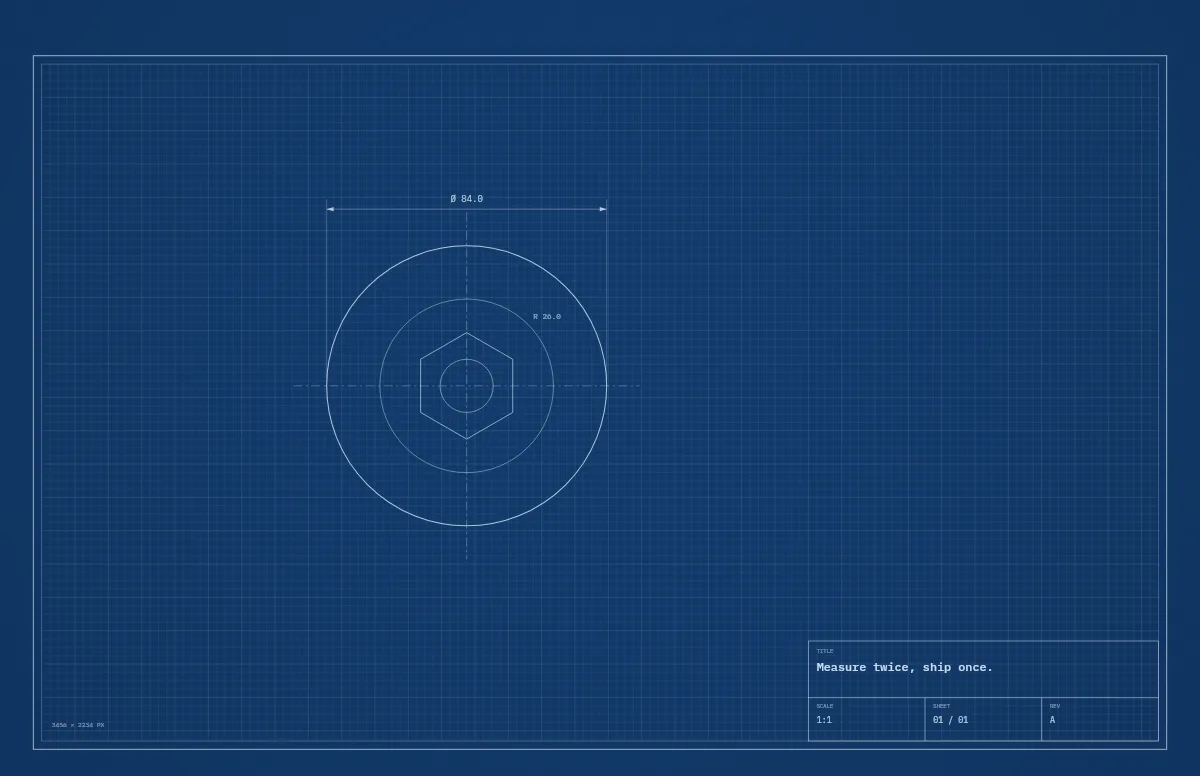
Blueprint
Technische Zeichnung mit Schriftfeld für deinen Text.
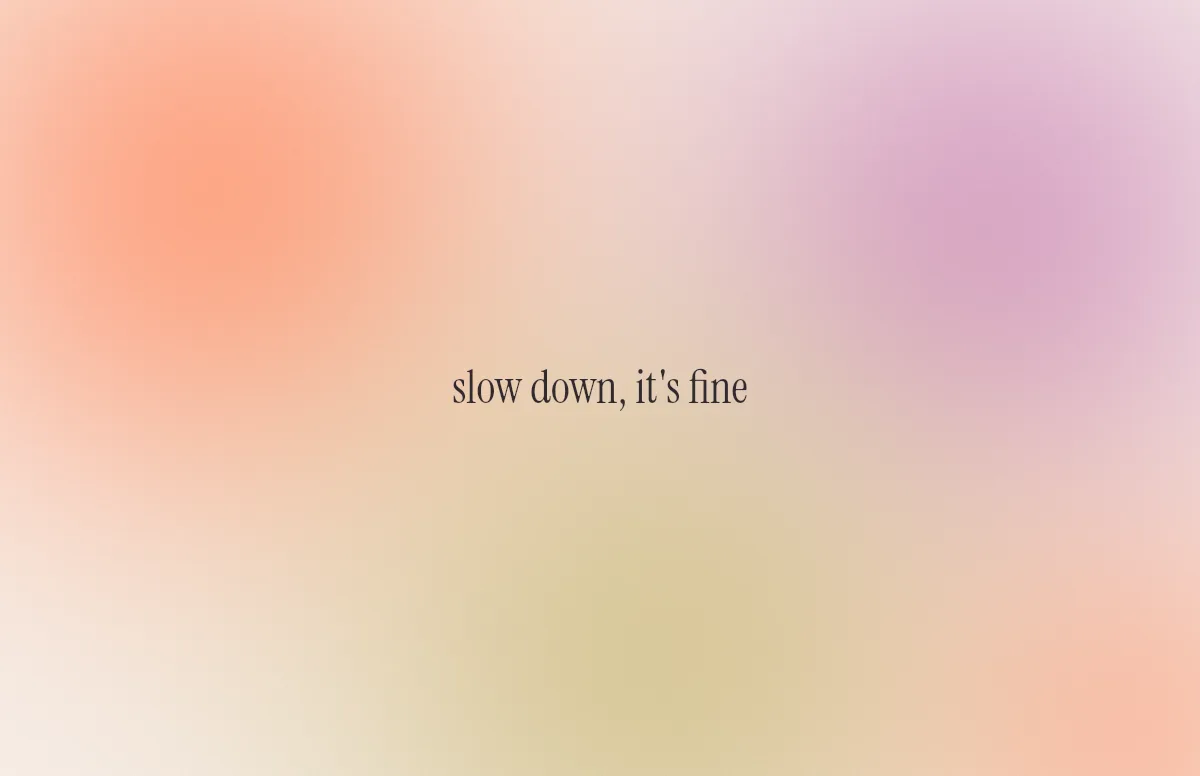
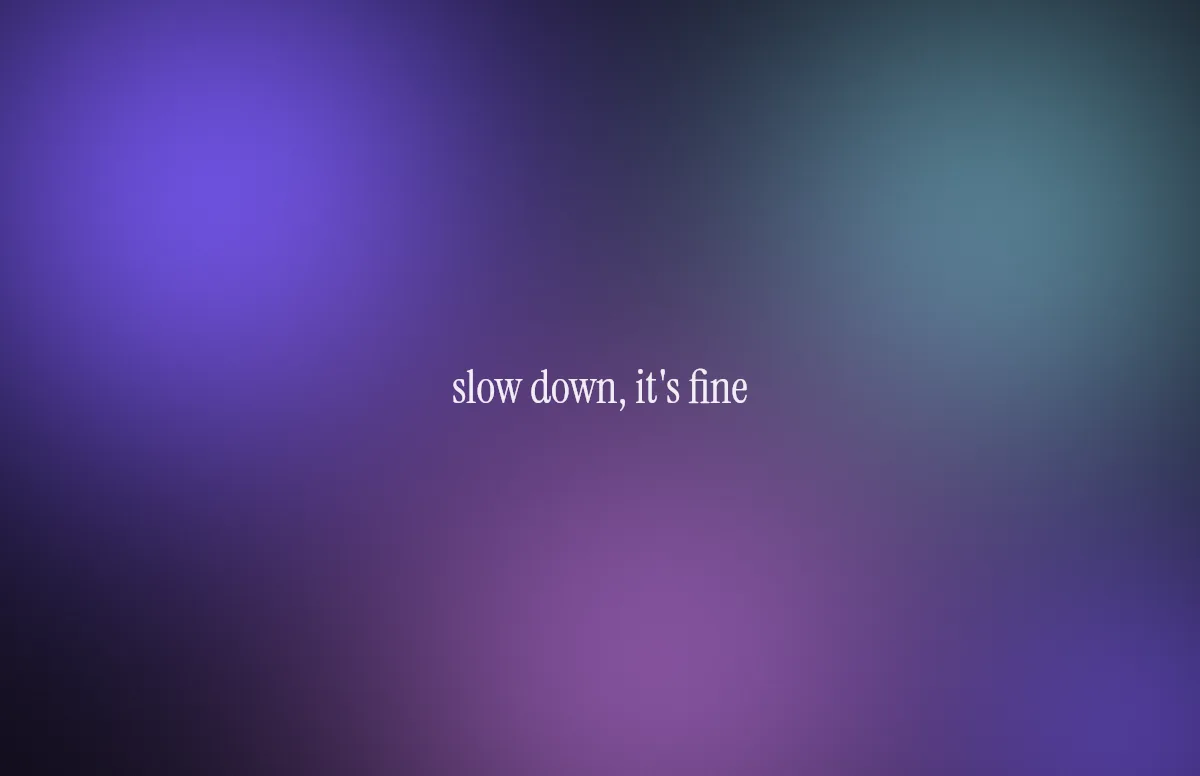
Aura
Weiche Farbschleier und ein Spruch in ruhiger Serifenschrift.
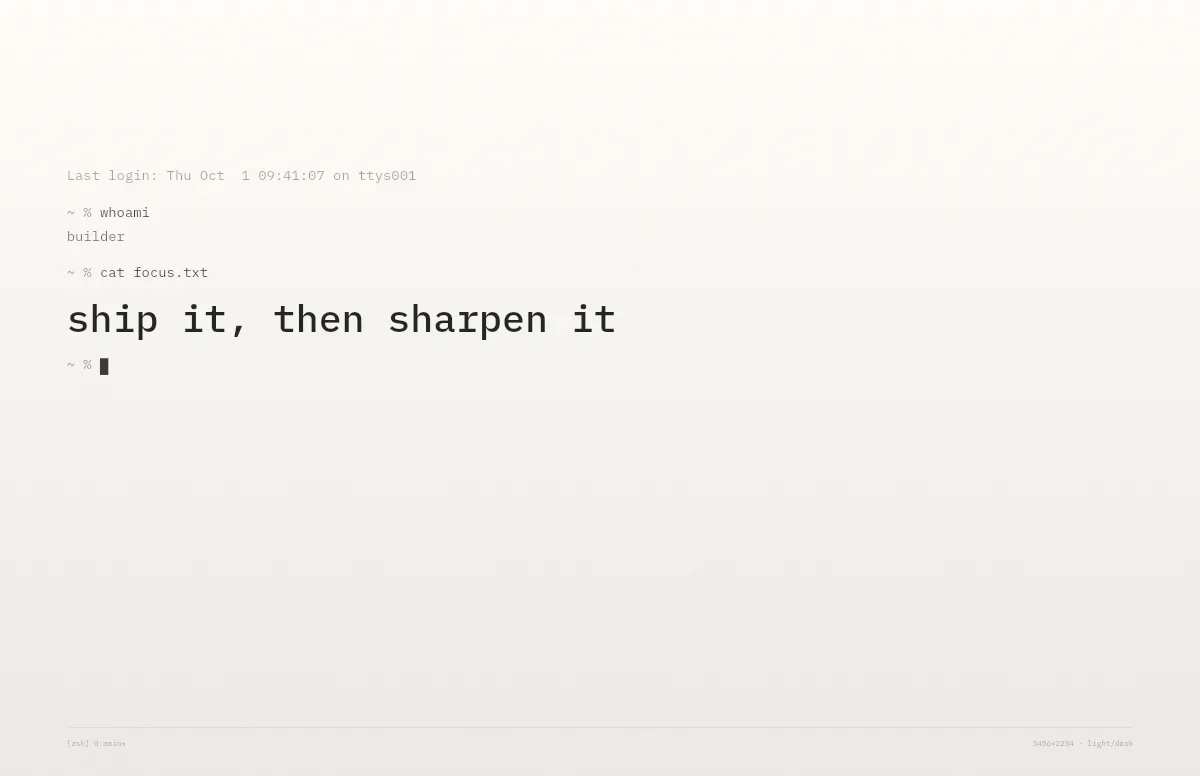
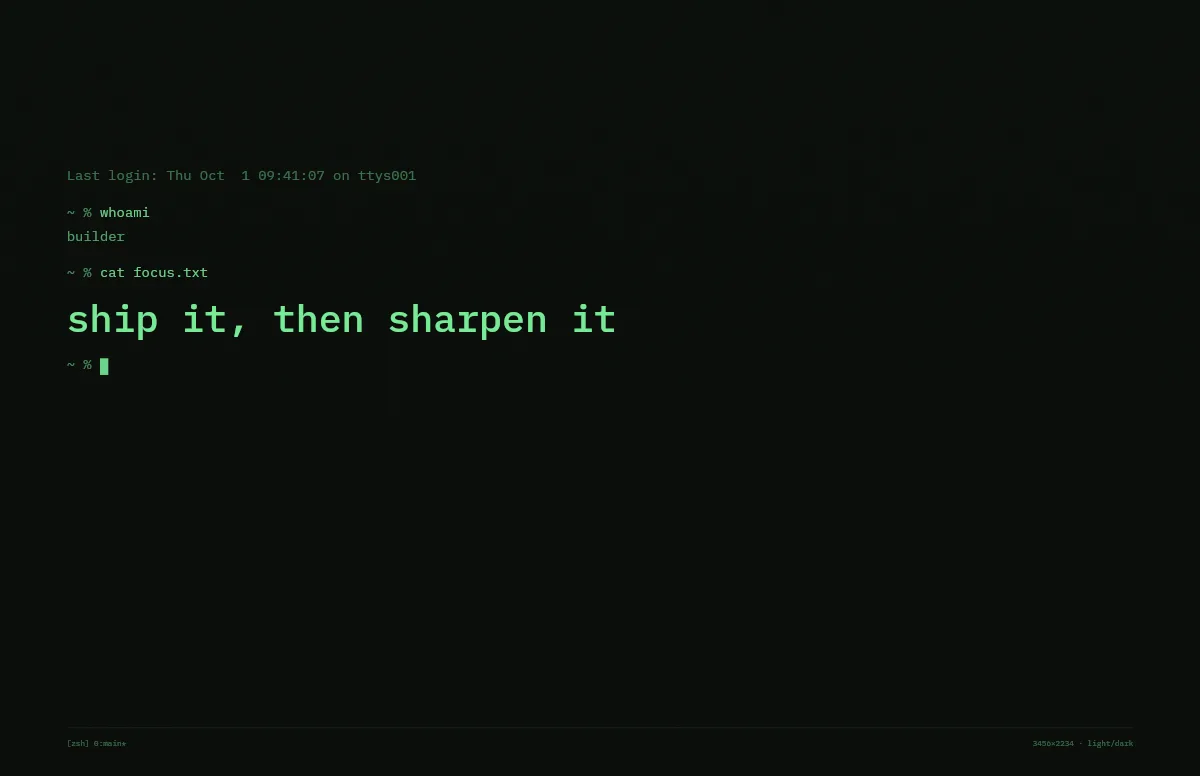
Terminal
Eine Shell-Sitzung, die deinen Spruch ausgibt. Für Entwickler.
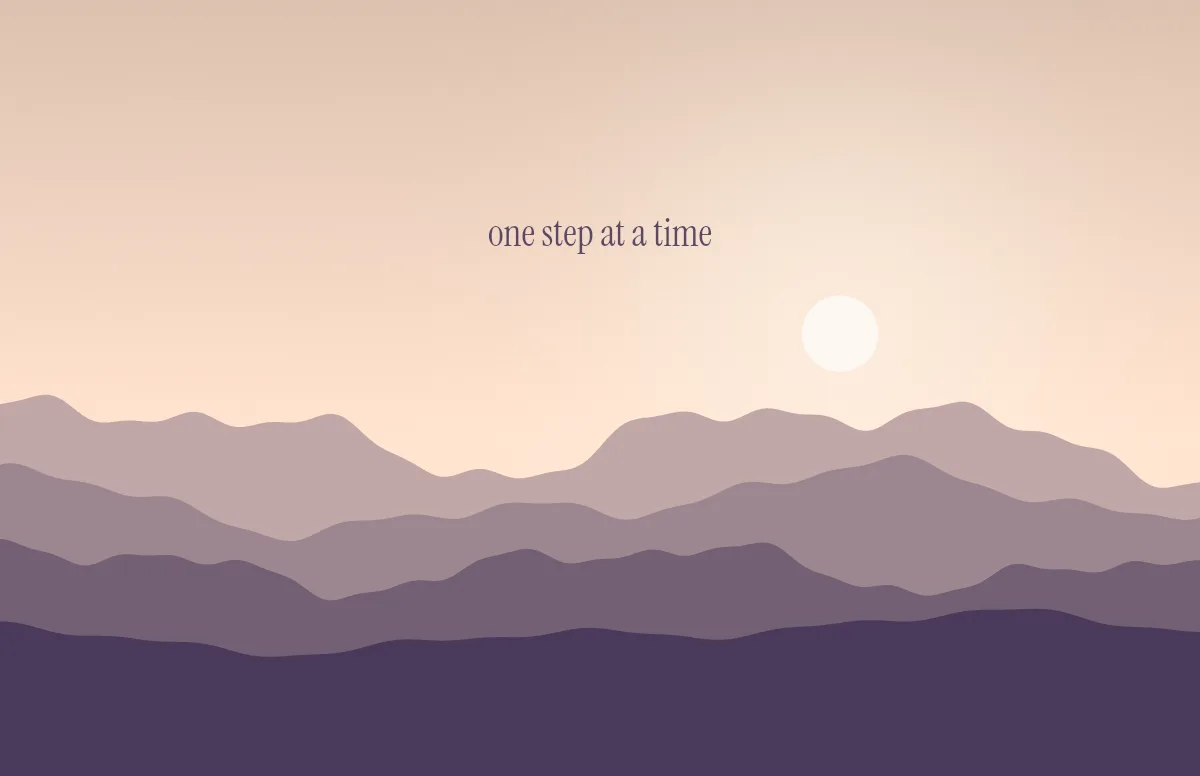
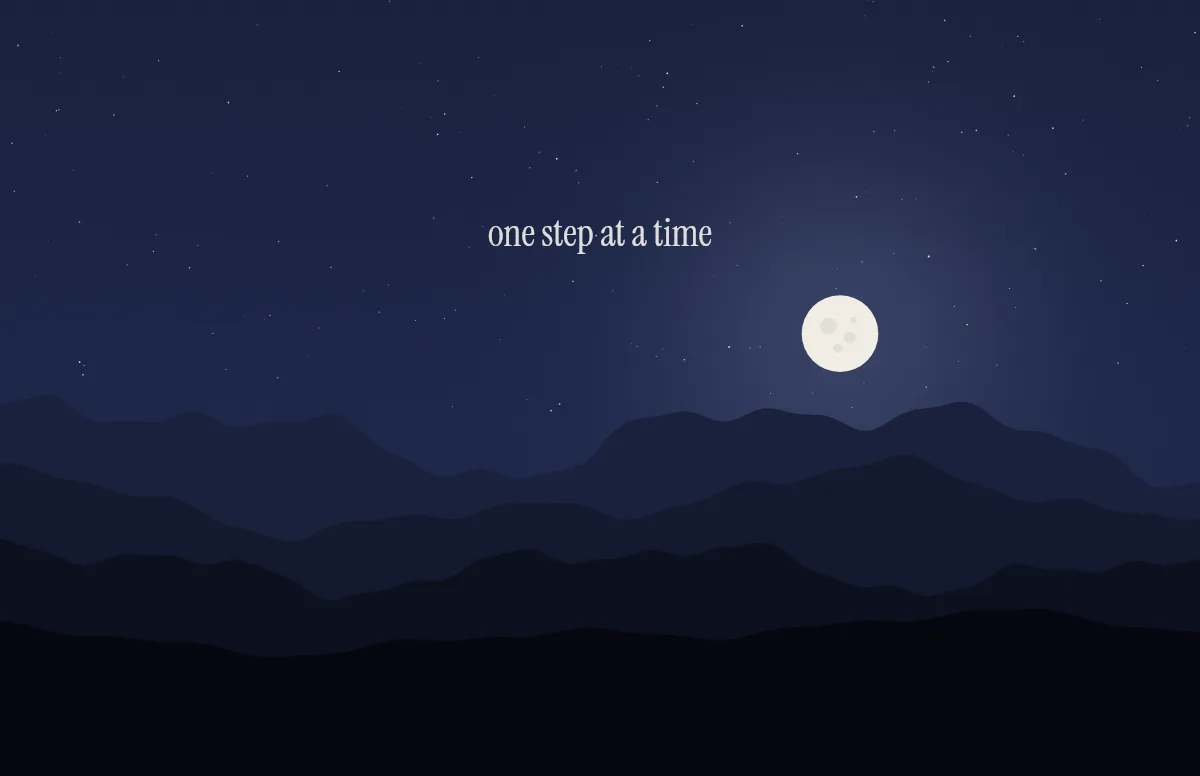
Horizon
Bergketten unter der Sonne am Tag und unter dem Mond in der Nacht.
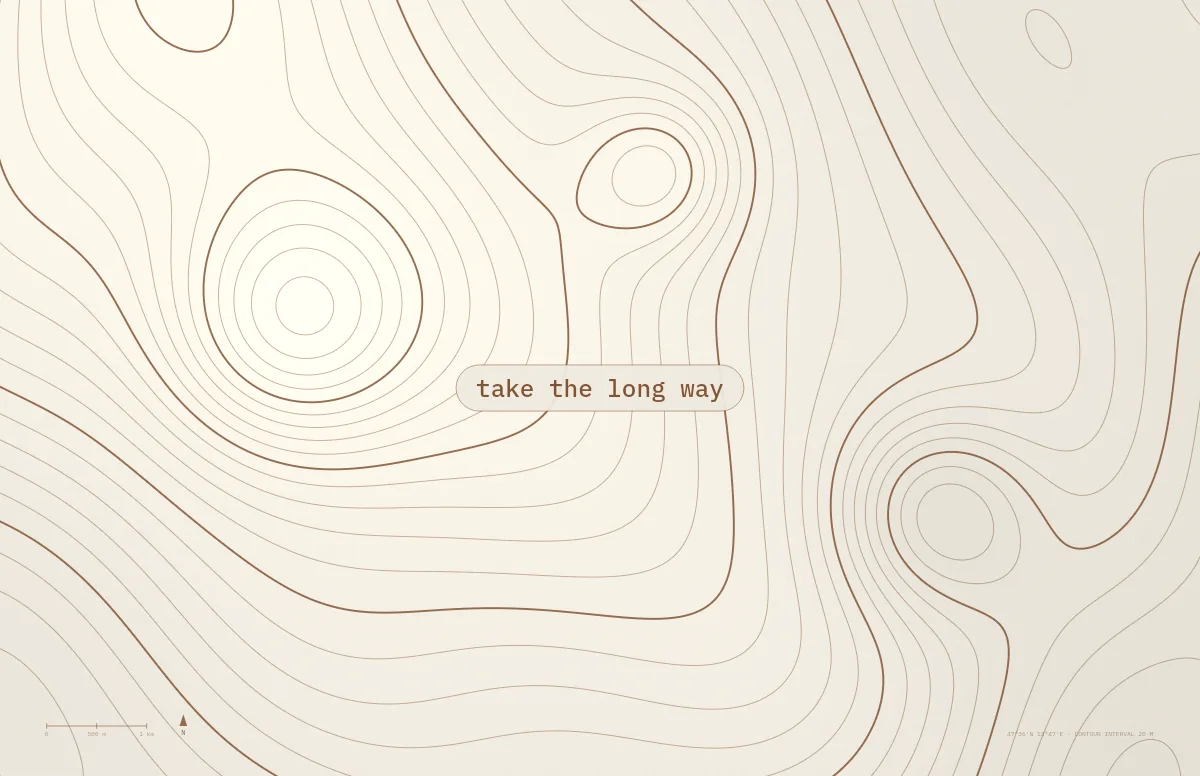
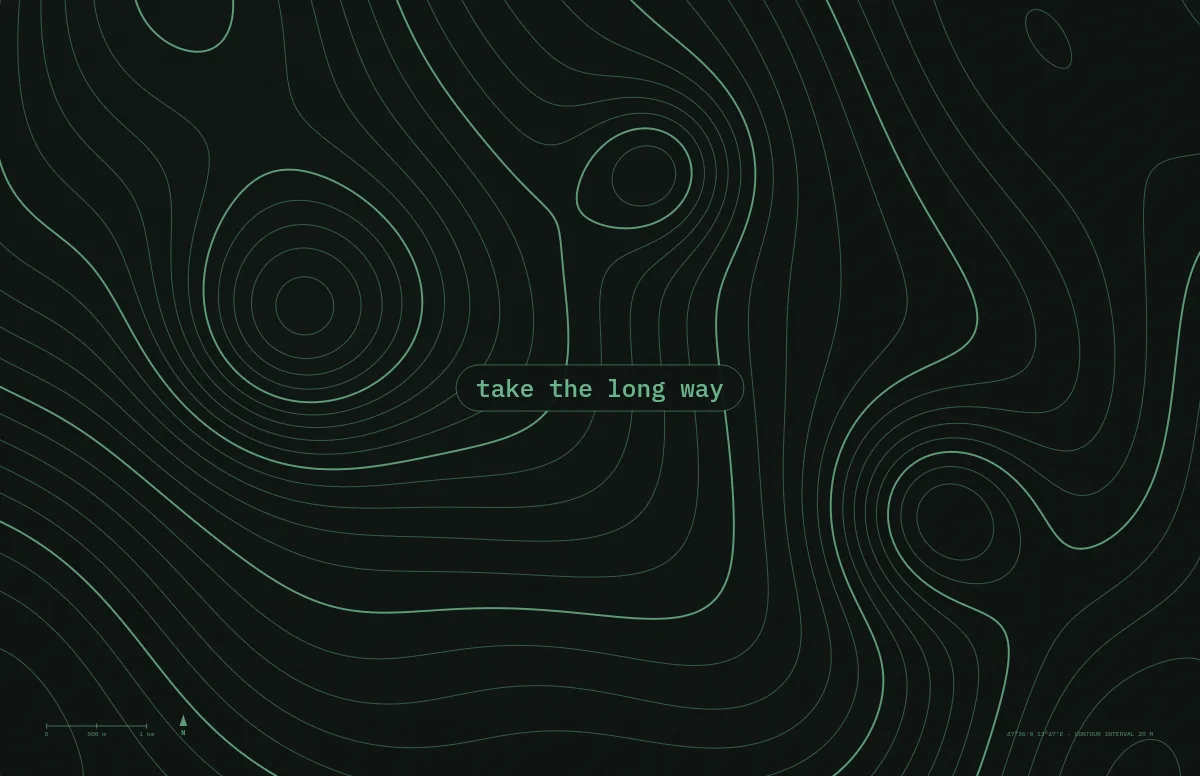
Topo
Höhenlinien eines erfundenen Gebirges, dein Text als Kartenbeschriftung.
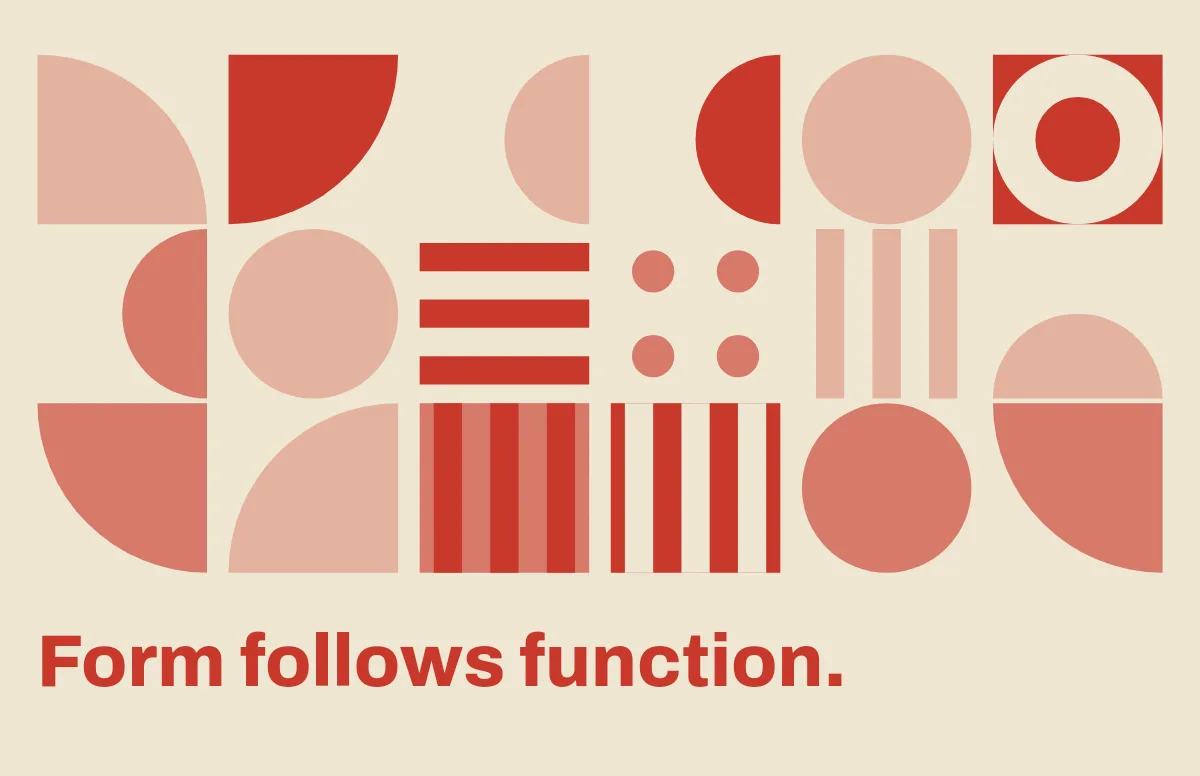
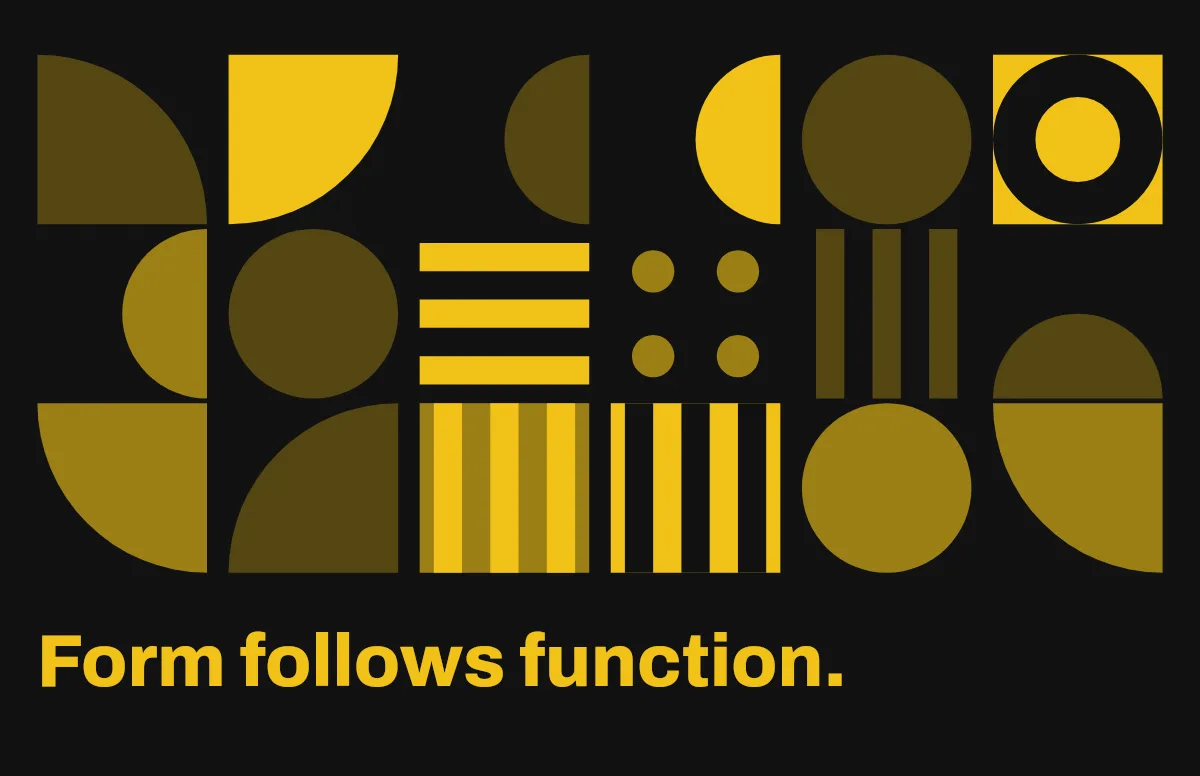
Bauhaus
Kreise, Viertelkreise und Streifen im strengen Raster, mit fetter Schrift.
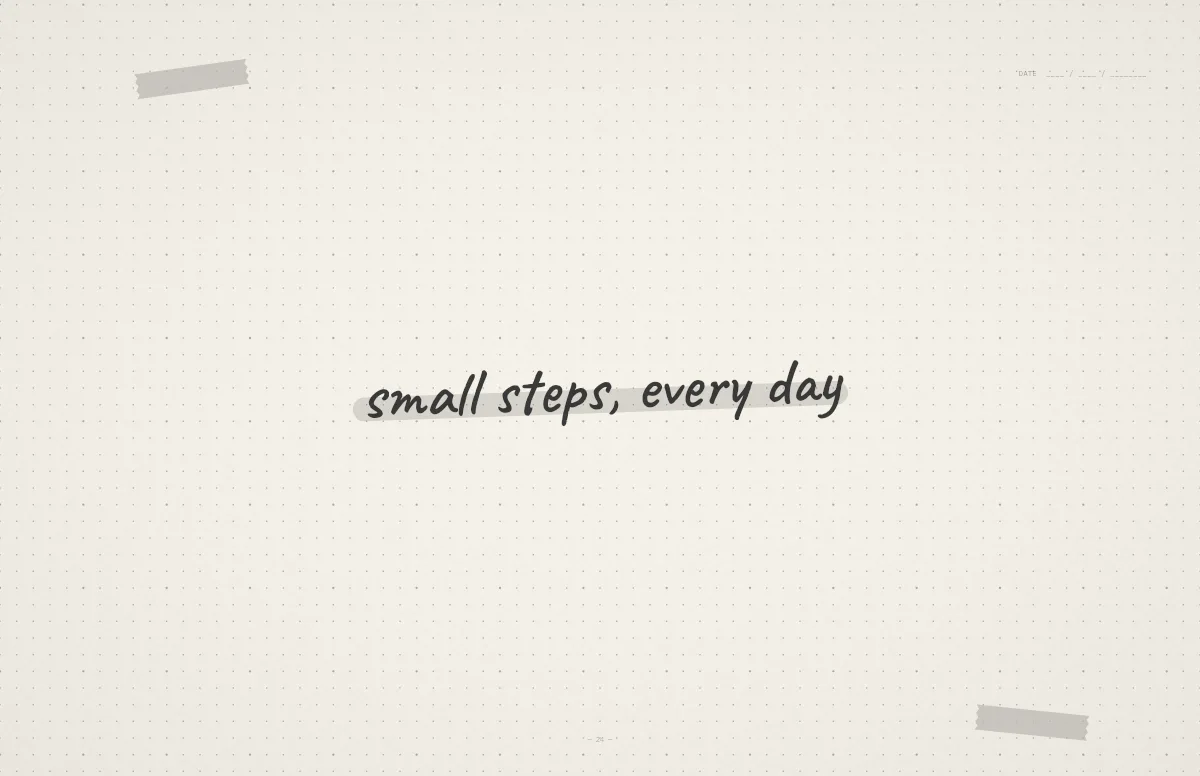
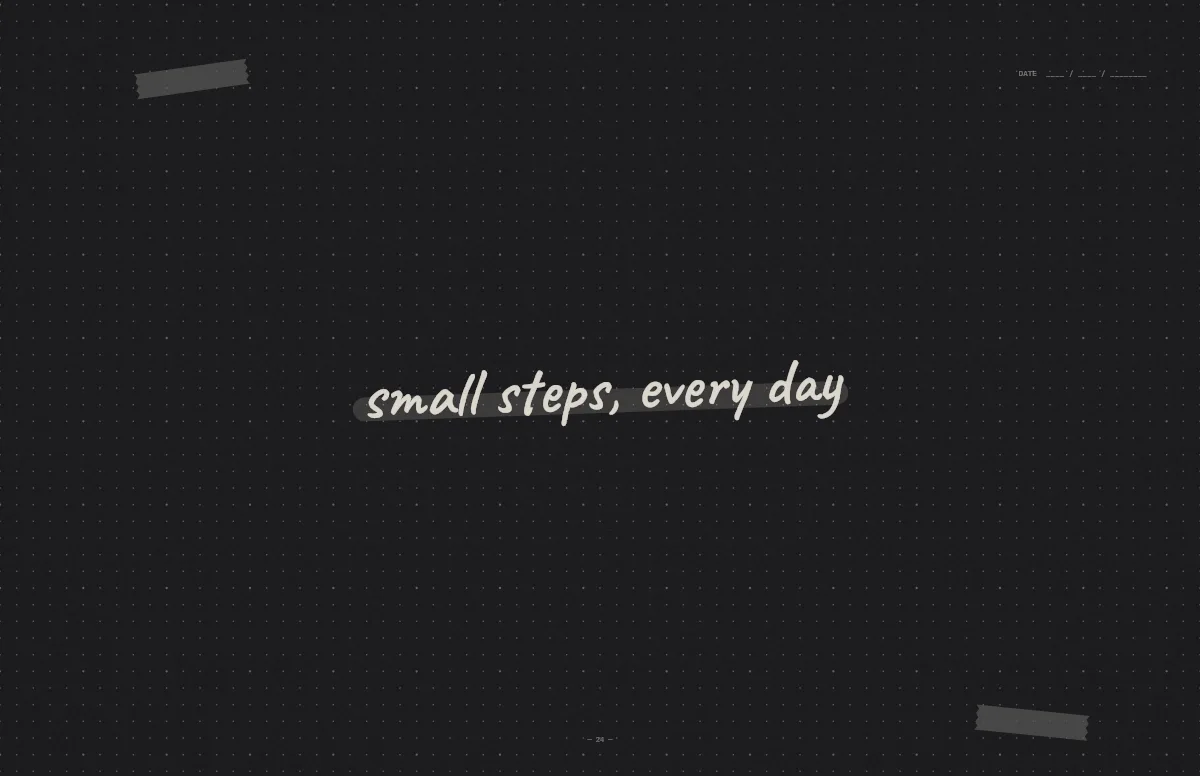
Notebook
Eine gepunktete Journalseite mit deinem Spruch in Handschrift.
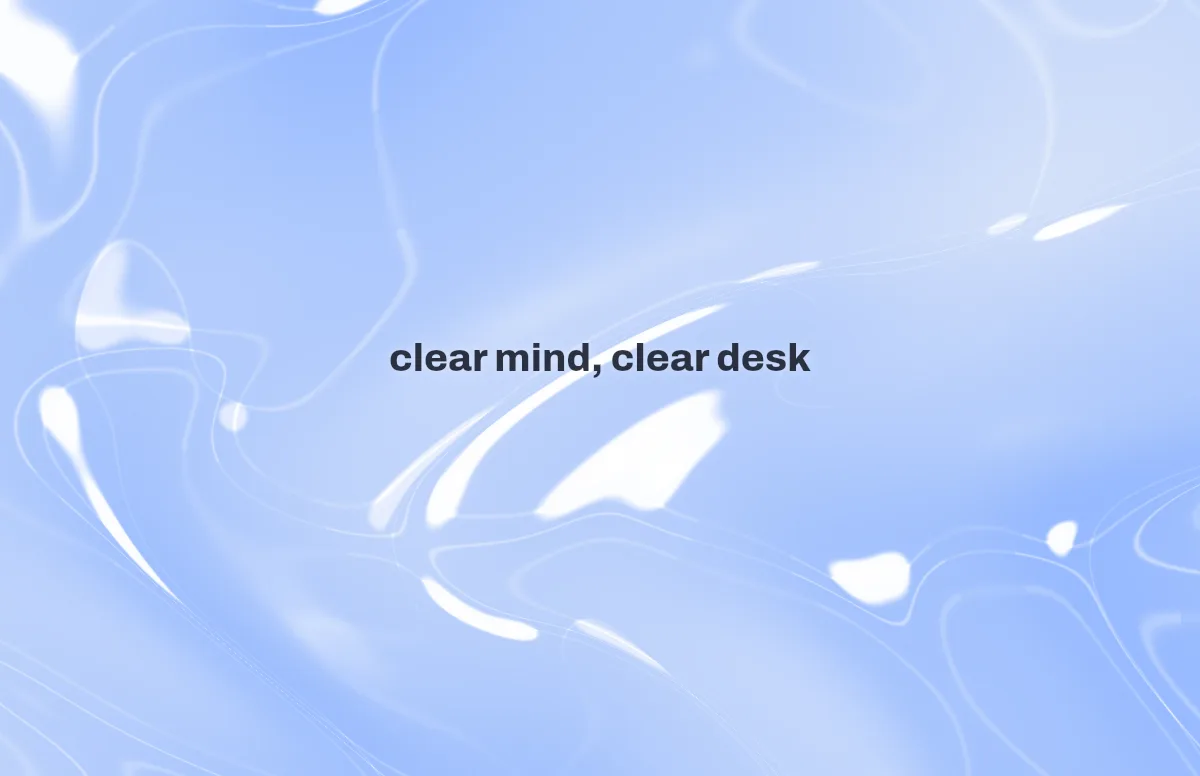
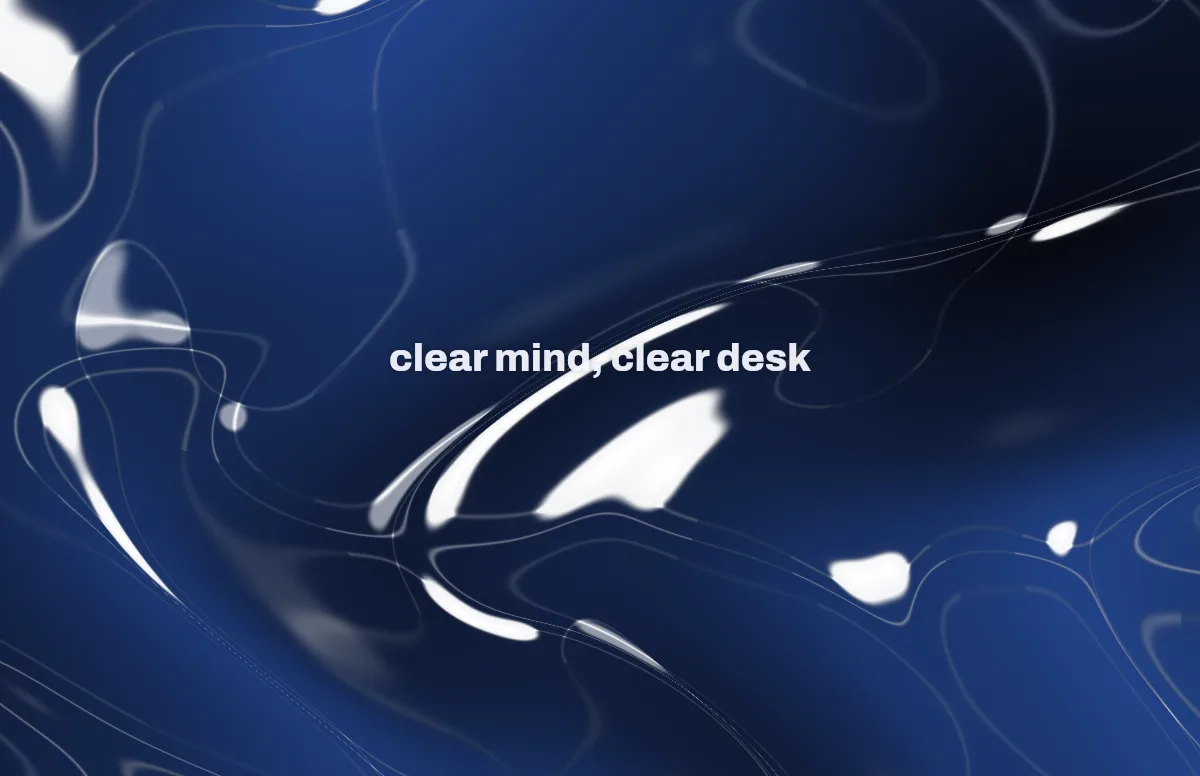
Liquid Glass
Glasformen, die die Farben dahinter brechen, hell und dunkel.
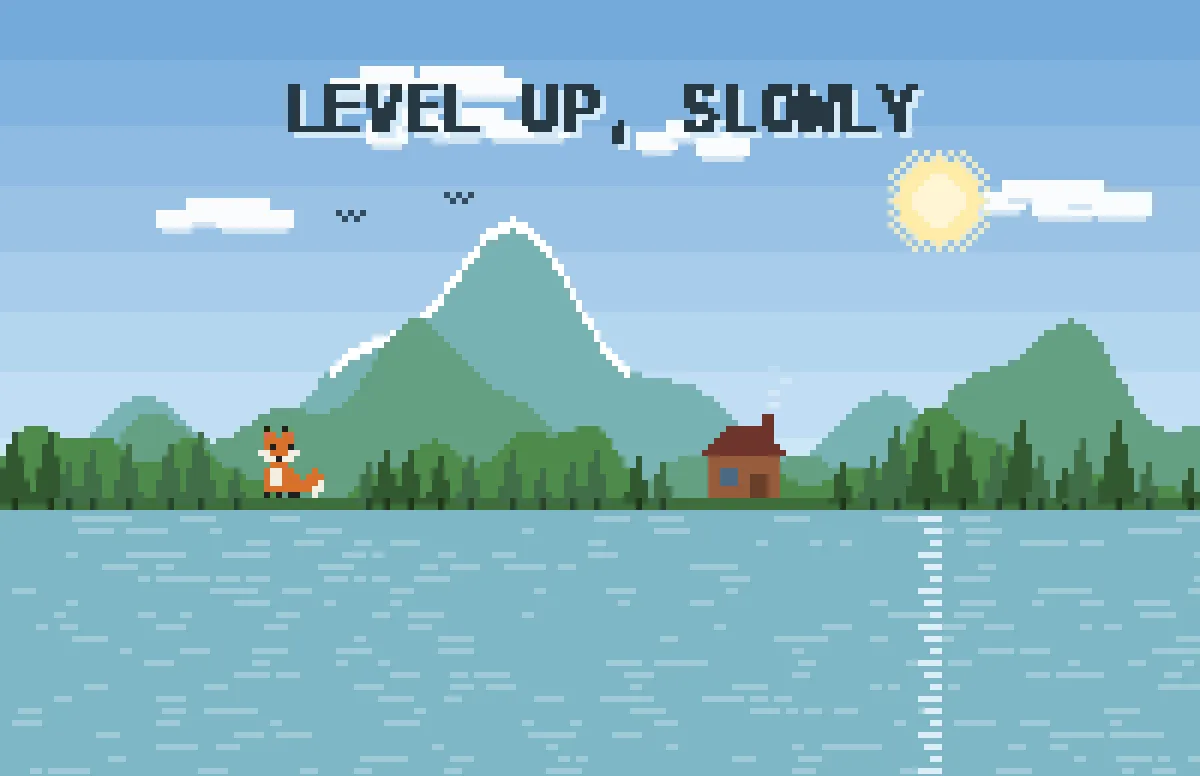
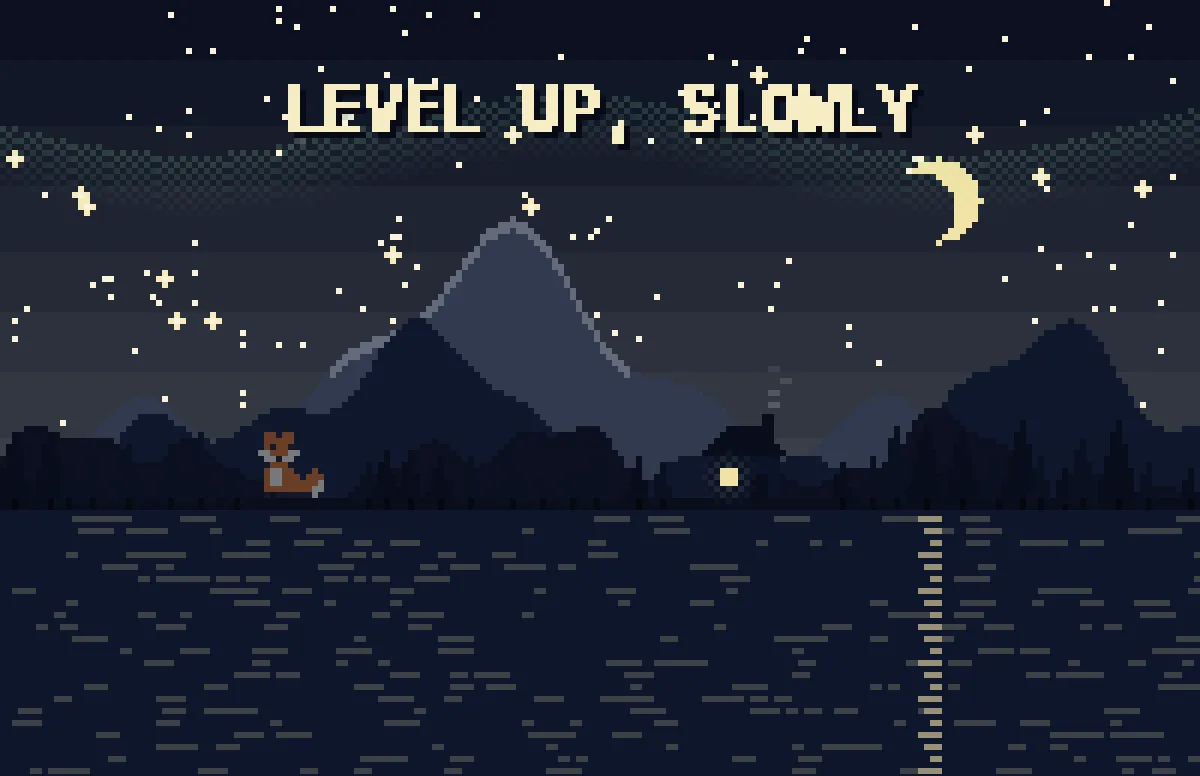
Pixel
Pixel-Szenen: tagsüber Sonne, nachts Sterne und erleuchtete Fenster.
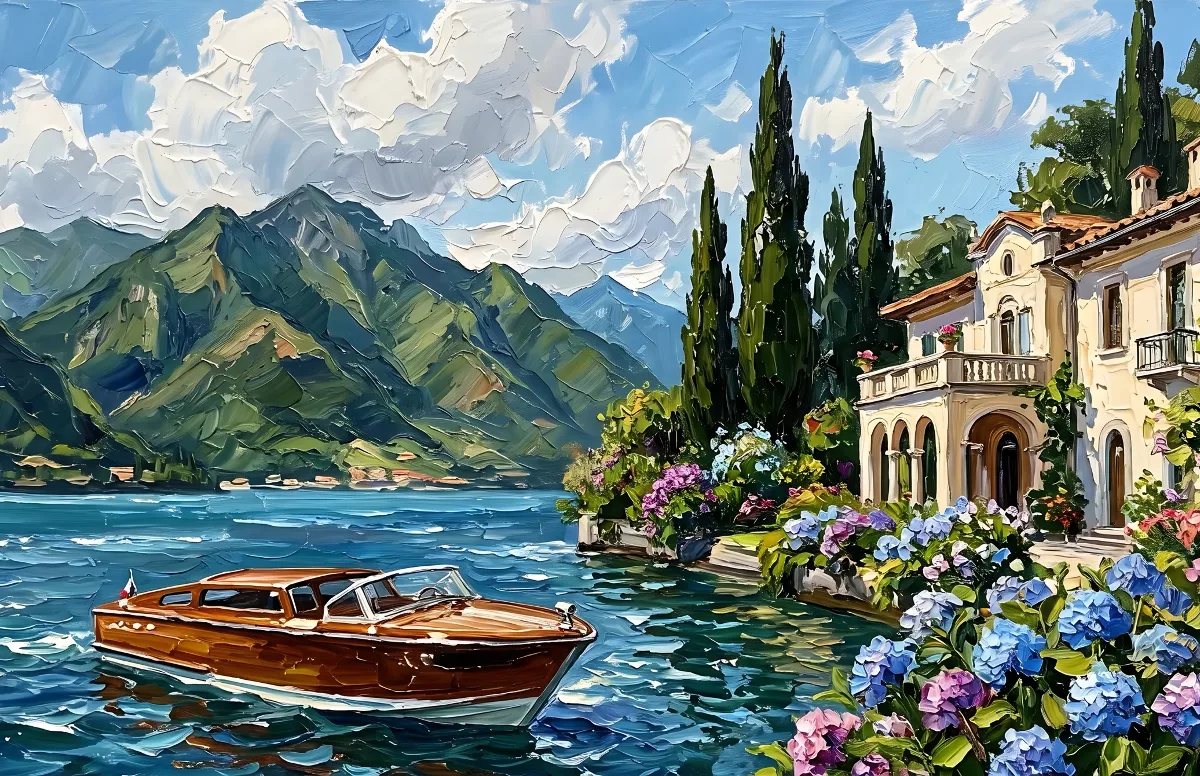
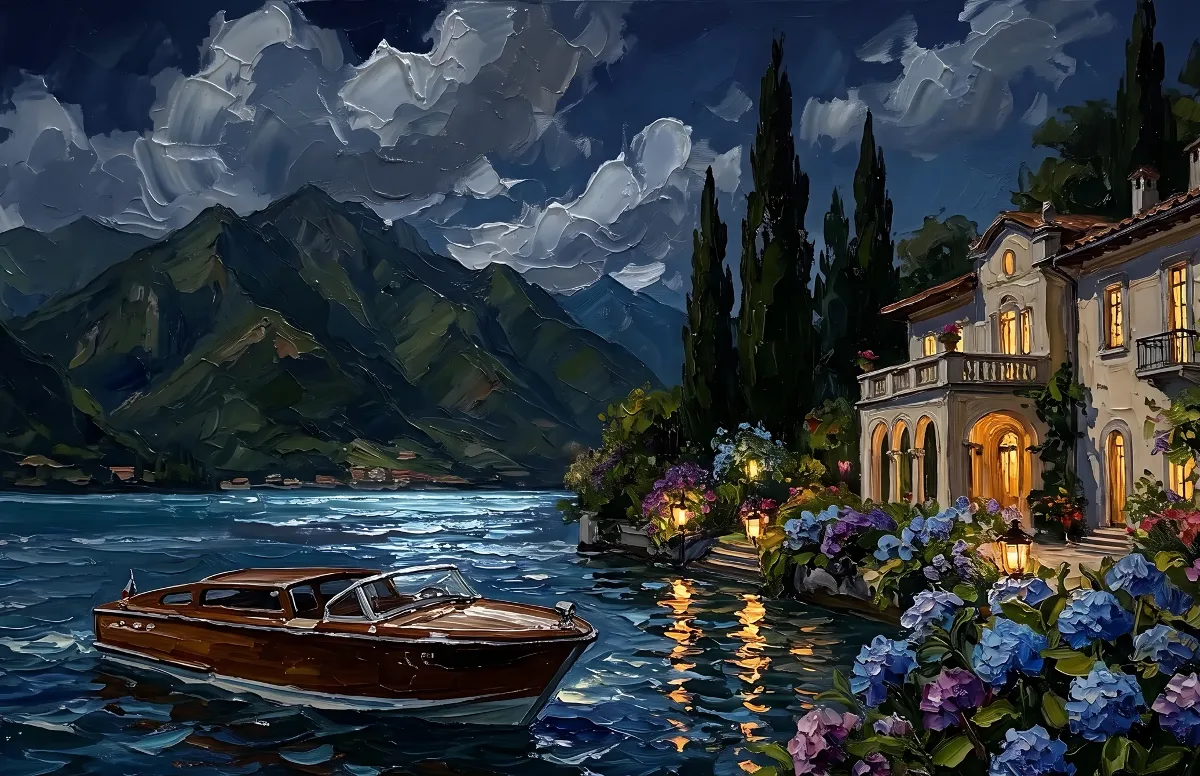
Painted
Impasto-Ölgemälde mit Tag- und Nachtversion derselben Szene.
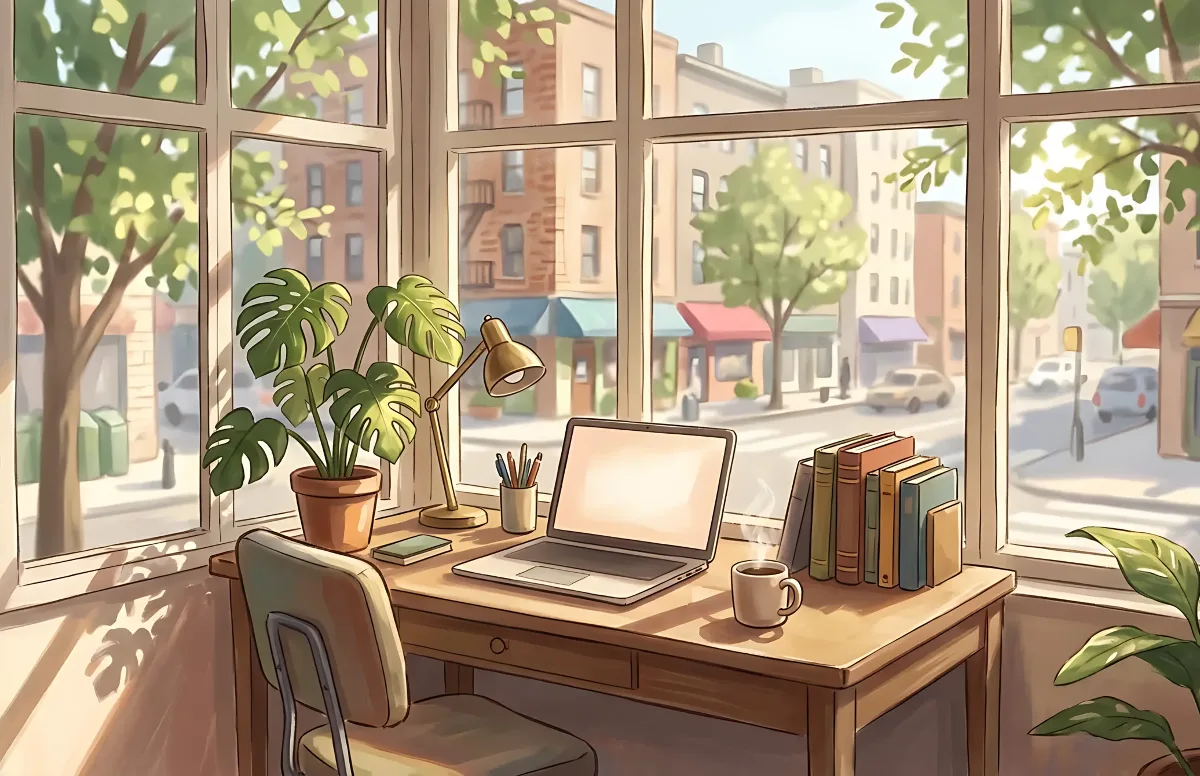
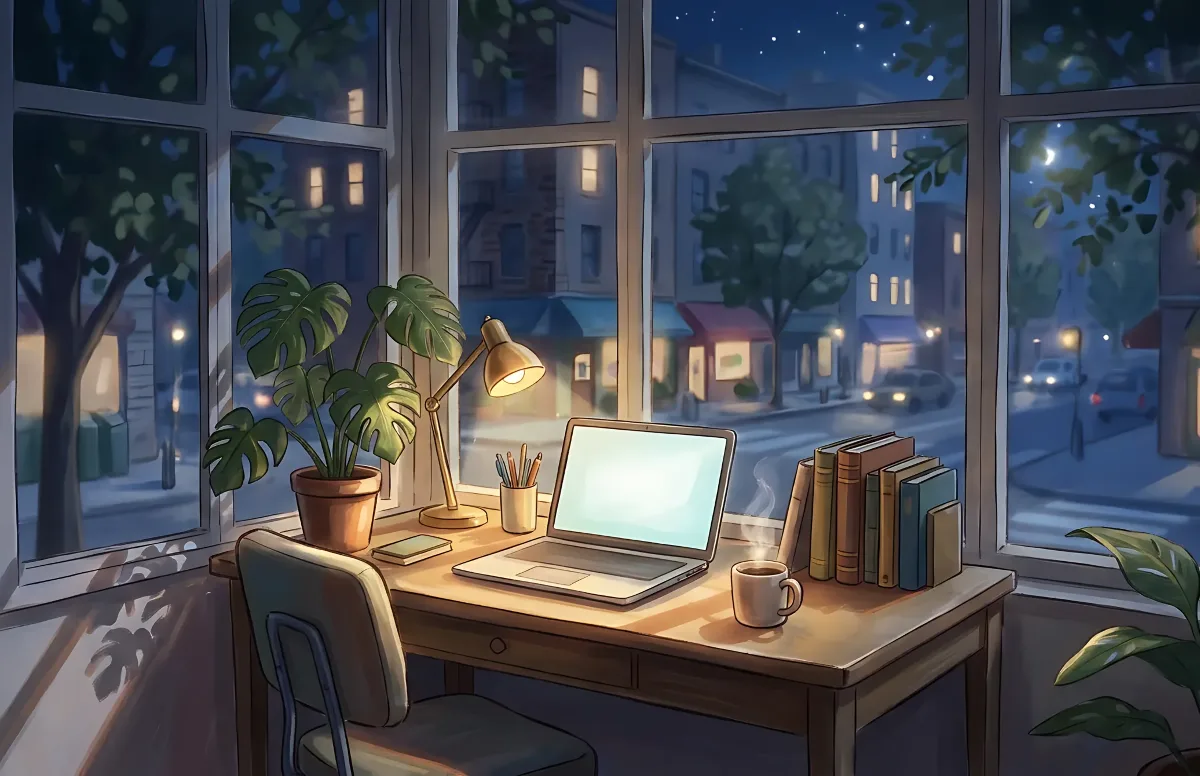
Cozy
Illustrierte Räume: tagsüber Sonne, nachts Lampenlicht.