So funktioniert es
- Wähl ein Bild für den hellen und eines für den dunklen Modus. Tag- und Nachtaufnahmen desselben Ortes passen gut, ebenso zwei Versionen eines Designs.
- Wähl deinen Mac. Beide Bilder werden aus der Mitte auf die exakte Auflösung dieses Displays zugeschnitten.
- Lade die .heic, öffne sie im Finder und wähl „Schreibtischhintergrund festlegen“. Ab dann zeigt macOS das erste Bild im hellen und das zweite im dunklen Modus.
Was die Datei ist
macOS kann mehrere Bilder in einer .heic-Datei speichern und vermerken, welches zu welchem Erscheinungsbild gehört. Apples eigene Hintergrundbilder nutzen das, aber macOS bietet keinen Weg, eine solche Datei aus eigenen Bildern zu machen.
Dieses Werkzeug schreibt die Datei für dich. Es braucht keine App und funktioniert auf jedem Mac ab macOS Mojave. Steht das Erscheinungsbild auf „Automatisch“, wechselt das Hintergrundbild bei Sonnenuntergang und Sonnenaufgang.
Häufige Fragen
Funktioniert das auf dem iPhone?
Nein. iOS kann keine einzelne Datei mit dem Erscheinungsbild umschalten. Fürs iPhone nimmst du zwei Bilder und eine Kurzbefehle-Automation. Die iPhone-Anleitung zeigt, wie.
Welche Formate gehen?
JPEG, PNG und WebP, in Safari auch HEIC-Fotos. Am besten sehen Bilder aus, die mindestens so groß sind wie dein Display.
Werden meine Bilder hochgeladen?
Sie gehen einmal an unseren Server, werden dort in die .heic verpackt und danach verworfen. Es wird nichts gespeichert.
Bekomme ich auch ein Hintergrundbild ohne eigene Fotos?
Ja. Der Generator erstellt Hell/Dunkel-Hintergrundbilder aus Vorlagen, mit eigenem Text und eigenen Farben.
Vorlagen
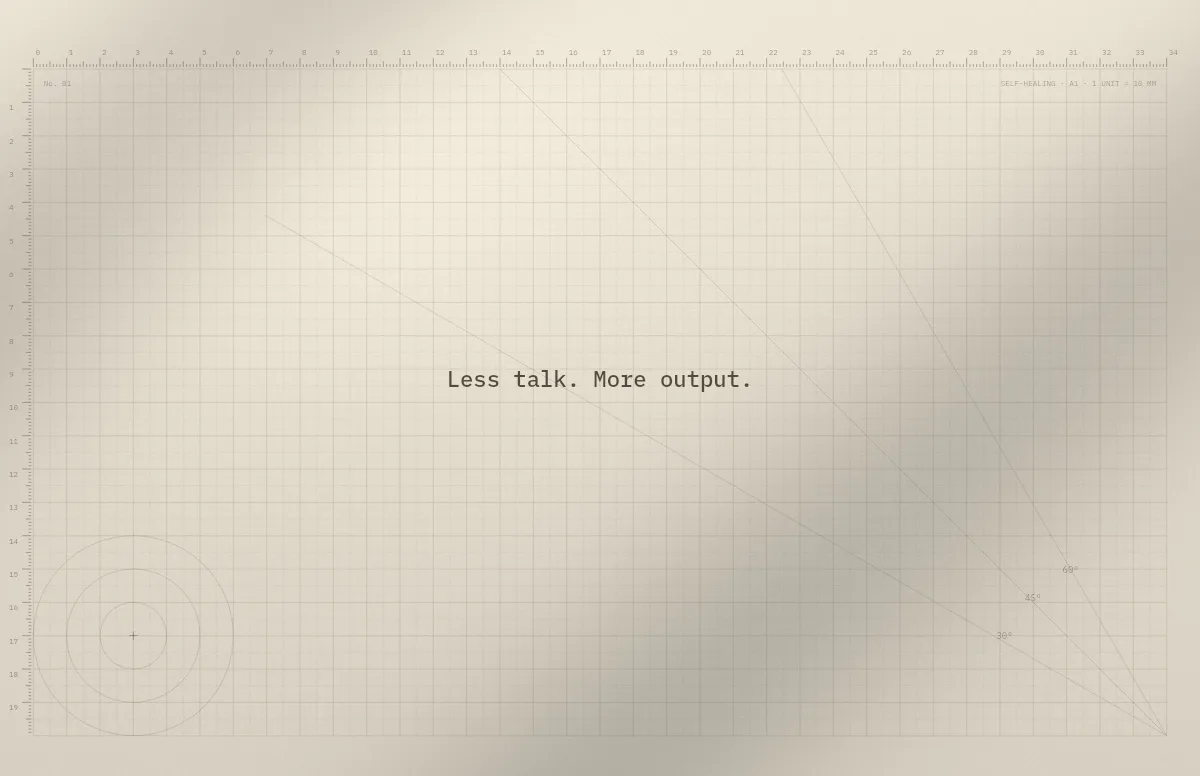
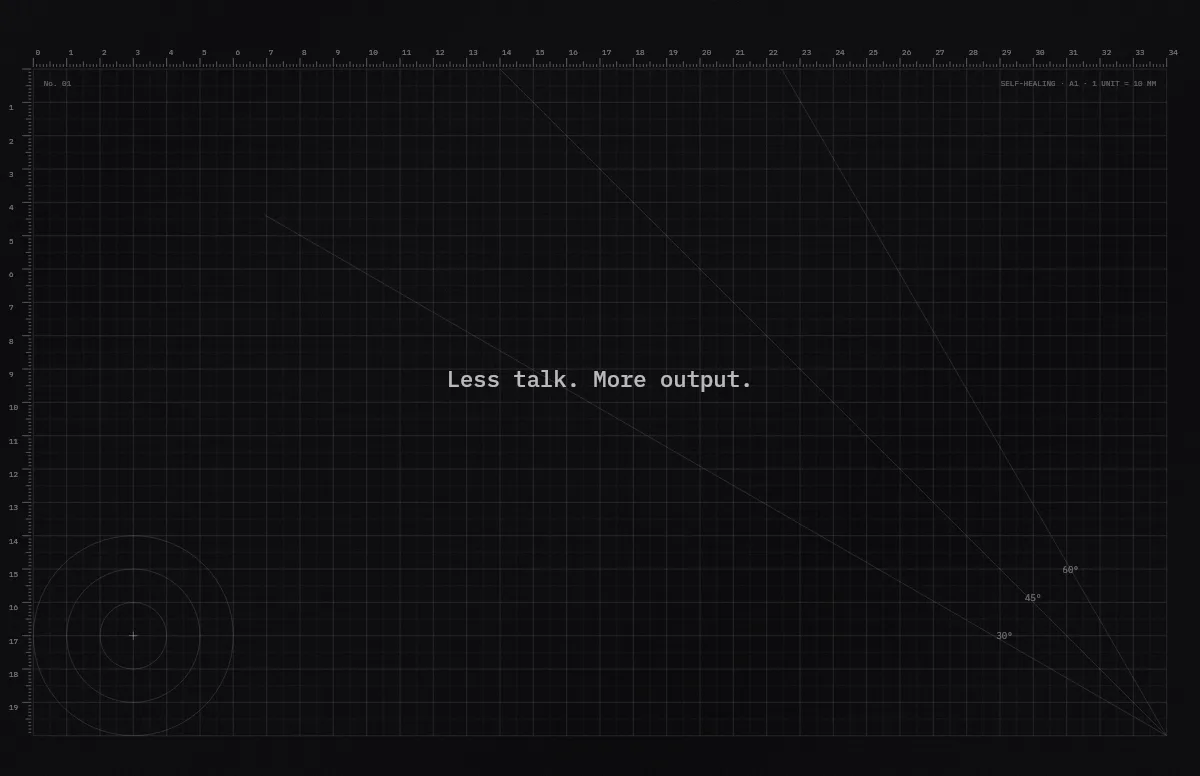
Cutting Mat
Raster, Lineale und Winkelhilfen wie auf dem Schreibtisch im Designstudio.
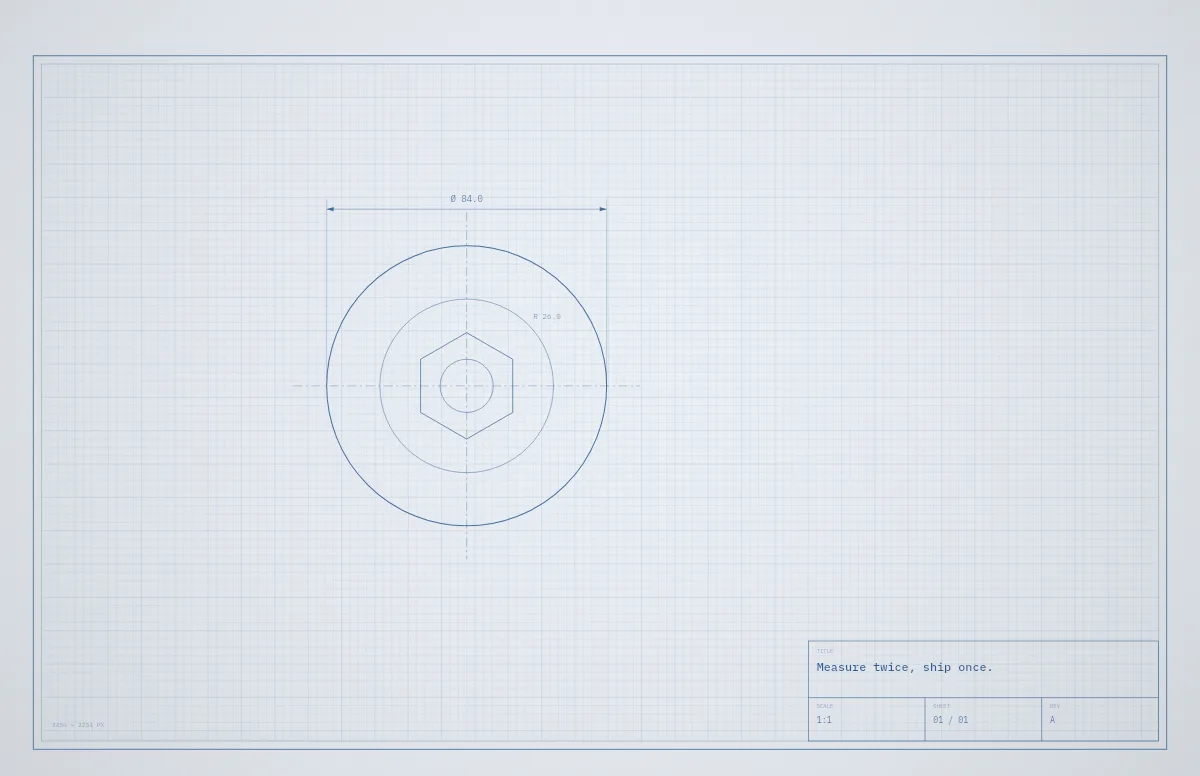
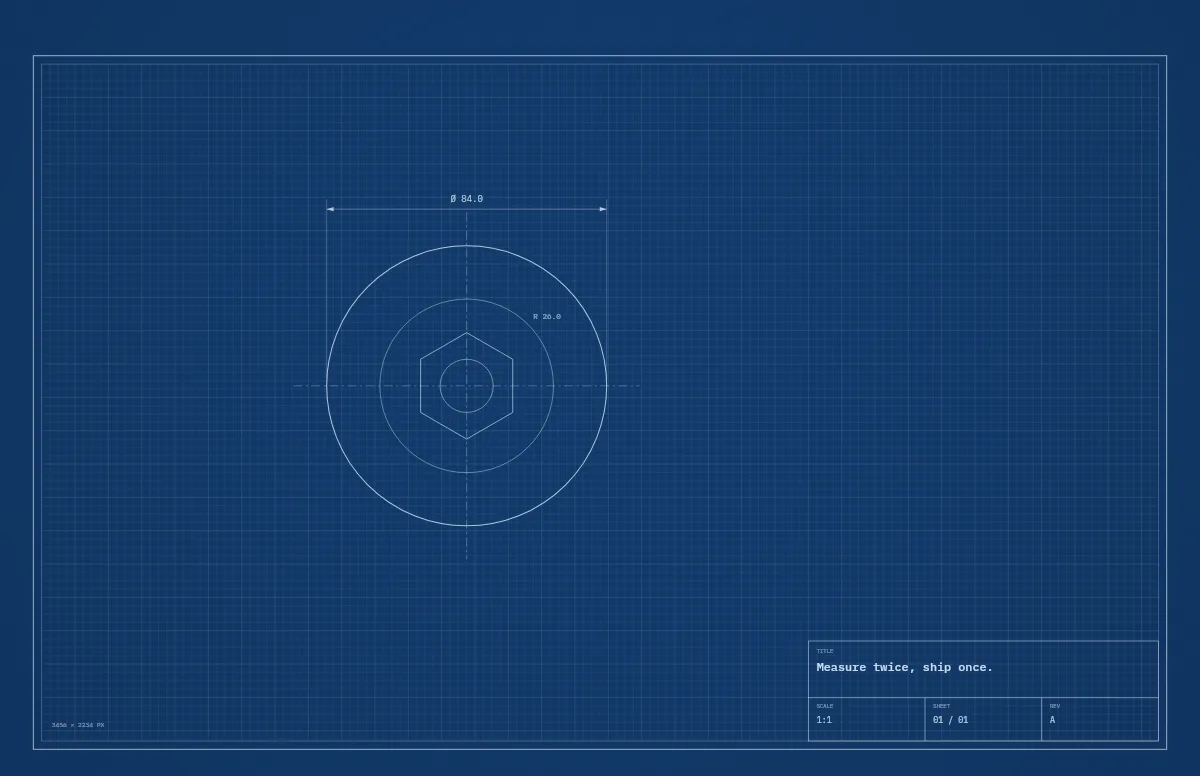
Blueprint
Technische Zeichnung mit Schriftfeld für deinen Text.
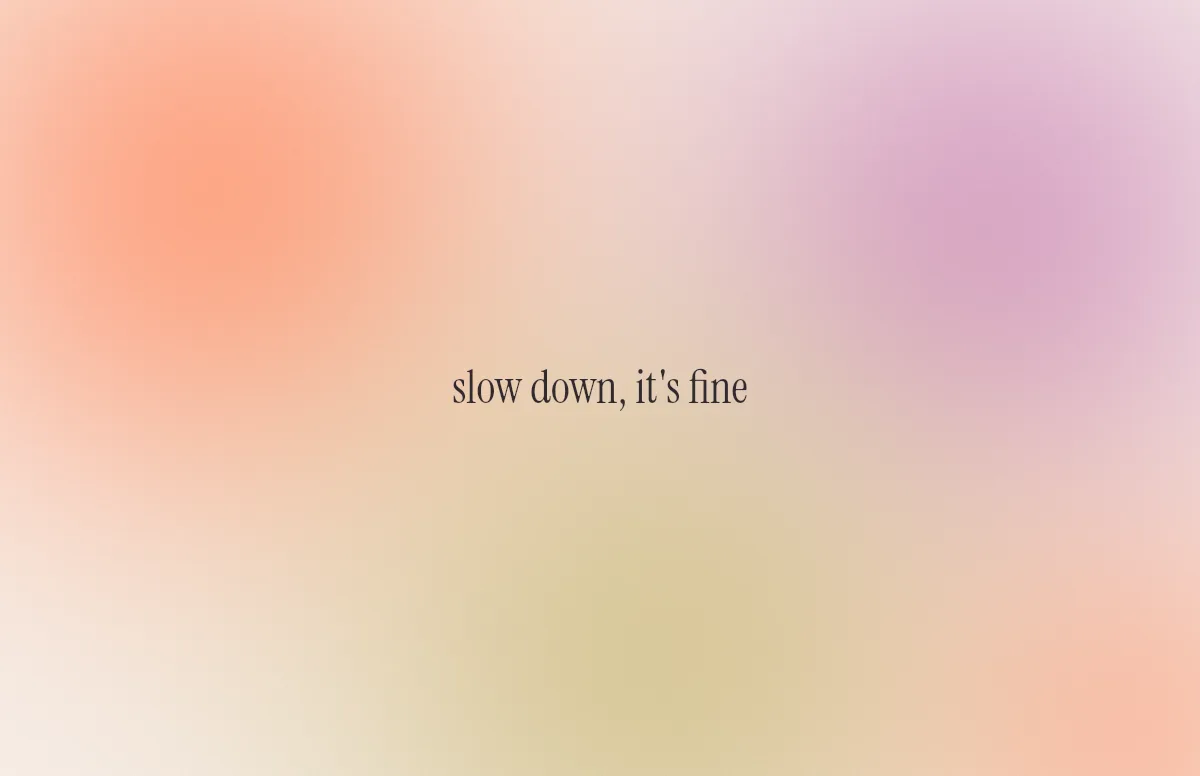
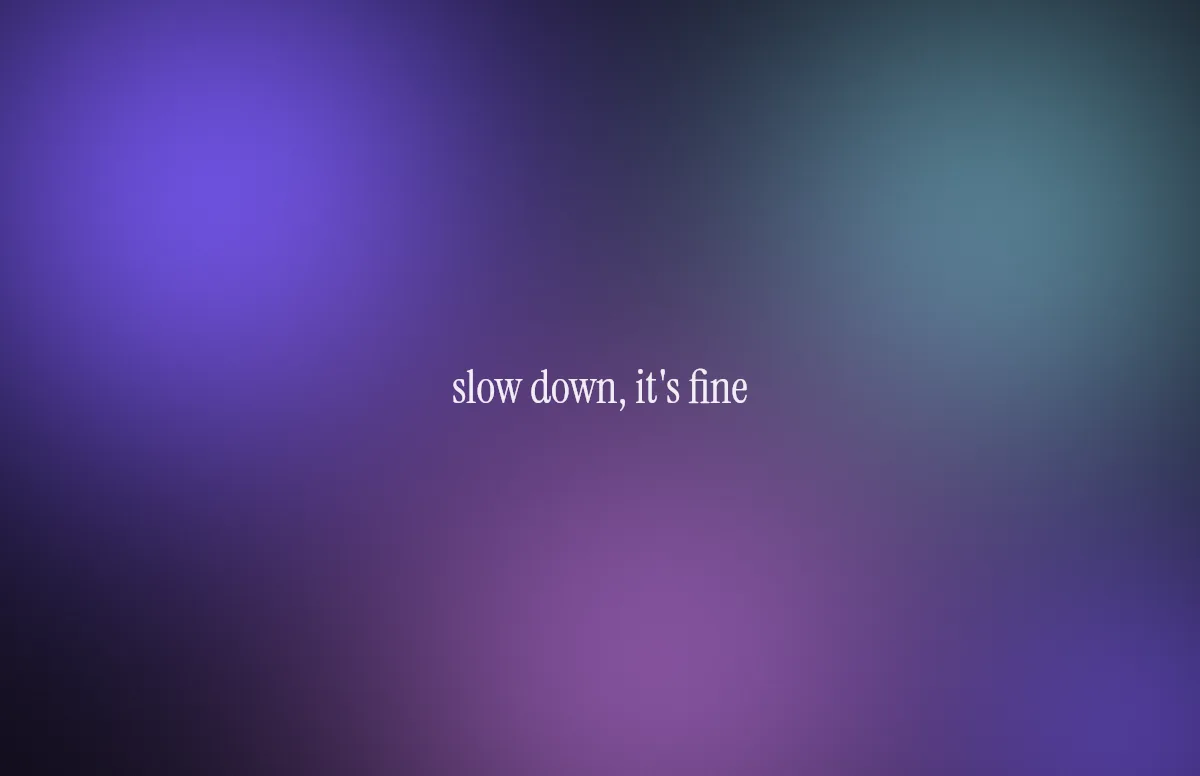
Aura
Weiche Farbschleier und ein Spruch in ruhiger Serifenschrift.
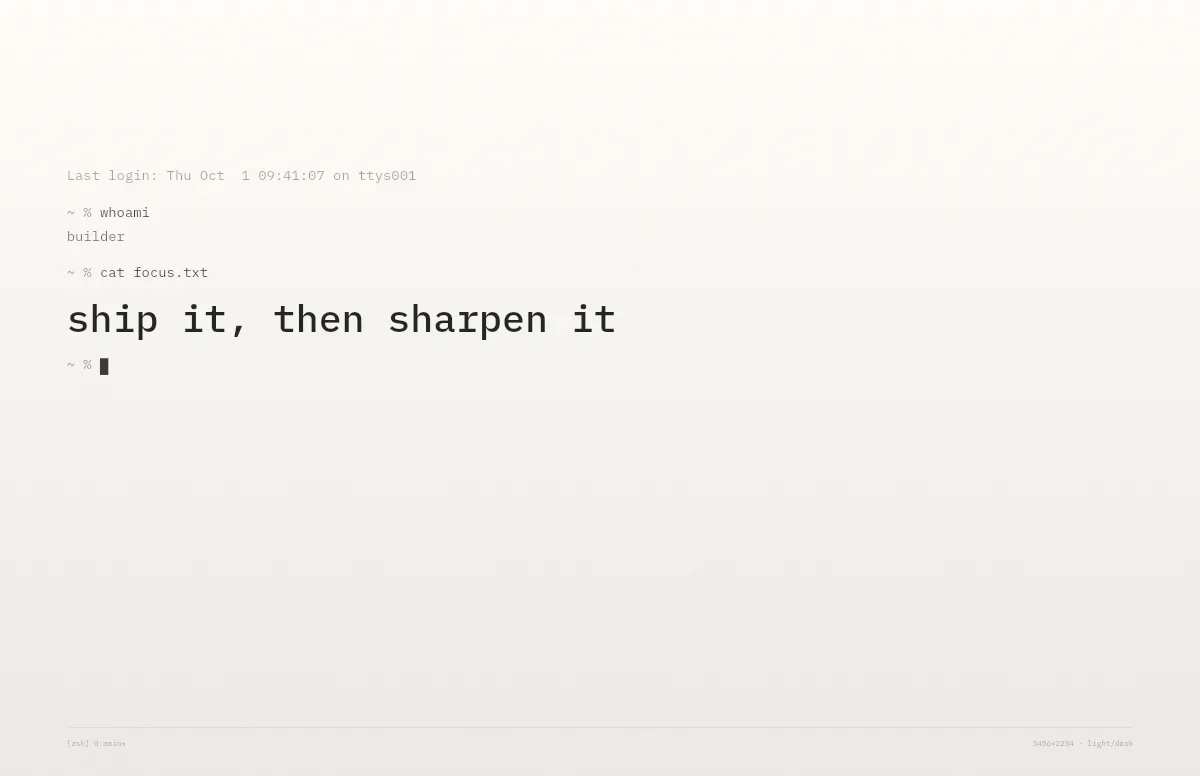
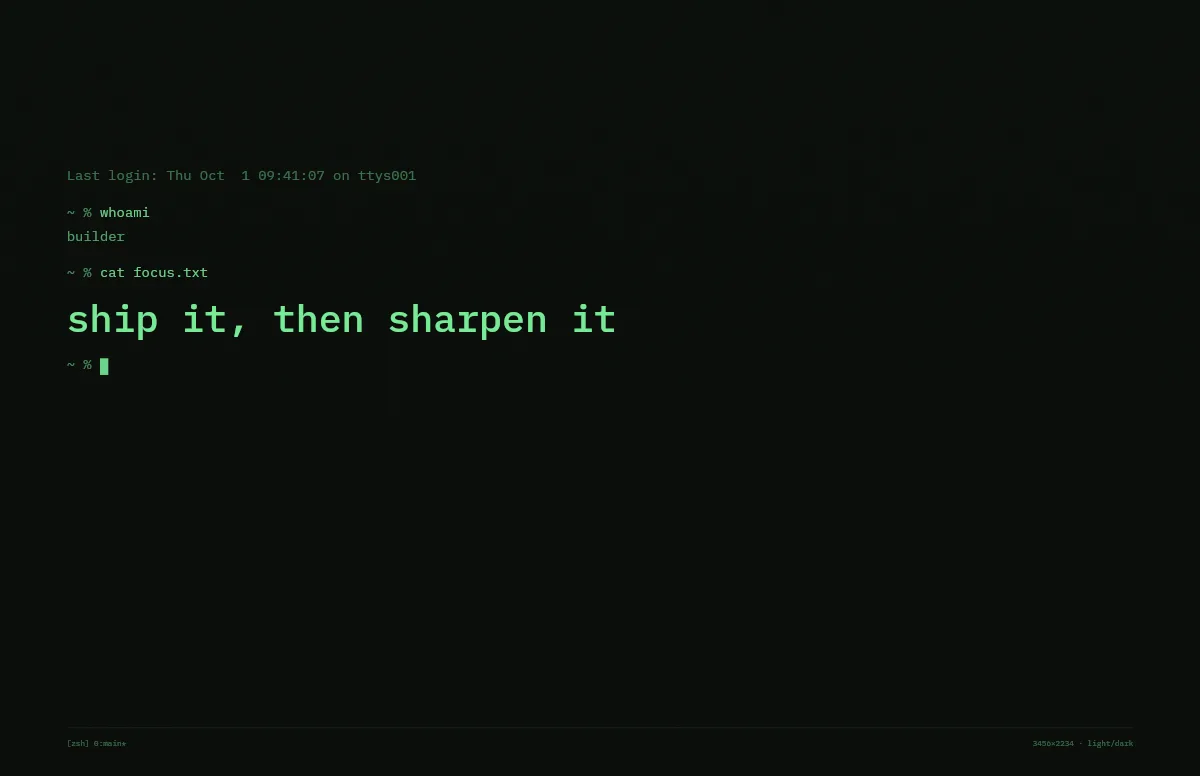
Terminal
Eine Shell-Sitzung, die deinen Spruch ausgibt. Für Entwickler.
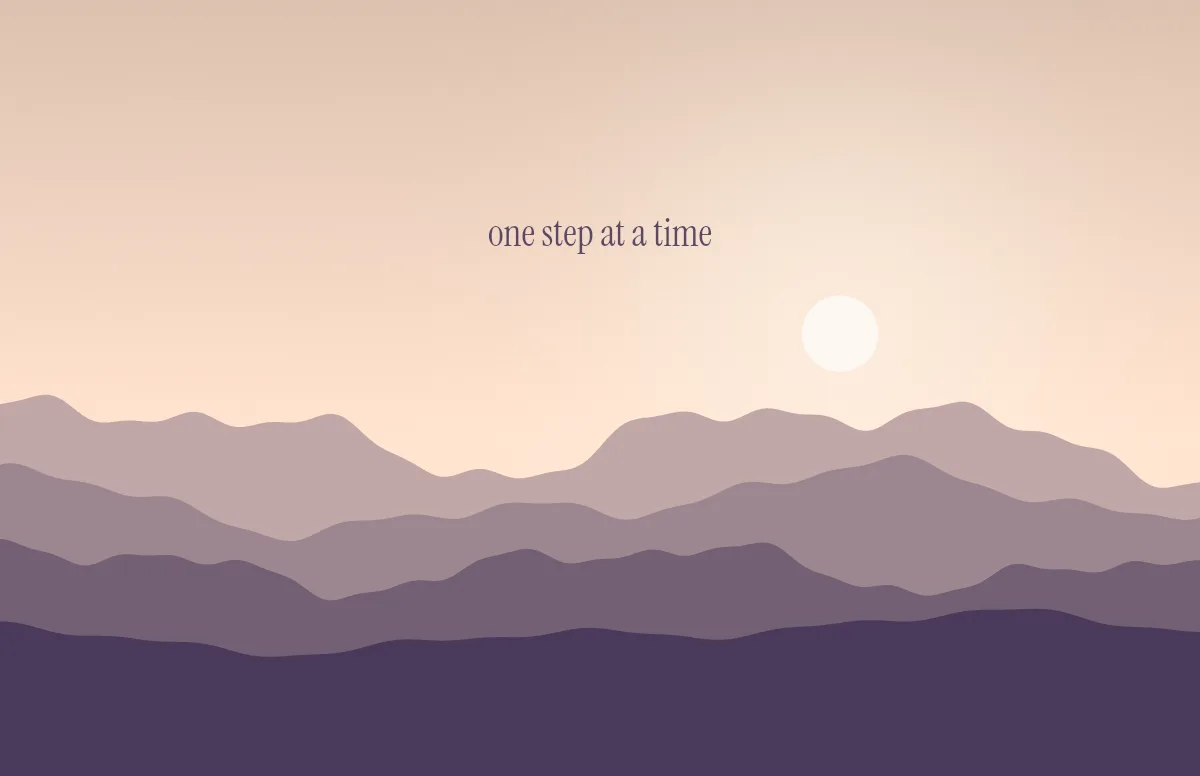
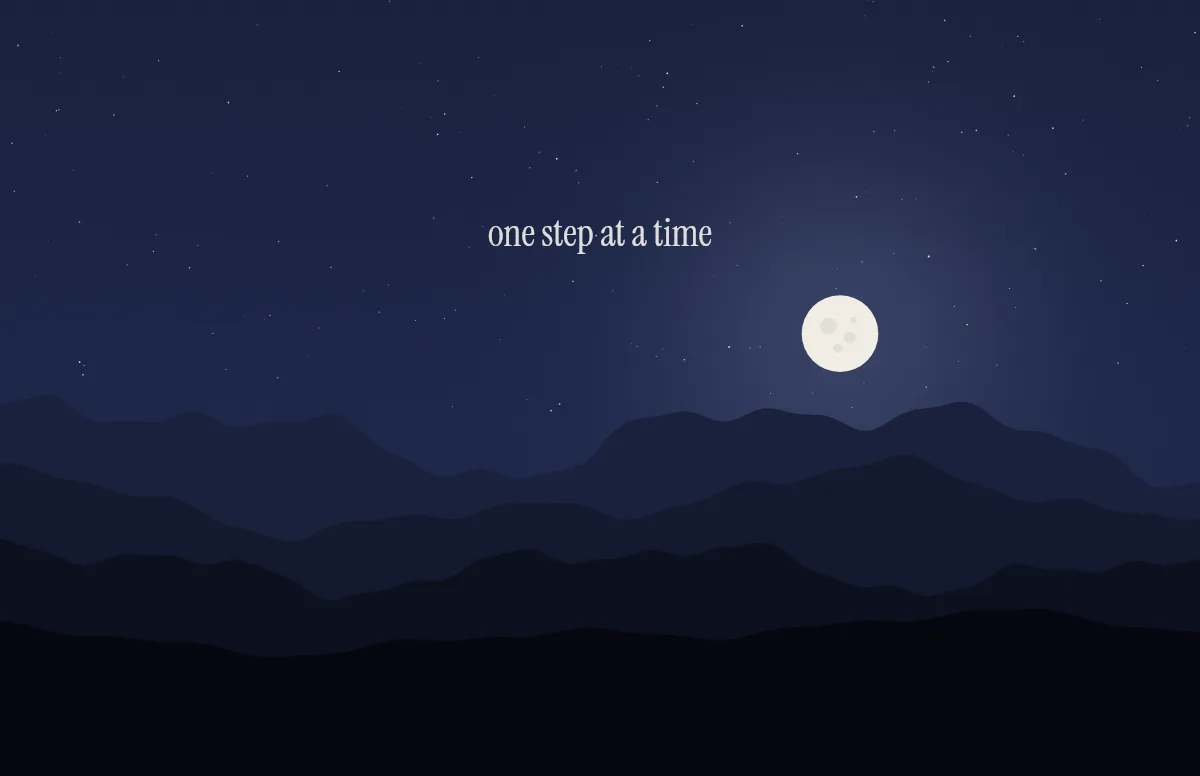
Horizon
Bergketten unter der Sonne am Tag und unter dem Mond in der Nacht.
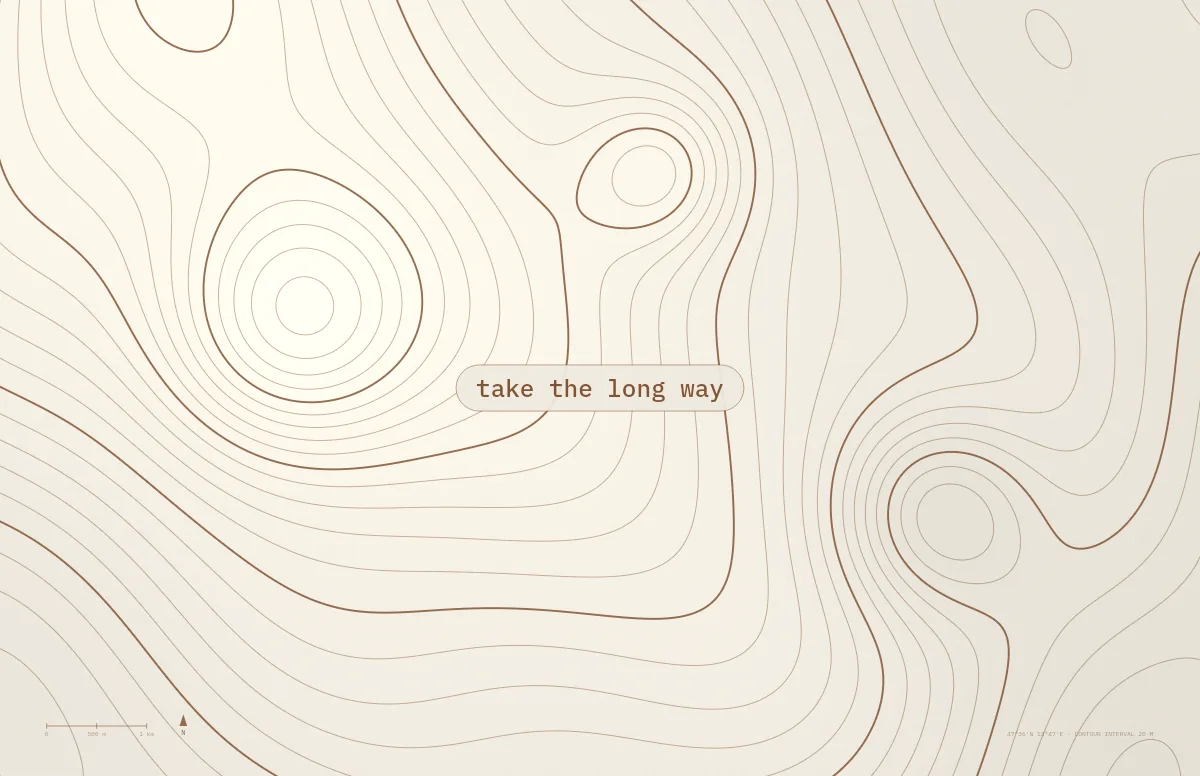
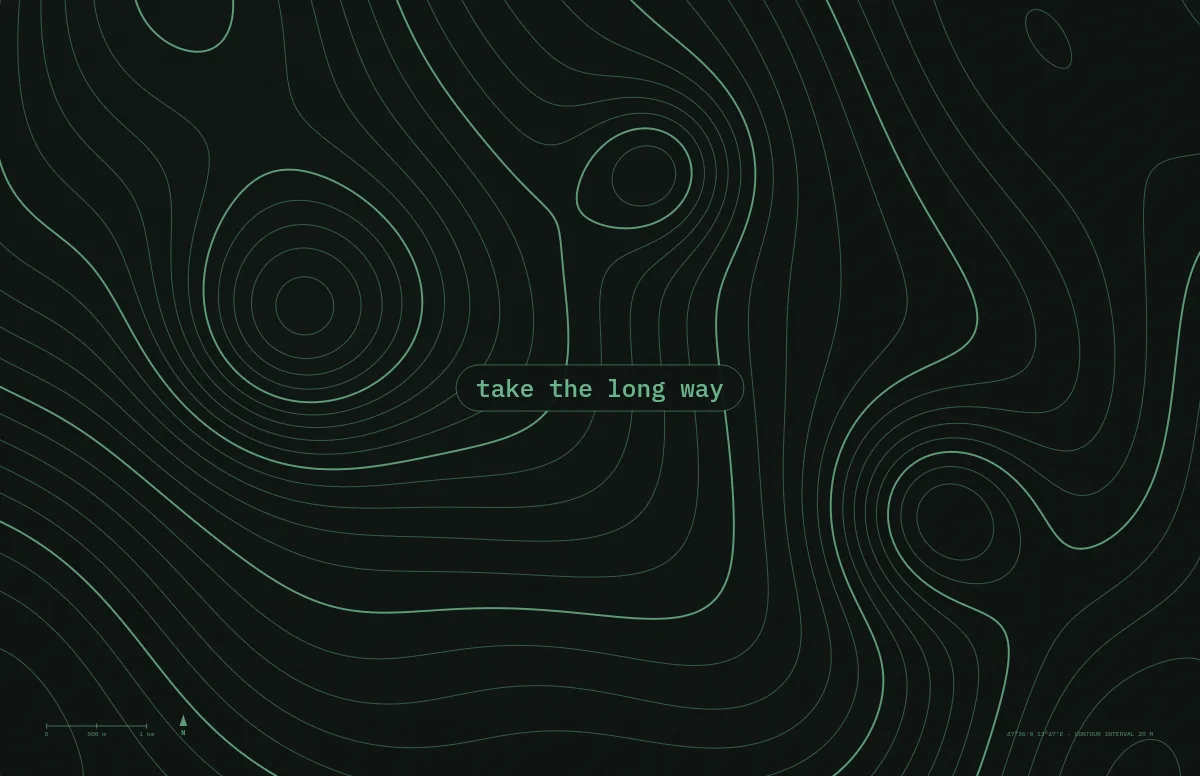
Topo
Höhenlinien eines erfundenen Gebirges, dein Text als Kartenbeschriftung.
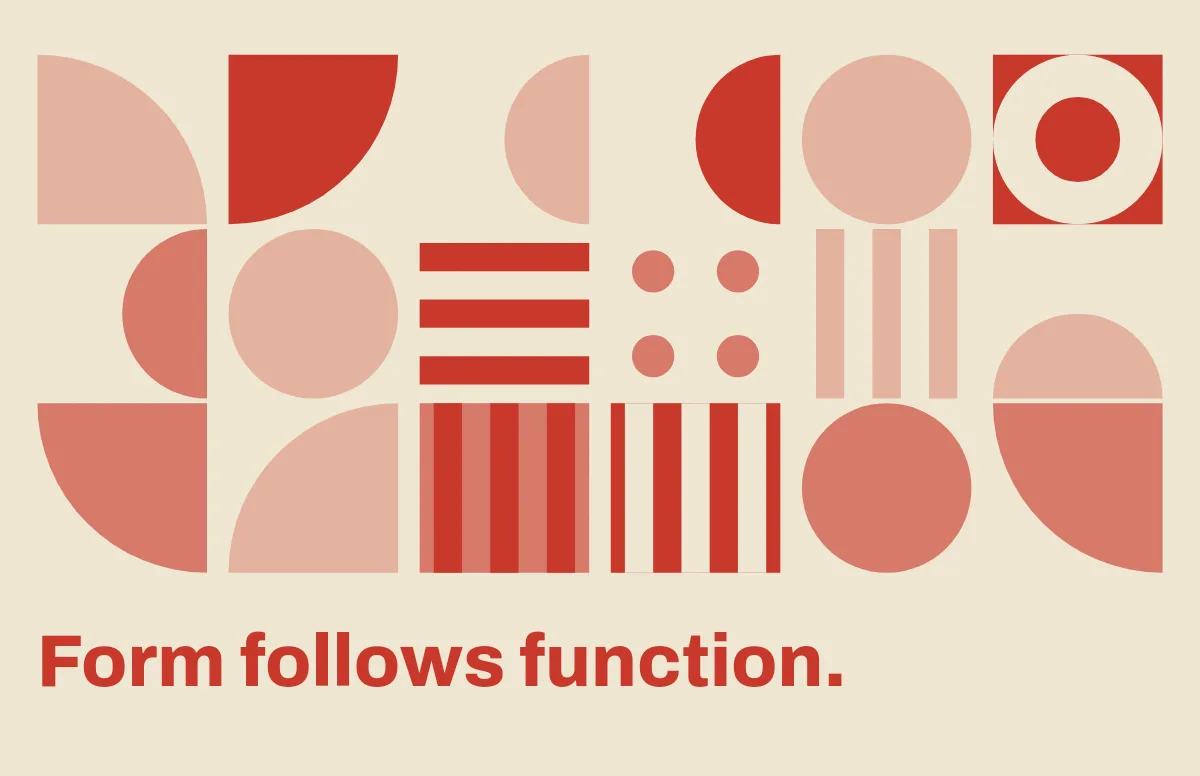
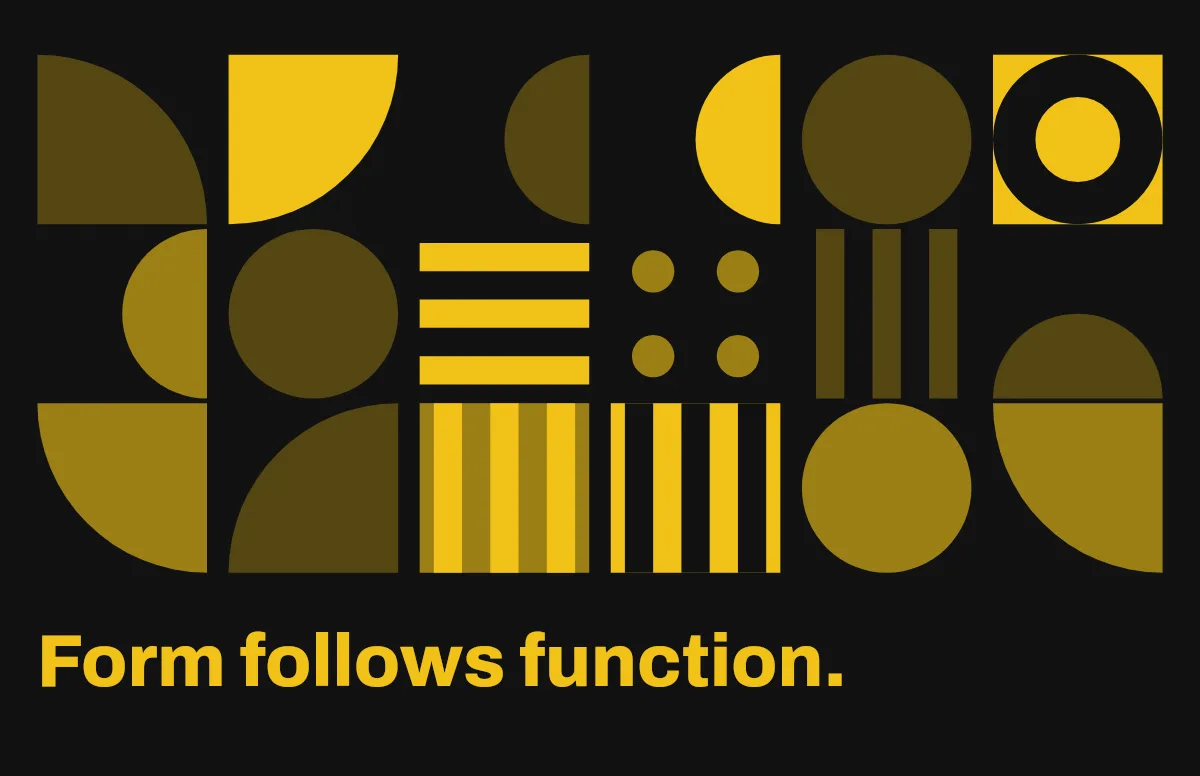
Bauhaus
Kreise, Viertelkreise und Streifen im strengen Raster, mit fetter Schrift.
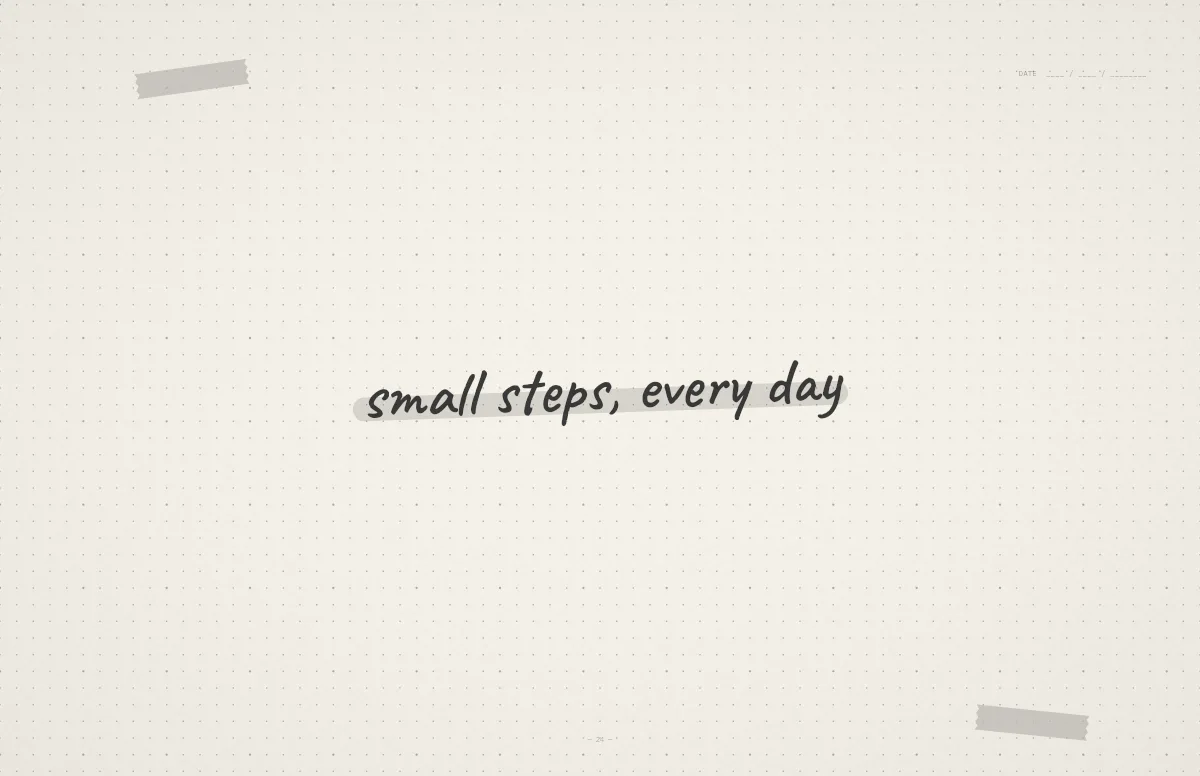
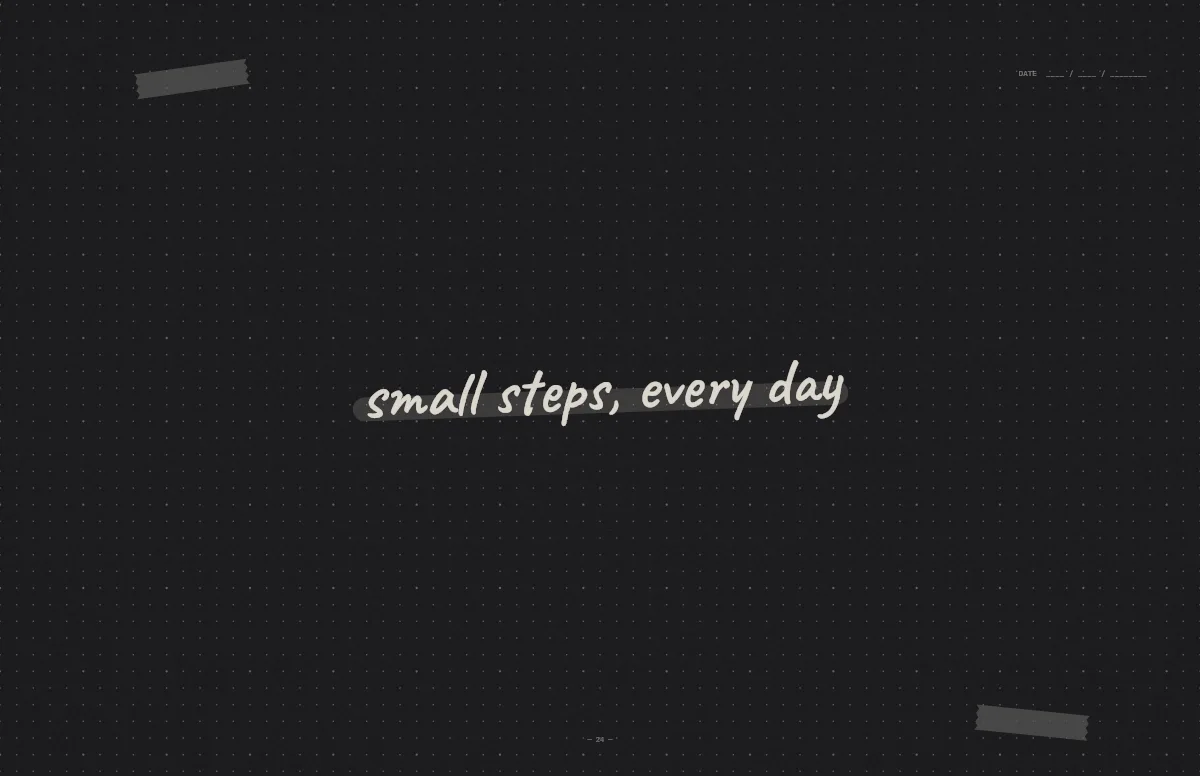
Notebook
Eine gepunktete Journalseite mit deinem Spruch in Handschrift.
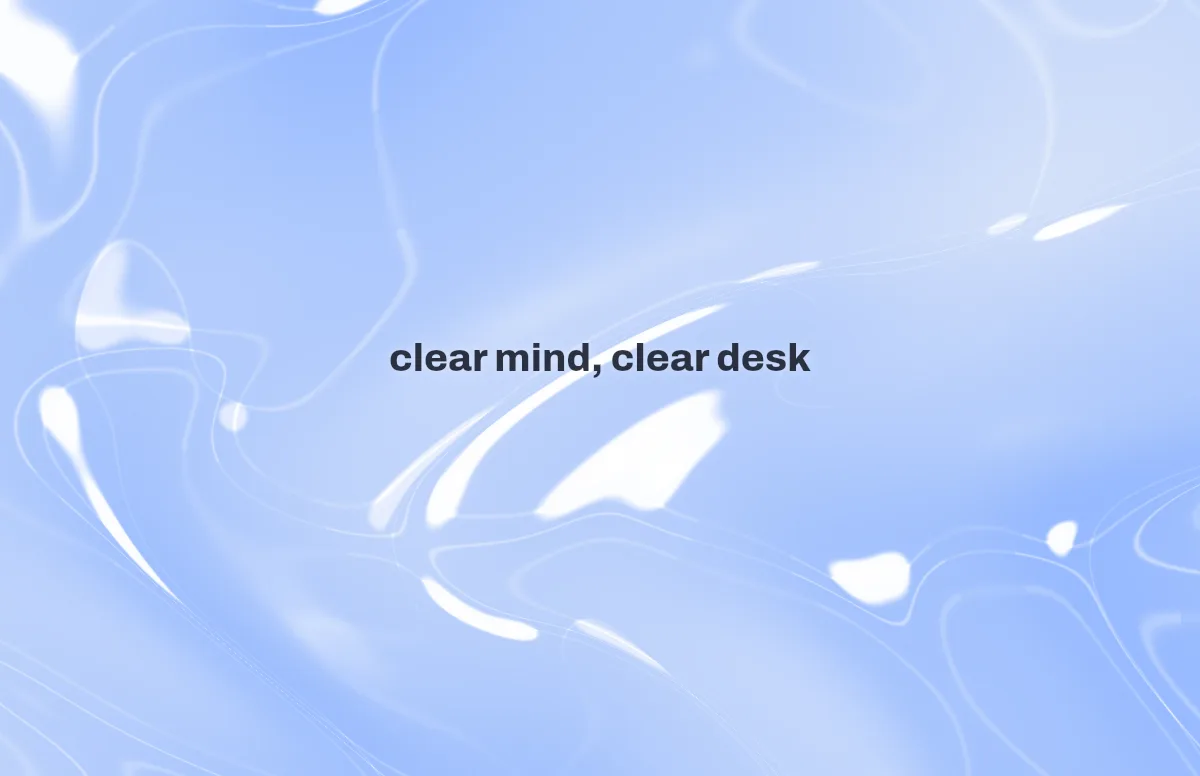
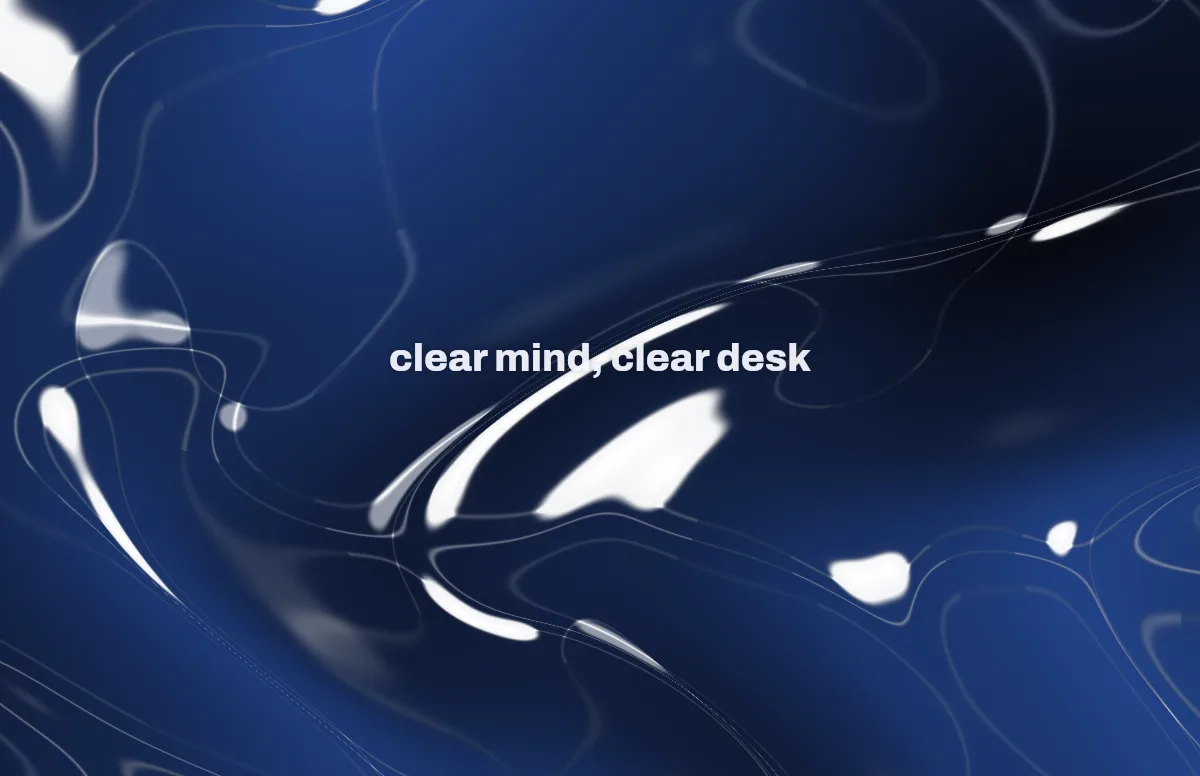
Liquid Glass
Glasformen, die die Farben dahinter brechen, hell und dunkel.
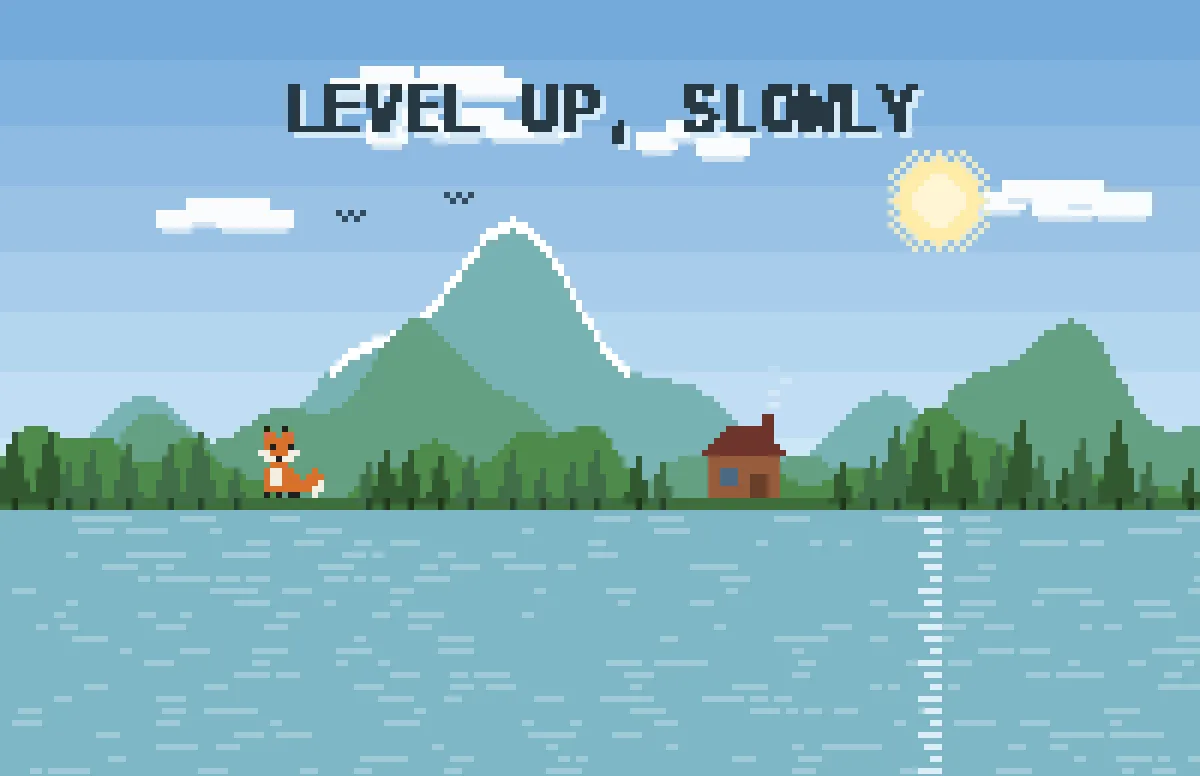
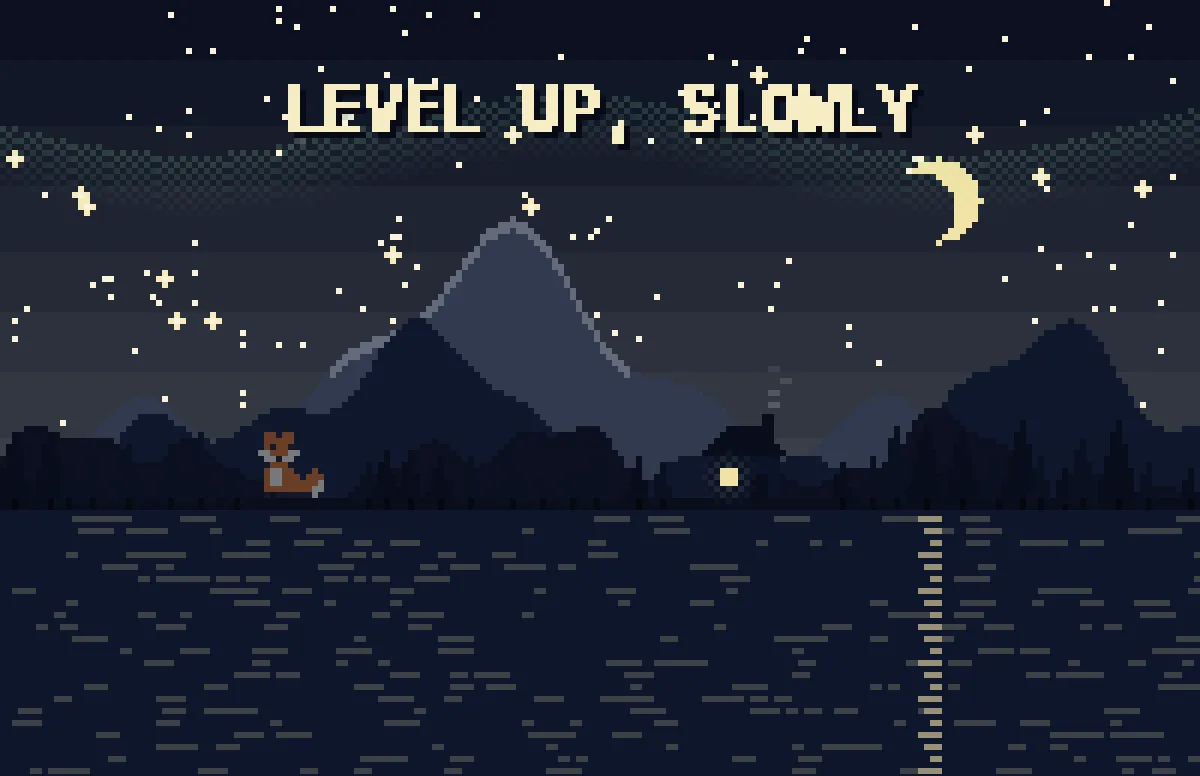
Pixel
Pixel-Szenen: tagsüber Sonne, nachts Sterne und erleuchtete Fenster.
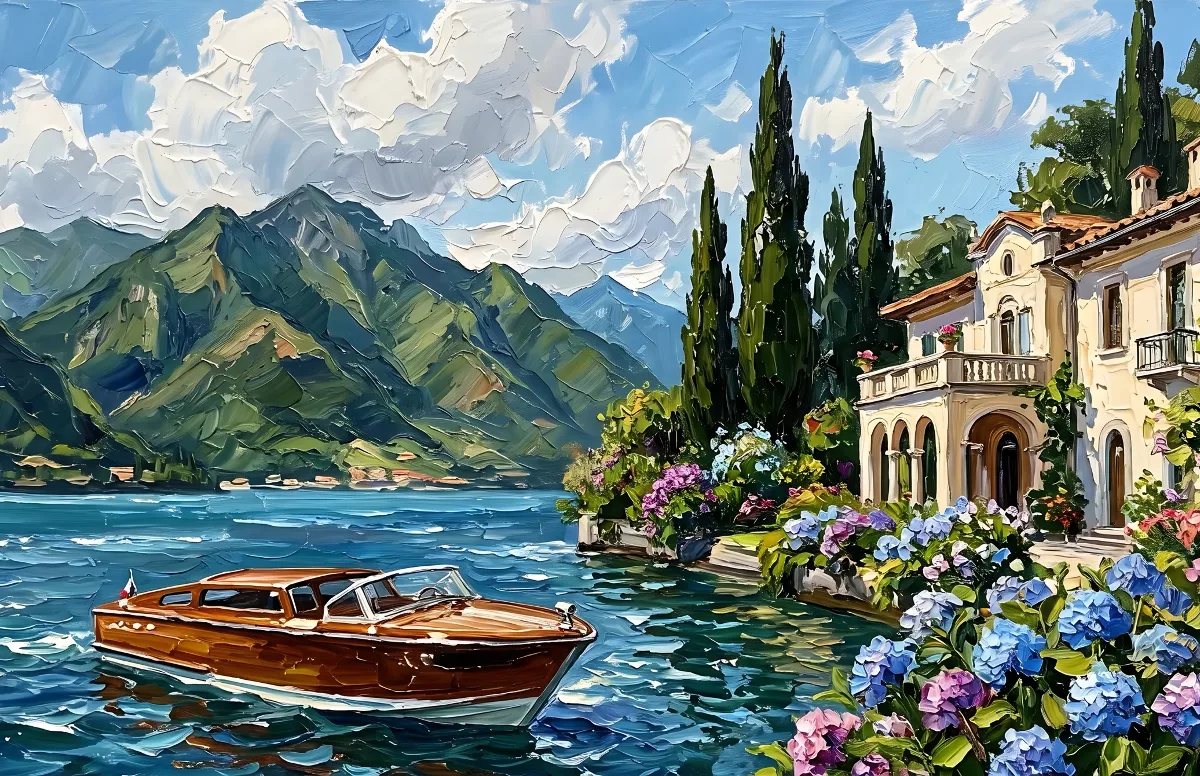
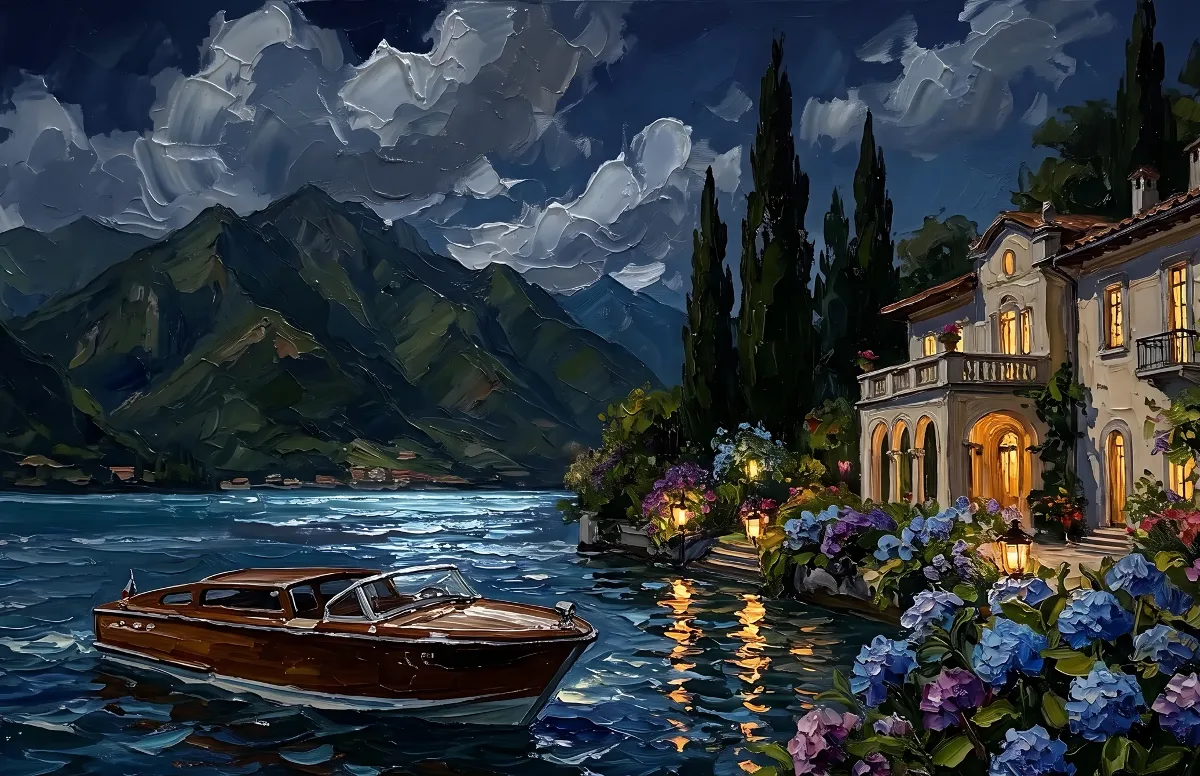
Painted
Impasto-Ölgemälde mit Tag- und Nachtversion derselben Szene.
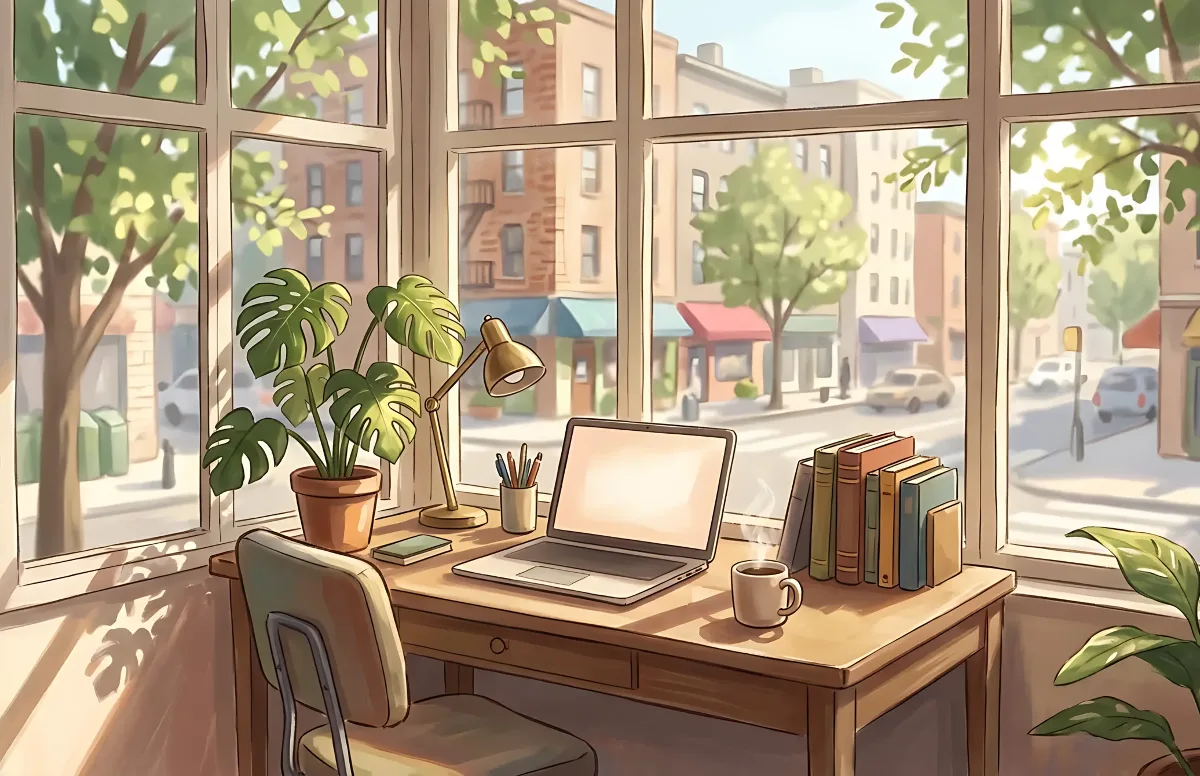
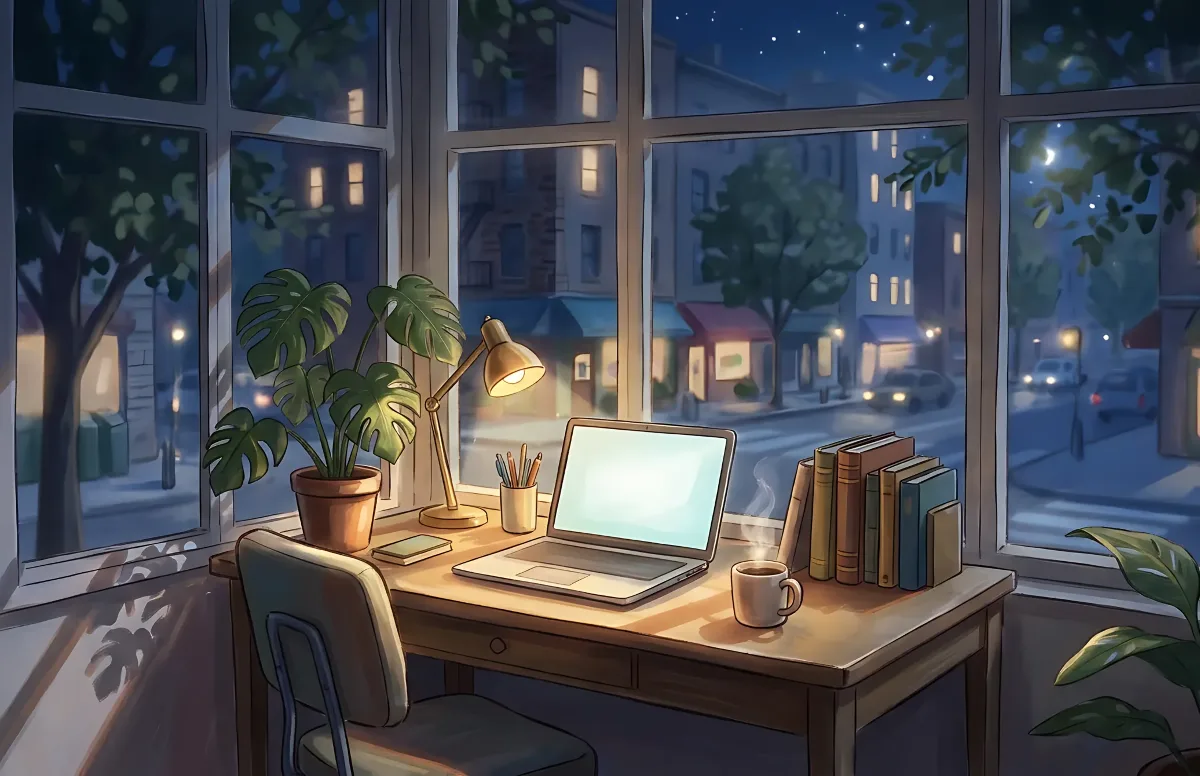
Cozy
Illustrierte Räume: tagsüber Sonne, nachts Lampenlicht.