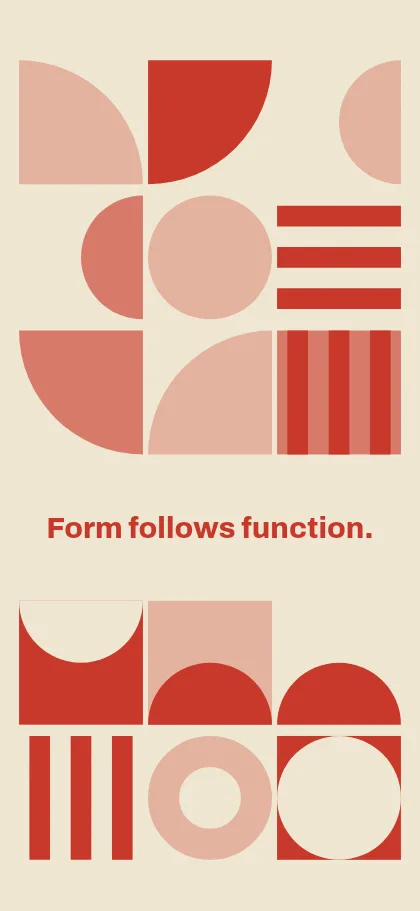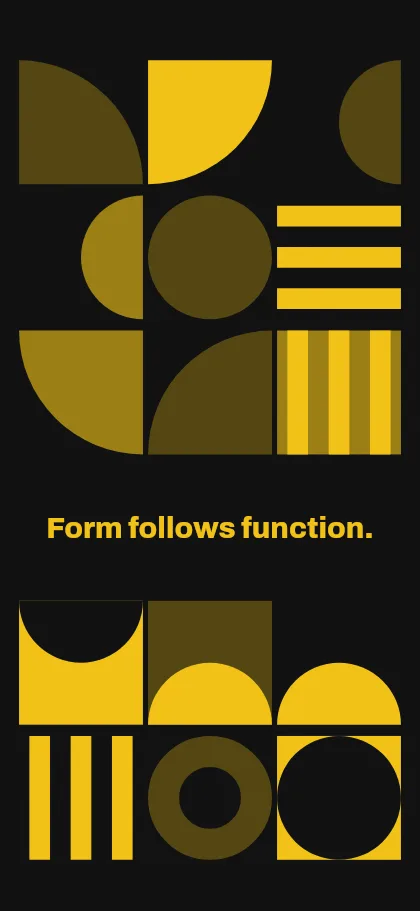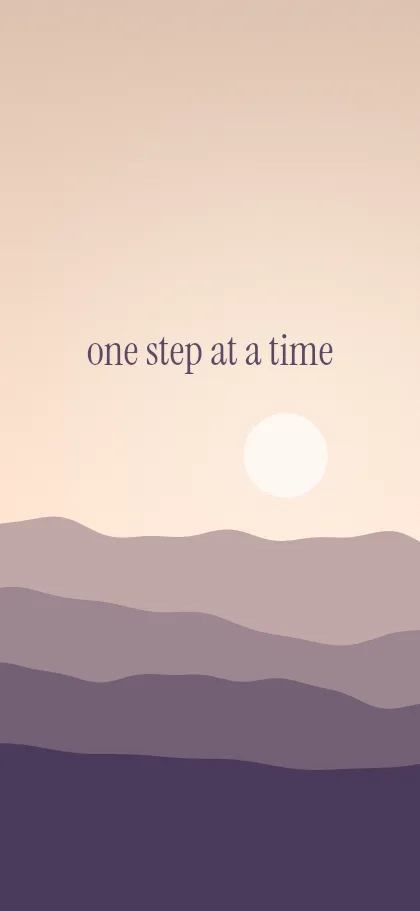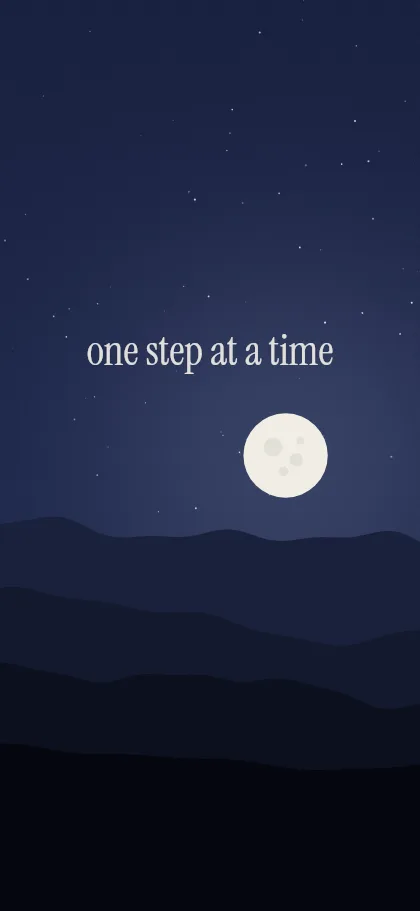
Ein Hintergrundbild kann als Bild großartig aussehen und auf dem Sperrbildschirm trotzdem scheitern: Die große Uhr liegt genau auf dem Text, oder Mitteilungen verdecken das eine Detail, um das es ging. Wer weiß, wo iOS was platziert, umgeht das meiste davon.
Was welchen Bereich verdeckt
Von oben nach unten sieht der Sperrbildschirm ungefähr so aus:
- Oberer Rand: Statusleiste und bei neueren Modellen die Dynamic Island.
- Oberes Drittel: Datum, große Uhr und, falls du sie nutzt, Widgets direkt darunter.
- Mitte und unterer Bereich: Mitteilungen, die sich von unten nach oben stapeln.
- Unterer Rand: Taschenlampe und Kamera in den Ecken sowie der Home-Balken.
Wohin Text und Details gehören
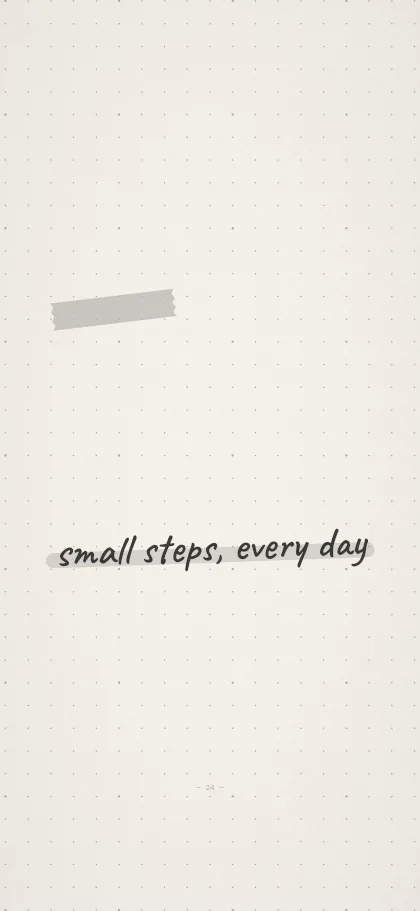
Am ruhigsten ist der Streifen direkt unter Uhr und Widgets, ungefähr zwischen einem und zwei Dritteln der Bildschirmhöhe. Text dort bleibt im gesperrten Zustand lesbar und wird erst verdeckt, wenn sich Mitteilungen sammeln.
Ein paar weitere Faustregeln:
- Das obere Drittel ruhig halten. Feine Struktur oder ein weicher Verlauf hinter der Uhr funktionieren, Text oder unruhige Details nicht.
- Die unteren Ecken beachten. Dort sitzen die beiden runden Tasten, kleine Details sind da fehl am Platz.
- Horizontal zentrieren. Die Uhr ist mittig, eine zentrierte Komposition wirkt deshalb gewollt.
- Kontrast für die Uhr lassen. iOS wählt standardmäßig eine Uhrfarbe, die zum Bild passt, aber vor einem sehr unruhigen Bereich ist sie in keiner Farbe gut lesbar.
Das Bild selbst sollte genau zu deinem Display passen, sonst skaliert und beschneidet iOS es, und die Uhr landet woanders. Die Pixel für jedes Modell vom iPhone 11 bis zum iPhone 18 stehen im Artikel iPhone Hintergrundbild Größe.
Tiefeneffekt und Abdunkeln
Hat ein Foto ein klares Motiv, kann iOS es vor die Uhr legen (Tiefeneffekt). Das klappt mit Fotos von Personen oder Gegenständen, nicht mit flachen Grafiken. Im Dunkelmodus kann iOS das Hintergrundbild außerdem etwas abdunkeln. Das macht ein helles Bild nachts weniger grell, ersetzt aber keine echte dunkle Version. Wirkt der Sperrbildschirm eher verschwommen als abgedunkelt, hilft der Artikel Hintergrundbild unscharf.
Helle und dunkle Version
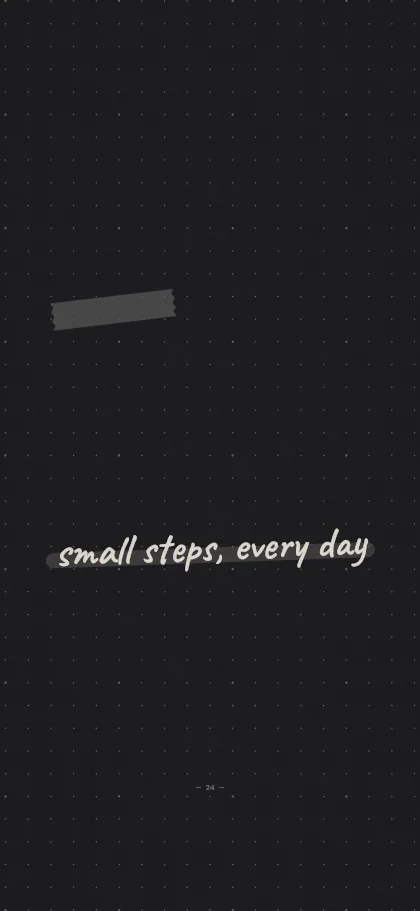
Wenn du tagsüber ein helles und nachts ein dunkles Design willst, erstellst du zwei Versionen mit gleichem Layout und wechselst sie per Kurzbefehle-Automation. Wie das geht, zeigt die iPhone-Anleitung.
Der iPhone-Generator setzt den Text jeder Vorlage automatisch in den sicheren Streifen unter der Uhr. Ein guter Einstieg ist die Vorlage Notebook: ein Punktraster, das hinter der Uhr ruhig bleibt, und dein Spruch in Handschrift dort, wo man ihn lesen kann.