Alle iPhones, die Apple derzeit verkauft, haben ein OLED-Display, und mit dem MacBook Pro mit PROLED XDR Display ist OLED jetzt auch am Mac angekommen. Damit taucht eine alte Frage wieder auf: Sollte das Hintergrundbild schwarz sein? Im Netz liest man meist zwei Dinge. Ein schwarzer Hintergrund spare viel Akku, und ein Wallpaper, das immer gleich bleibt, brenne sich ins Display ein. Beides stimmt nur zum Teil. Hier steht, was die Forschung und Apple selbst dazu sagen und wie ein dunkles Hintergrundbild aussieht, das wirklich zu OLED passt.
Kurz und knapp
- Akku: Ein dunkles Hintergrundbild spart auf OLED Energie, vor allem bei hoher Helligkeit. Bei normaler Helligkeit in Innenräumen ist der Effekt klein, zumal das Wallpaper nur einen Teil des Tages zu sehen ist.
- Einbrennen: Laut Apple ist das in extremen Fällen möglich, wenn dasselbe kontrastreiche Bild dauerhaft angezeigt wird. Ein Sperrbildschirm, den du immer nur ein paar Sekunden siehst, gehört nicht dazu.
- Optik: Das ist der eigentliche Grund für Schwarz auf OLED. Schwarze Pixel bleiben dunkel, ein dunkles Motiv wirkt deshalb tiefer als auf einem LCD- oder Mini-LED-Bildschirm.
Warum Schwarz auf OLED anders ist
Beim LCD leuchtet eine Hintergrundbeleuchtung durch jedes Pixel, auch durch die schwarzen. Bei OLED erzeugt jedes Pixel sein eigenes Licht. Ein schwarzes Pixel bleibt einfach aus, ein fast schwarzes leuchtet nur ganz schwach. Daher kommt der hohe Kontrast: Apple gibt für das PROLED XDR Display 10.000.000:1 an und spricht von tiefem Schwarz ohne Blooming oder Lichthöfe.
Das erklärt auch die Akku-Frage. Ein OLED-Panel braucht für helle Pixel mehr Strom als für dunkle. Ein Bildschirm voller dunkler Inhalte verbraucht also weniger als derselbe Bildschirm in Weiß.
Spart ein schwarzes Hintergrundbild Akku?
Die bekannteste Messung stammt von der Purdue University. Die Forscher Pranab Dash und Y. Charlie Hu haben 2021 gemessen, wie viel der Dunkelmodus auf OLED-Smartphones spart:
| Bildschirmhelligkeit | Durchschnittliche Ersparnis im Dunkelmodus |
|---|---|
| 30–50 % (typisch drinnen mit automatischer Helligkeit) | 3–9 % |
| 100 % | 39–47 % |
Zwei Einschränkungen sind wichtig. Gemessen wurde auf Google-Pixel- und Motorola-Geräten mit Google-Apps, nicht auf dem iPhone. Die Zahlen zeigen also die Größenordnung, sie sind kein iPhone-Wert. Und sie gelten für den Dunkelmodus in ganzen Apps. Dein Hintergrundbild siehst du nur auf dem Sperr- und dem Home-Bildschirm, und dort verdecken Apps und Widgets einen guten Teil davon. Ein schwarzes Wallpaper allein spart also nur einen Bruchteil dessen, was der Dunkelmodus bringt.
Ein dunkles Hintergrundbild hilft also ein wenig, am meisten draußen in der Sonne bei voller Helligkeit. Wer vor allem Akku sparen will, fährt mit dem systemweiten Dunkelmodus und der automatischen Helligkeit deutlich besser als mit einem schwarzen Bild hinter den Apps.
Sonderfall Always-On-Display
In einem Fall ist das Hintergrundbild tatsächlich stundenlang zu sehen: beim Always-On-Display der iPhones, die es haben. iOS dunkelt den Sperrbildschirm dabei ab und kann die Bildwiederholrate bis auf 1 Hz senken, das Wallpaper bleibt aber standardmäßig sichtbar. Für einen komplett schwarzen Bildschirm, wenn das iPhone auf dem Tisch liegt: Einstellungen → Anzeige & Helligkeit → Immer eingeschaltet öffnen und Hintergrundbild anzeigen ausschalten. Dann bleiben nur Uhrzeit, Datum und Widgets.
Kann sich ein Hintergrundbild einbrennen?
Apple unterscheidet in seinem Support-Dokument zu den iPhone-Displays zwei Effekte. Ein Nachbild (Image Persistence) ist ein schwacher Rest des vorherigen Bildes. Laut Apple ist es vorübergehend und nach ein paar Minuten normaler Nutzung verschwunden. Einbrennen (Burn-in) ist dauerhaft und kann laut Apple in extremeren Fällen auftreten, etwa wenn dasselbe kontrastreiche Bild ununterbrochen angezeigt wird.
Ein Hintergrundbild auf Sperr- oder Home-Bildschirm passt kaum zu dieser Beschreibung. Du siehst es immer nur kurz, das Display schaltet sich nach einer Weile ab, und meistens liegt eine App darüber. Apples Empfehlungen gegen Einbrennen sind schlicht:
- iOS aktuell halten,
- die automatische Helligkeit eingeschaltet lassen,
- eine kurze automatische Sperre wählen (Einstellungen → Anzeige & Helligkeit → Automatische Sperre),
- statische Bilder nicht lange bei maximaler Helligkeit anzeigen.
Und beim PROLED-MacBook-Pro?
Am Mac sieht es anders aus, denn dort kann das Hintergrundbild stundenlang hinter einem halb leeren Schreibtisch sichtbar sein. Eigene Hinweise zum Einbrennen beim PROLED-MacBook-Pro hat Apple bisher nicht veröffentlicht. Apple schreibt aber, dass die Display-Engine von M5 Pro und M5 Max jedes Pixel für Inhalt, Nutzung, Temperatur und Umgebung kompensiert und die Nutzung jedes Pixels über die Zeit überwacht und ausgleicht. Das ist eine Gegenmaßnahme, kein Versprechen. Es gelten also dieselben Gewohnheiten wie beim iPhone: das Display ausschalten lassen, wenn du weg bist (Systemeinstellungen → Sperrbildschirm), und harte, helle Kanten vermeiden, die den ganzen Tag an exakt derselben Stelle stehen. Mehr zum neuen Bildschirm steht im Artikel Neues MacBook Pro 2026: Hintergrundbild-Größe und Dynamic Island.
So sieht ein gutes OLED-Hintergrundbild aus
Ein schwarzer Bildschirm ist sparsam, ein rein schwarzes Rechteck aber auch ziemlich langweilig. Mit diesen Regeln bekommst du die Tiefe von OLED, ohne dass das Wallpaper leer wirkt.
- Fast-Schwarz statt Grau. Hintergründe wie #0c0a14 oder #07120f lassen die Pixel fast aus und tragen trotzdem einen Hauch Farbe. Dunkelgrau (ab etwa #333) verliert den OLED-Effekt weitgehend.
- Eine Farbe leuchten lassen. Helle Akzente auf dunklem Grund sind die Stärke von OLED. Weiche Verläufe, die ins Schwarz auslaufen, wirken ruhiger als harte Formen.
- Große helle Flächen klein halten. Ein großer weißer Block ist das Gegenteil dessen, was OLED gut kann, beim Akku wie beim Kontrast.
- Dünne, helle Linien an festen Stellen meiden. Feine, kontrastreiche Raster kommen einem statischen Bedienelement am nächsten. In der dunklen Version also abdunkeln.
- Mit einer hellen Version kombinieren. Ein tiefschwarzes Bild wirkt mittags schnell düster. Tagsüber die helle Variante, nachts die fast schwarze: So wirkt das dunkle Motiv dann, wenn der Bildschirm das Hellste im Raum ist.
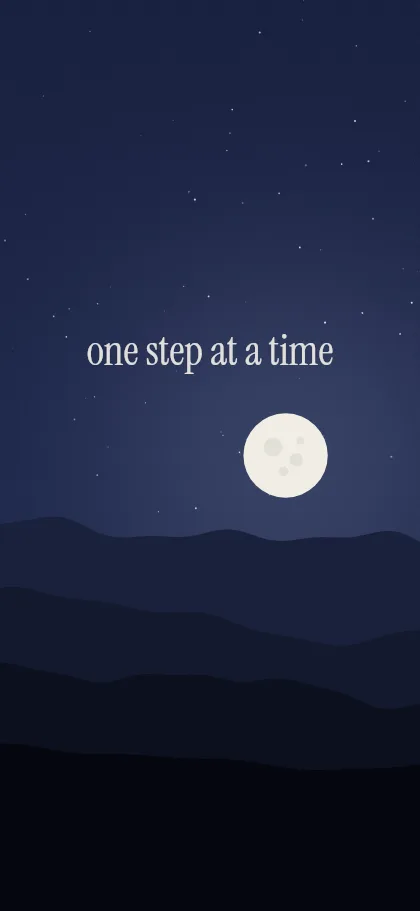
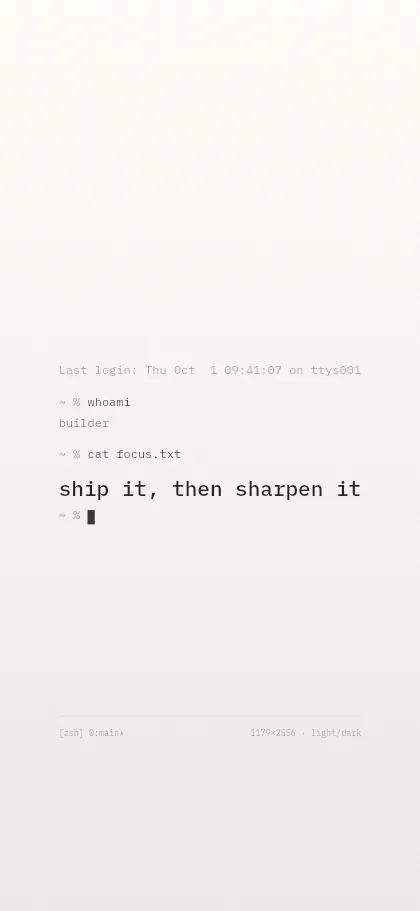
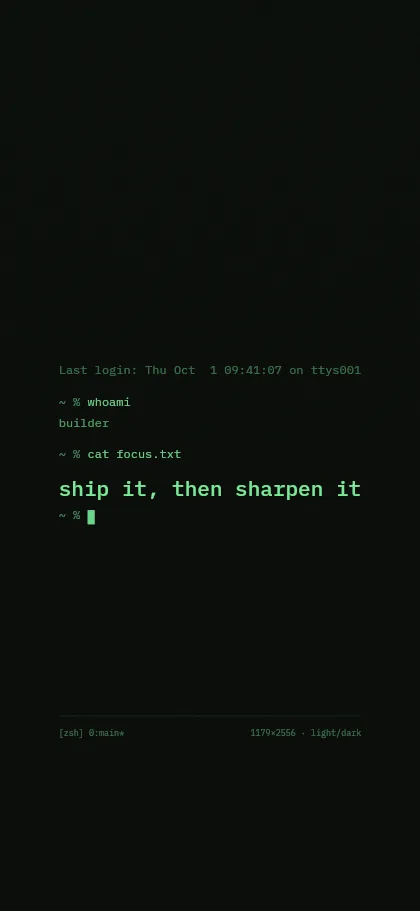
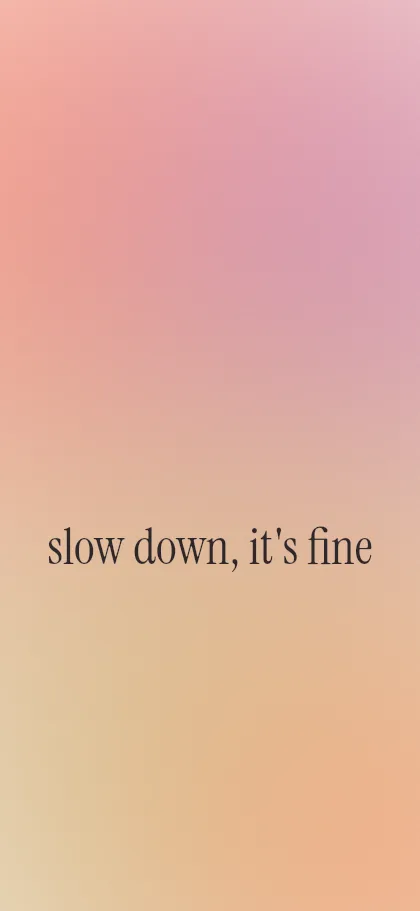
Die Vorlage Aura ist genau so aufgebaut: In der dunklen Version leuchten weiche Farben aus fast schwarzem Grund. Horizon setzt einen Sternenhimmel hinter deinen Text, und Terminal zeigt einen phosphorgrünen Prompt auf beinahe Schwarz. In jeder Vorlage kannst du den dunklen Hintergrund selbst festlegen, bis hin zu reinem #000000.
Für iPhone oder Mac erstellen
Der iPhone-Generator erzeugt das Hintergrundbild in der nativen Auflösung deines Modells, zum Beispiel 1206 × 2622 beim iPhone 18 Pro, und hält den Text frei von Uhr und Tasten. Von selbst wechselt iOS das Hintergrundbild im Dunkelmodus nicht. Die iPhone-Anleitung zeigt eine Kurzbefehle-Automation, die das übernimmt. Tipps zur Platzierung stehen im Artikel zum Sperrbildschirm ohne verdeckte Uhr.
Für den Mac unterstützt der Notchwerk-Generator das MacBook Pro 14″ PROLED und das 16″ PROLED und packt Hell und Dunkel in eine .heic-Datei, die macOS selbst umschaltet. Zwei Farben, die zusammenpassen, findest du leichter mit den Tipps zu Farben für Hell und Dunkel.
Quellen
- Apple Support: Super Retina Display und Super Retina XDR Display auf dem iPhone
- Apple: iPhone-Modelle vergleichen
- Apple: MacBook Pro mit PROLED XDR Display, technische Daten
- Apple Newsroom: MacBook Pro mit PROLED XDR Display
- Purdue University / EurekAlert: Dark mode may not save your phone's battery life as much as you think
- antwort.net: Hintergrundbild im Always-On-Modus ausblenden