Ein Hintergrundbild wirkt am schärfsten, wenn es genau so viele Pixel hat wie dein Display. Dann zeigt macOS es Pixel für Pixel, ohne zu skalieren. Feine Linien bleiben scharf, und Text bekommt keine weichen Kanten. In der Tabelle findest du die native Auflösung jedes aktuellen Macs und wie viele Pixel oben zur Menüleiste gehören.
Kurz gesagt: MacBook Air 13″ 2560 × 1664 Pixel, MacBook Air 15″ 2880 × 1864, MacBook Pro 14″ 3024 × 1964, MacBook Pro 16″ 3456 × 2234, iMac 24″ 4480 × 2520.
Wallpaper-Größen für jeden Mac
| Modell | Auflösung (Pixel) | Seitenverhältnis | Streifen oben | Notch |
|---|---|---|---|---|
| MacBook Pro 14″ PROLED XDR (2026) | 3024 × 1986 | 1,52 : 1 | 96 px* | Dynamic Island |
| MacBook Pro 16″ PROLED XDR (2026) | 3472 × 2266 | 1,53 : 1 | 96 px* | Dynamic Island |
| MacBook Pro 14″ (M6 sowie 2021 und neuer) | 3024 × 1964 | 1,54 : 1 | 74 px | ja |
| MacBook Pro 16″ (2021 und neuer) | 3456 × 2234 | 1,55 : 1 | 74 px | ja |
| MacBook Air 13″ (M2, M3, M4, M5) | 2560 × 1664 | 1,54 : 1 | 74 px | ja |
| MacBook Air 15″ | 2880 × 1864 | 1,55 : 1 | 74 px | ja |
| MacBook Neo 13″ | 2408 × 1506 | 16:10 | – | nein |
| MacBook Air 13″ (M1) / MacBook Pro 13″ | 2560 × 1600 | 16:10 | – | nein |
| iMac 24″ | 4480 × 2520 | 16:9 | – | – |
| Studio Display / Studio Display XDR 27″ | 5120 × 2880 | 16:9 | – | – |
Wallpaper in dieser Größe erstellen →
Die Auflösungen sind Apples offizielle Angaben. Der Button öffnet den Generator: Dort wählst du unter Dein Gerät deinen Mac und bekommst ein Wallpaper in genau dieser Größe. Streifen oben ist der Teil über einem klassischen 16:10-Bild, in dem Menüleiste und Notch sitzen. Bei den Modellen mit Notch sind das genau 74 Pixel.
*Für die PROLED-Modelle hat Apple die Höhe der Menüleiste nicht veröffentlicht. Die 96 Pixel ergeben sich aus derselben Rechnung (1986 − 1890 beim 14″, 2266 − 2170 beim 16″) und werden noch an einem echten Gerät nachgemessen. Danach aktualisieren wir den Artikel.
Du weißt nicht, welches Modell du hast? Öffne das Apple-Menü und wähle Über diesen Mac. Modellname und Jahr stehen ganz oben.
Neu 2026: PROLED-MacBook Pro und MacBook Neo
Apple hat im Oktober 2026 zwei neue 14-Zoll-MacBook-Pro vorgestellt. Das MacBook Pro mit M6 behält das bekannte Display mit 3024 × 1964 Pixeln und die Notch (Hintergrundbild-Größe MacBook Pro 14″ M6). Wallpaper für das 14″ ab 2021 passen also weiterhin genau.
Anders das MacBook Pro mit PROLED XDR Display: Es ist der erste Mac mit OLED-Touchscreen und hat statt der Notch eine Dynamic Island. Der Bildschirm ist etwas höher, 3024 × 1986 beim 14″ und 3472 × 2266 beim 16″. Ein Bild in der alten Auflösung wird leicht hochskaliert und verliert an den Seiten ein paar Pixel.
Das MacBook Neo, Apples Einstiegsmodell, hat gar keine Notch. Sein 13″-Display ist ein schlichtes 16:10-Panel mit 2408 × 1506 Pixeln.
Warum die Notch wichtig ist
Jedes MacBook mit Notch hat ein etwas ungewöhnliches Seitenverhältnis. Das Display ist ein Stück höher als 16:10, und im zusätzlichen Streifen oben sitzen Menüleiste und Kamera-Notch. Ein Wallpaper für ein älteres 16:10-MacBook wird auf dem höheren Bildschirm entweder an den Seiten abgeschnitten, oder sein oberer Rand landet direkt hinter der Menüleiste.
Zwei einfache Regeln helfen:
- Text und wichtige Details aus dem oberen Streifen heraushalten. Alles dort liegt hinter der Menüleiste, und der mittlere Teil verschwindet hinter der Notch oder der Dynamic Island.
- Die exakte Auflösung deines Modells nutzen. Ein 16:10-Bild wird auf einem MacBook mit Notch hochskaliert und verliert links und rechts ein wenig.
Native Auflösung oder „Sieht aus wie“?
Unter Systemeinstellungen → Displays zeigt macOS eine Größe wie „Sieht aus wie 1512 × 982“. Das ist die skalierte Arbeitsfläche, nicht die Zahl der Pixel im Panel. Beim 14″ MacBook Pro ist die Standardgröße genau die Hälfte der nativen 3024 × 1964, weil jeder Punkt mit 2 × 2 Pixeln gezeichnet wird.
Für ein Hintergrundbild nimmst du immer die native Auflösung aus der Tabelle. Ein Bild in der „Sieht aus wie“-Größe wird auf das Doppelte gestreckt und wirkt unscharf, vor allem bei feinen Linien und kleiner Schrift. Weitere Gründe, etwa skalierte externe Monitore, stehen im Artikel Hintergrundbild unscharf auf iPhone oder Mac.
Mac-Hintergrundbild-Größe: iMac und externe Monitore
Am Desktop-Mac ist die Wallpaper-Größe die native Auflösung des Bildschirms. Der iMac 24″ hat 4480 × 2520 Pixel, der 27″ iMac (5K), das Studio Display und das Studio Display XDR haben 5120 × 2880, das Pro Display XDR 6016 × 3384. Auch für einen externen Monitor nimmst du die native Auflösung: Ein 4K-Monitor hat 3840 × 2160 Pixel, ein WQHD-Monitor 2560 × 1440. Unter Systemeinstellungen → Hintergrundbild kannst du für jeden Bildschirm ein eigenes Bild festlegen. Externe Monitore haben keine Notch, oben muss also nur die normale Menüleiste frei bleiben. Größen für 4K-, WQHD- und Ultrawide-Monitore und die ganze Einrichtung stehen unter unterschiedliche Hintergrundbilder pro Monitor am Mac. Wie viele Monitore jeder Mac schafft, zeigt die Übersicht wie viele Monitore am MacBook.
Eins in der richtigen Größe erstellen
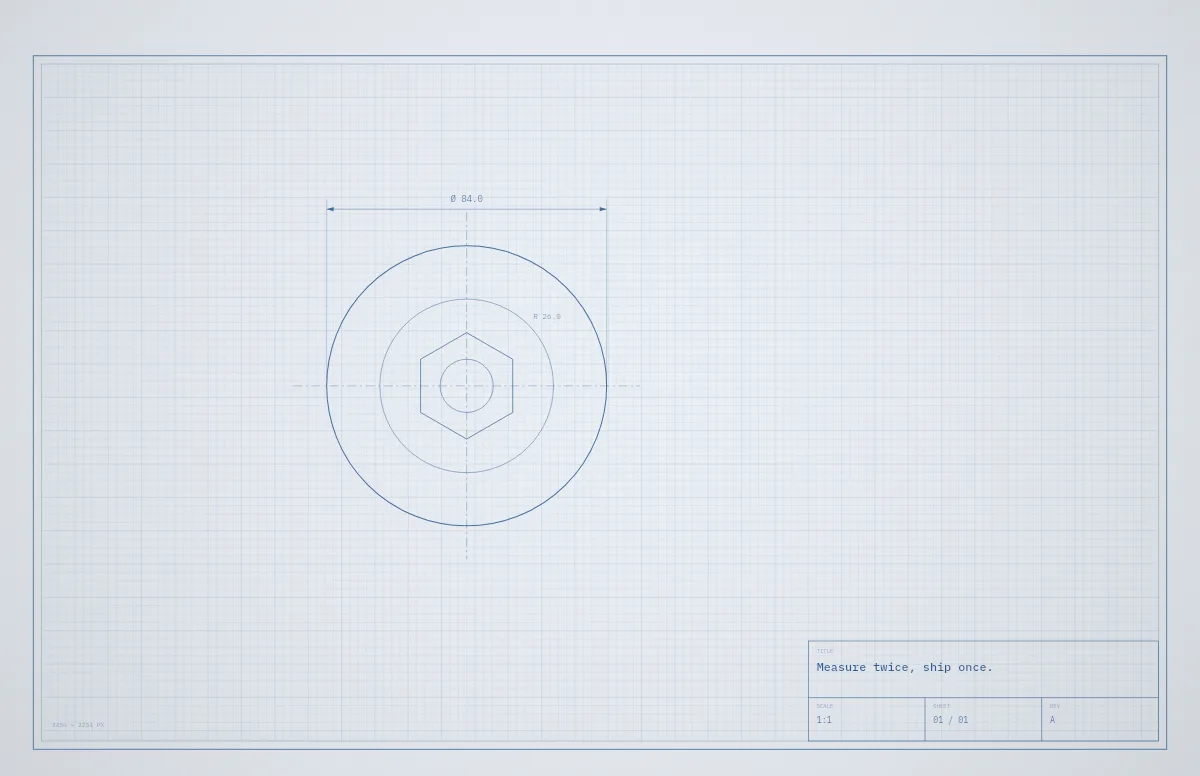
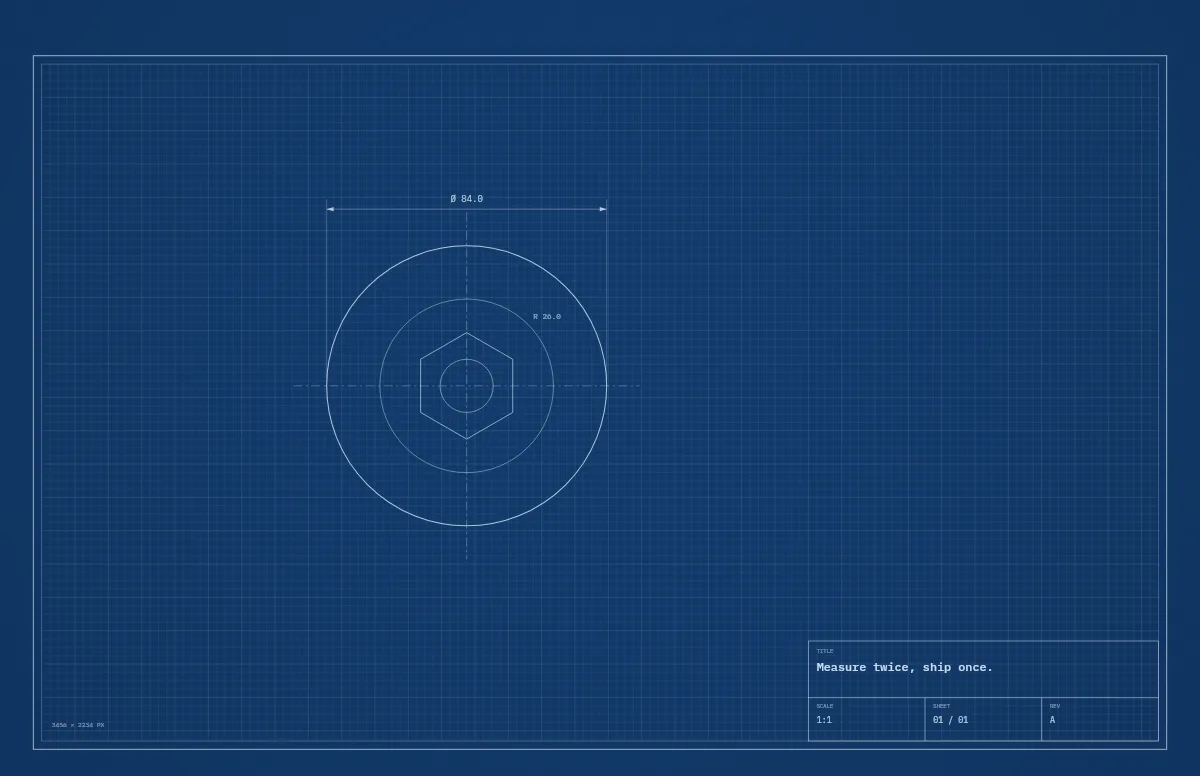
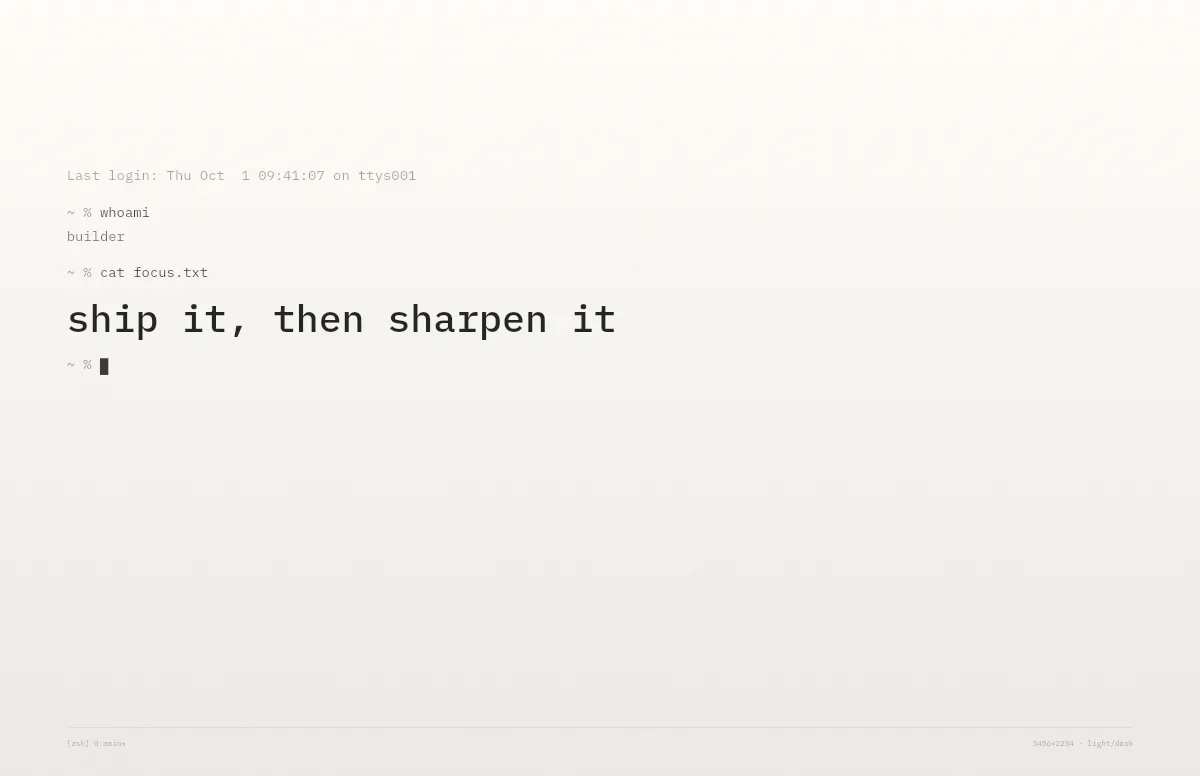
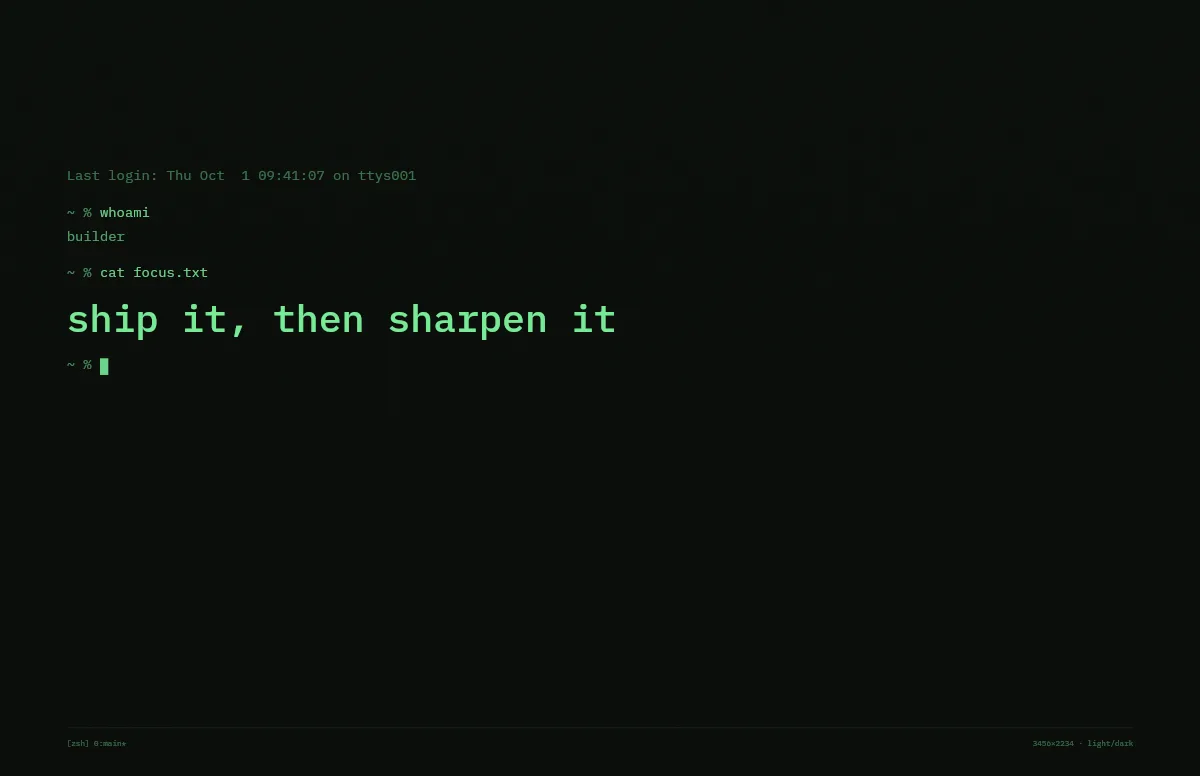
Der Notchwerk-Generator kennt alle diese Größen: Wähl unter „Dein Gerät“ deinen Mac, dann entsteht das Bild in nativer Auflösung, mit Linealen, Rahmen und Text unterhalb der Menüleiste. Ein guter Einstieg ist die Vorlage Cutting Mat. Am Raster siehst du sofort, ob alles sauber sitzt. Blueprint und Terminal schreiben sogar die Auflösung deines Macs ins Motiv.
Jeder Download ist eine .heic-Datei mit heller und dunkler Version, zwischen denen macOS selbst wechselt. Falls das bei dir nicht klappt: Warum das Mac-Hintergrundbild im Dunkelmodus hell bleibt. Und wenn du so eine Datei selbst bauen willst, steht hier, wie ein Hell/Dunkel-Wallpaper funktioniert.
Häufige Fragen
Welche Größe hat ein MacBook-Hintergrundbild?
Das hängt vom Modell ab: 2560 × 1664 Pixel beim MacBook Air 13″ (M2 bis M5), 2880 × 1864 beim MacBook Air 15″, 3024 × 1964 beim MacBook Pro 14″ und 3456 × 2234 beim MacBook Pro 16″. Die Tabelle oben listet jeden Mac.
Wie viele Pixel hat ein MacBook-Hintergrundbild?
Nimm die native Pixel-Auflösung des Displays, nicht die „Sieht aus wie“-Größe. Bei den häufigsten Modellen sind das 2560 × 1664 (MacBook Air 13″), 3024 × 1964 (MacBook Pro 14″) und 3456 × 2234 (MacBook Pro 16″). Das PROLED-MacBook Pro von 2026 hat 3024 × 1986 (14″) und 3472 × 2266 (16″).
Welches Seitenverhältnis hat ein MacBook-Wallpaper?
MacBooks mit Notch sind etwas höher als 16:10, etwa 1,54:1. Ältere MacBooks ohne Notch und das MacBook Neo haben genau 16:10. iMac 24″, Studio Display und die meisten externen Monitore haben 16:9.
Welche Größe hat ein MacBook-Pro-Hintergrundbild?
3024 × 1964 Pixel beim 14″ (2021 bis M6) und 3456 × 2234 beim 16″. Die PROLED-Modelle von 2026 sind etwas höher: 3024 × 1986 und 3472 × 2266.
Wie viele Pixel hat ein MacBook-Air-Hintergrundbild?
Das MacBook Air 13″ mit M2, M3, M4 oder M5 hat 2560 × 1664 Pixel, das MacBook Air 15″ 2880 × 1864. Das ältere MacBook Air 13″ mit M1 hat keine Notch und nutzt 2560 × 1600 (16:10). Details stehen auf den Seiten zum MacBook Air 13″, MacBook Air 15″ und MacBook Air M1.
Welche Größe braucht ein Hintergrundbild für den iMac oder einen Monitor?
Die native Auflösung des Displays: 4480 × 2520 Pixel beim iMac 24″, 5120 × 2880 beim Studio Display und 27″ iMac, 3840 × 2160 bei einem 4K-Monitor.
Soll ich die „Sieht aus wie“-Größe aus den Systemeinstellungen nehmen?
Nein. Das ist die skalierte Arbeitsfläche, meist die halbe native Größe in jede Richtung. Ein Bild in dieser Größe wird gestreckt und wirkt unscharf. Nimm immer die native Auflösung.