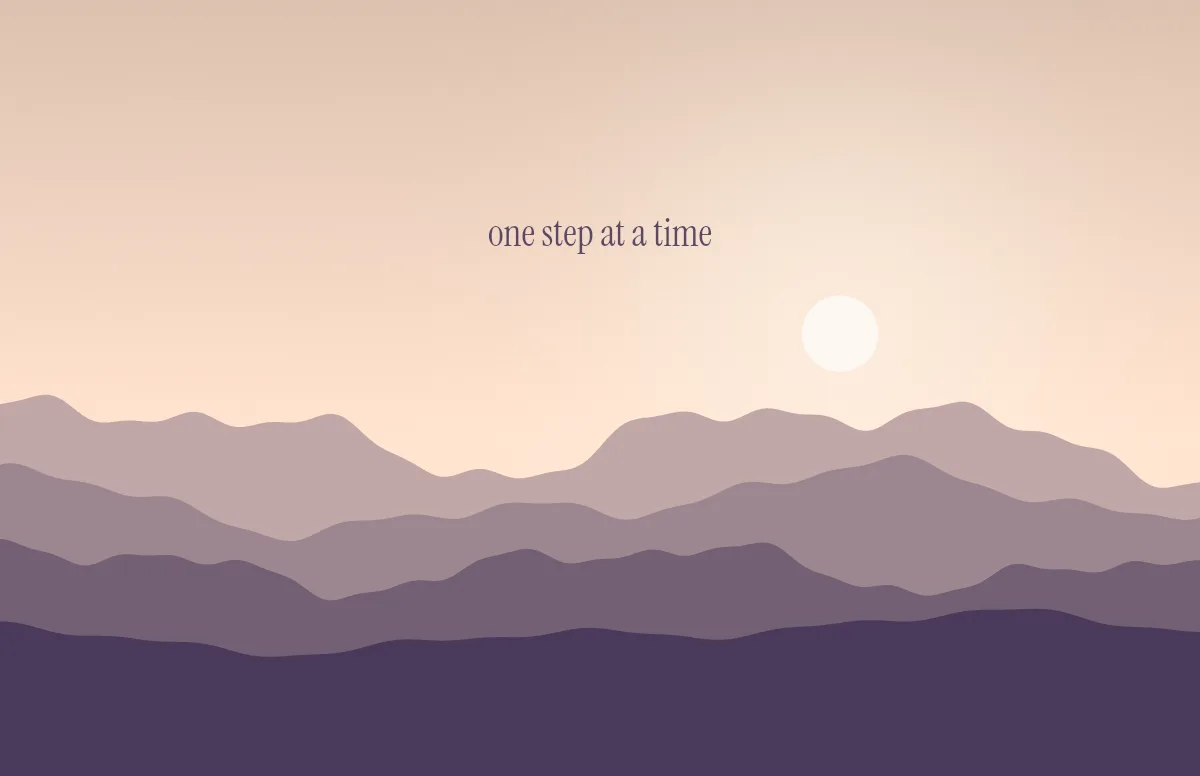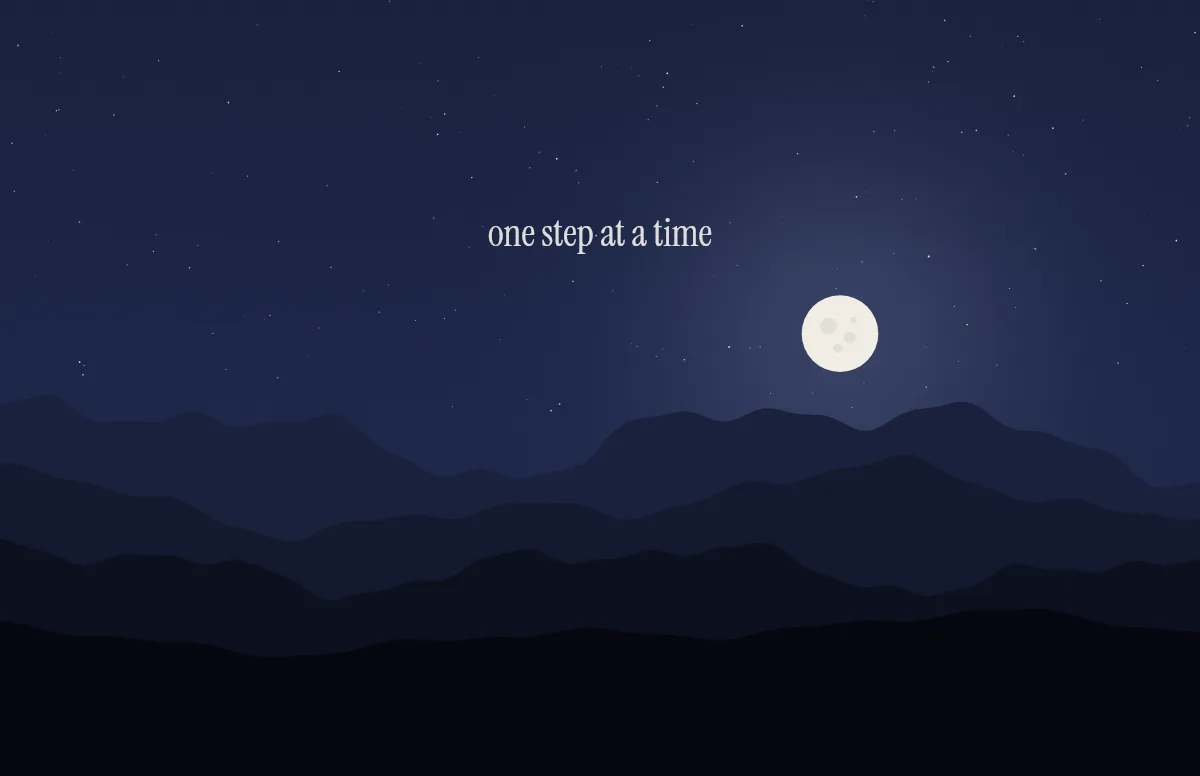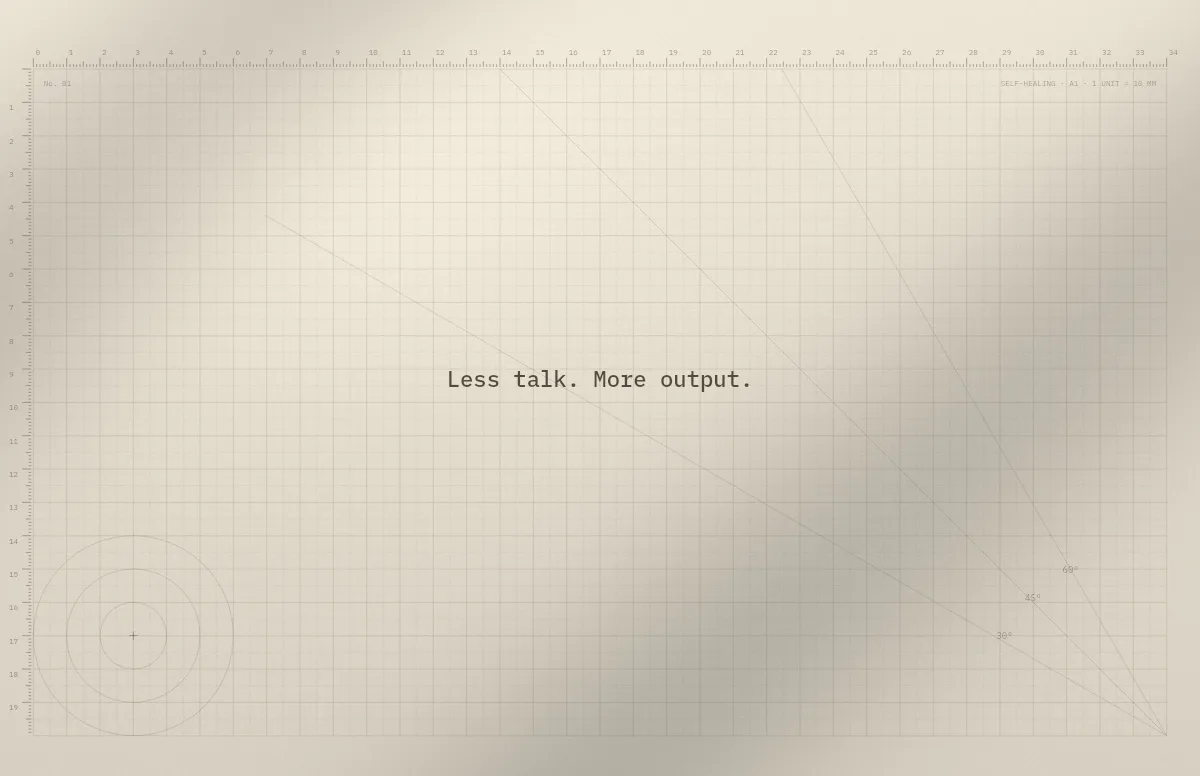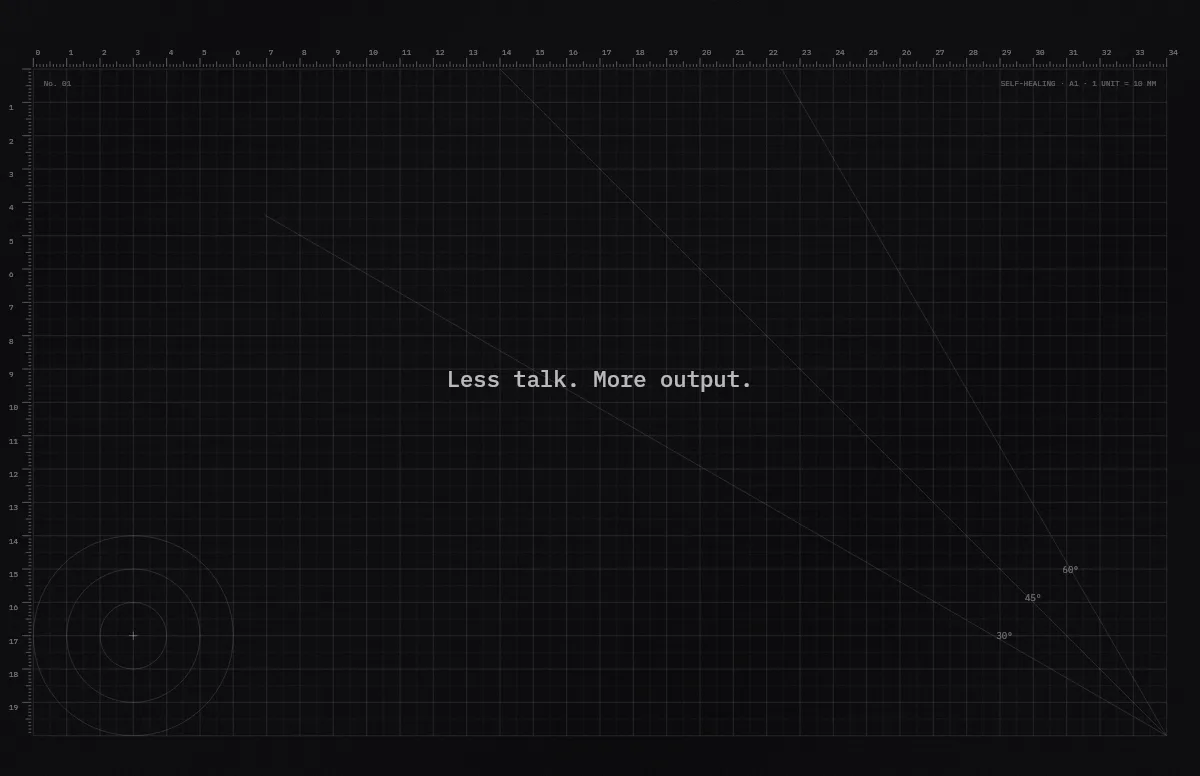
Seit macOS Mojave kann ein Hintergrundbild sich von selbst ändern, entweder im Lauf des Tages oder wenn dein Mac zwischen Hell und Dunkel wechselt. Hinter beidem steckt dasselbe Dateiformat, und solche Dateien kannst du selbst erstellen.
Was in der Datei steckt
Ein dynamisches Hintergrundbild ist eine HEIC-Datei, also das Bildformat, das Apple auch für iPhone-Fotos nutzt. Anders als ein JPG kann eine HEIC-Datei mehrere Bilder gleichzeitig enthalten. macOS liest zusätzliche Metadaten, die festlegen, welches Bild zu welcher Situation gehört.
Es gibt zwei Arten:
- Hell/Dunkel-Wallpaper enthalten zwei Bilder, eines für das helle und eines für das dunkle Erscheinungsbild. Diese Art wechselt mit dem Dunkelmodus.
- Tageszeit- und Sonnenstand-Wallpaper enthalten viele Bilder, jedes mit einer Uhrzeit oder einem Sonnenstand. Sie ändern sich nach und nach über den Tag, wie Apples Wüsten- und Landschaftsbilder.
Für die meisten ist die Hell/Dunkel-Art die praktische: zwei Versionen desselben Designs, eine für den Tag und eine für den Abend.
Was ein gutes Paar ausmacht
Beide Bilder sollten erkennbar dasselbe Motiv sein. Lass Layout und Text an derselben Stelle und ändere nur Farben und Helligkeit. Springt das Design, wirkt der Wechsel wie ein Fehler statt wie ein Übergang. Tipps für passende Farbpaare stehen im Artikel über Farben für helle und dunkle Wallpaper.
Drei Wege zur eigenen Datei
1. Im Browser, kostenlos. Im Notchwerk-Generator wählst du eine Vorlage, schreibst deinen eigenen Text und legst helle und dunkle Farben fest. Er erzeugt beide Bilder in der nativen Auflösung deines Macs und packt sie mit der richtigen Kennzeichnung in eine HEIC-Datei. Ohne Installation.
2. Mit einer Mac-App. Wenn du schon zwei eigene Bilder hast, kann eine App wie Dynaper aus dem Mac App Store sie zu einem Hell/Dunkel-Wallpaper verbinden. Sie kann auch die Tageszeit-Variante.
3. Per Kommandozeile. Das Open-Source-Tool wallpapper baut dynamische HEIC-Dateien aus mehreren Bildern und einer kleinen JSON-Datei, die sie beschreibt. Praktisch, wenn du den Ablauf automatisieren willst.
Einstellen
Speichere die Datei an einem festen Ort, klicke sie im Finder mit rechts an und leg sie als Schreibtischbild fest. Wähle dann unter Systemeinstellungen → Hintergrundbild die automatische Variante. Details stehen in der Schritt-für-Schritt-Anleitung, und diese fünf Lösungen helfen, wenn es nicht wechselt.