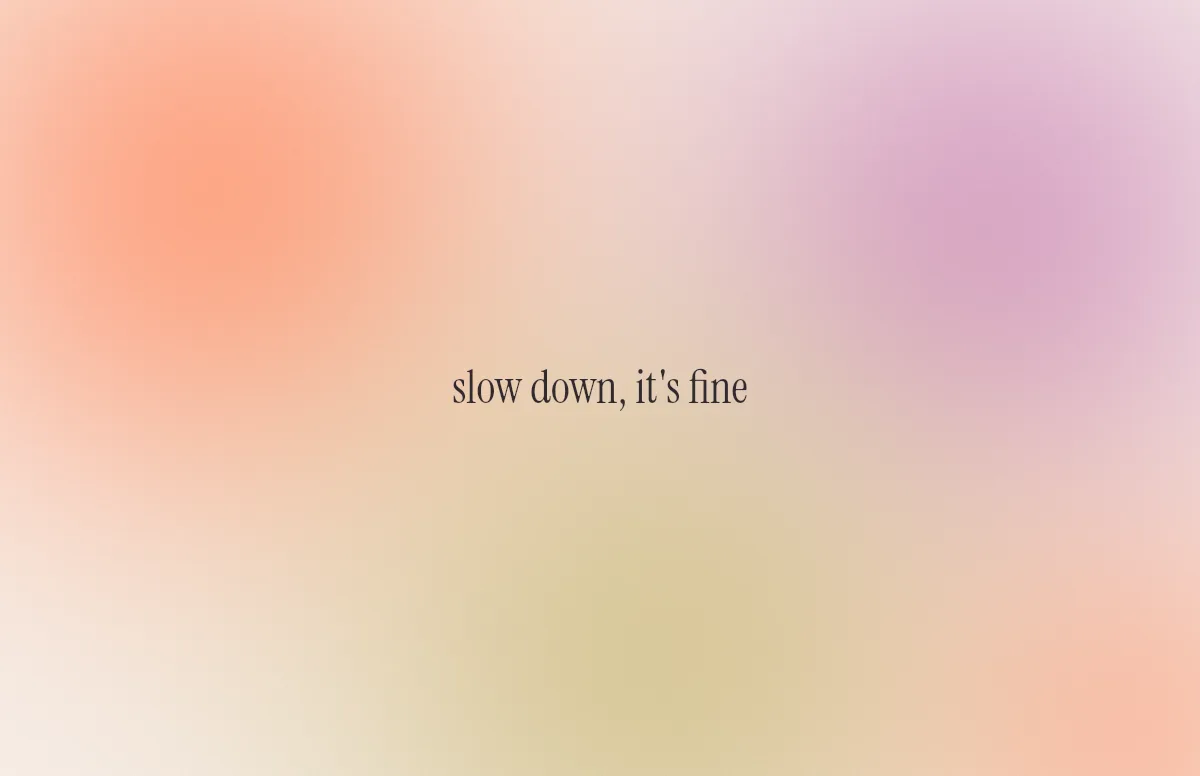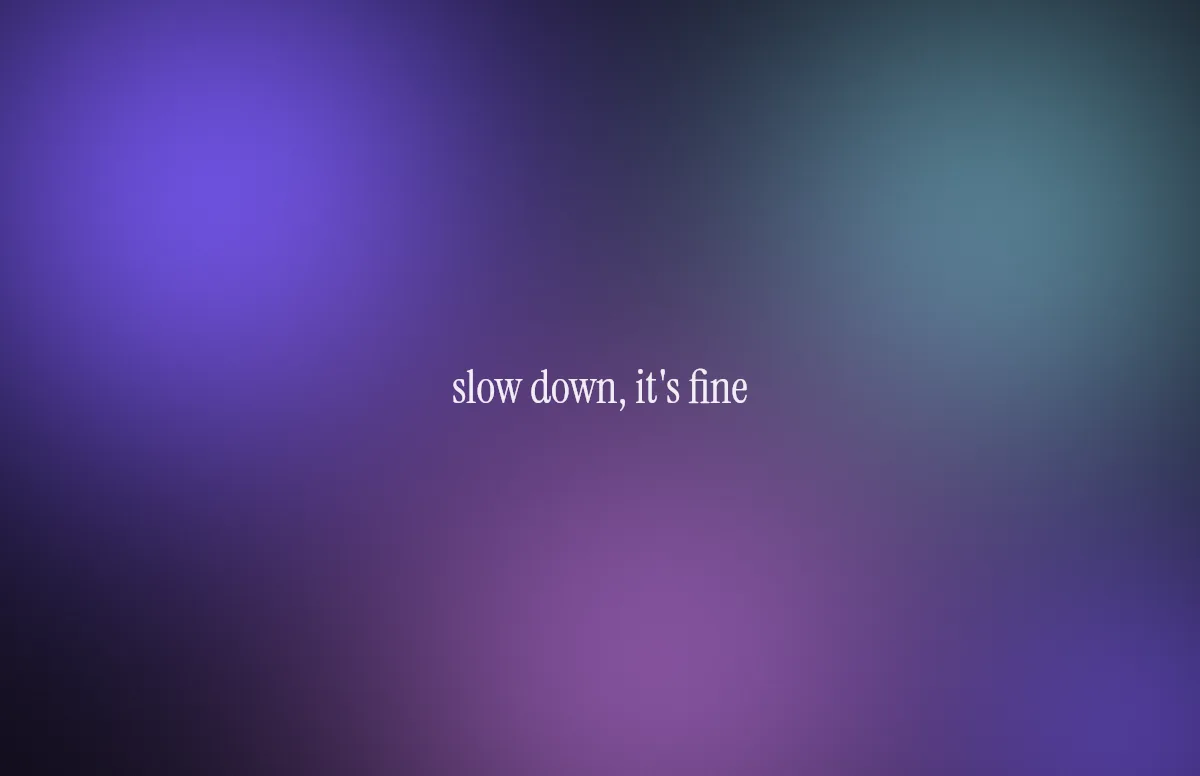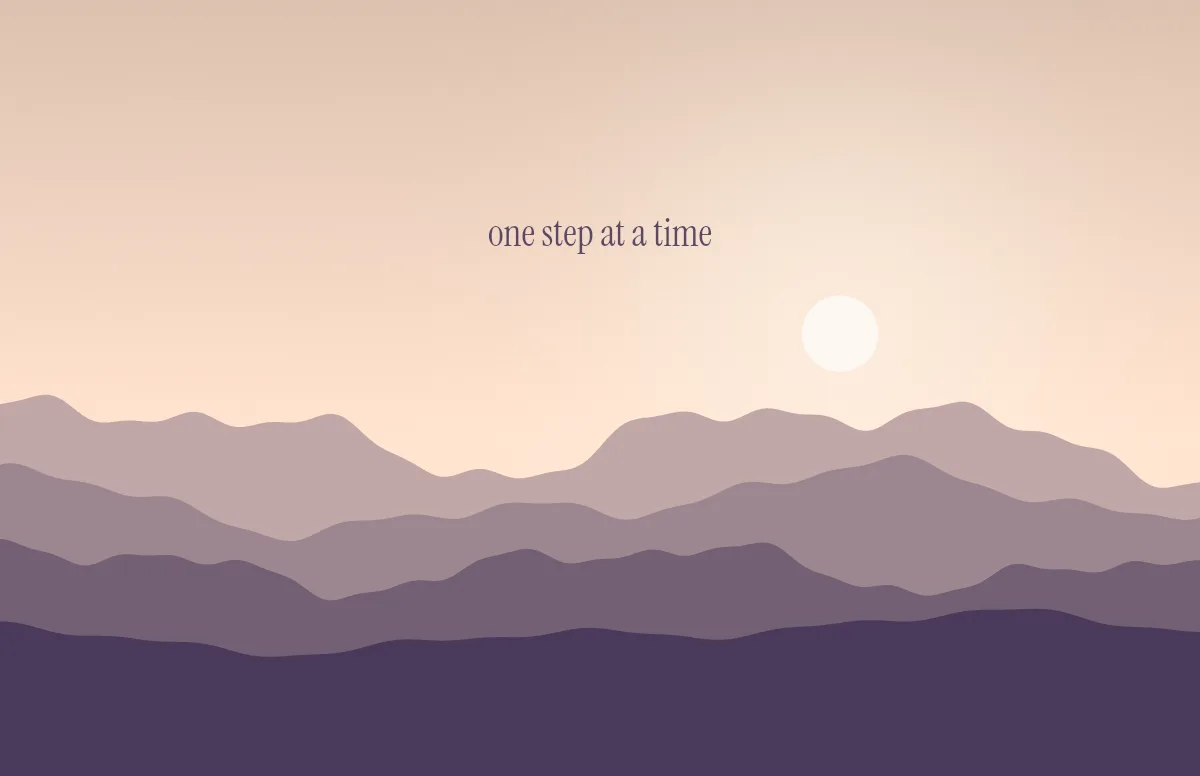
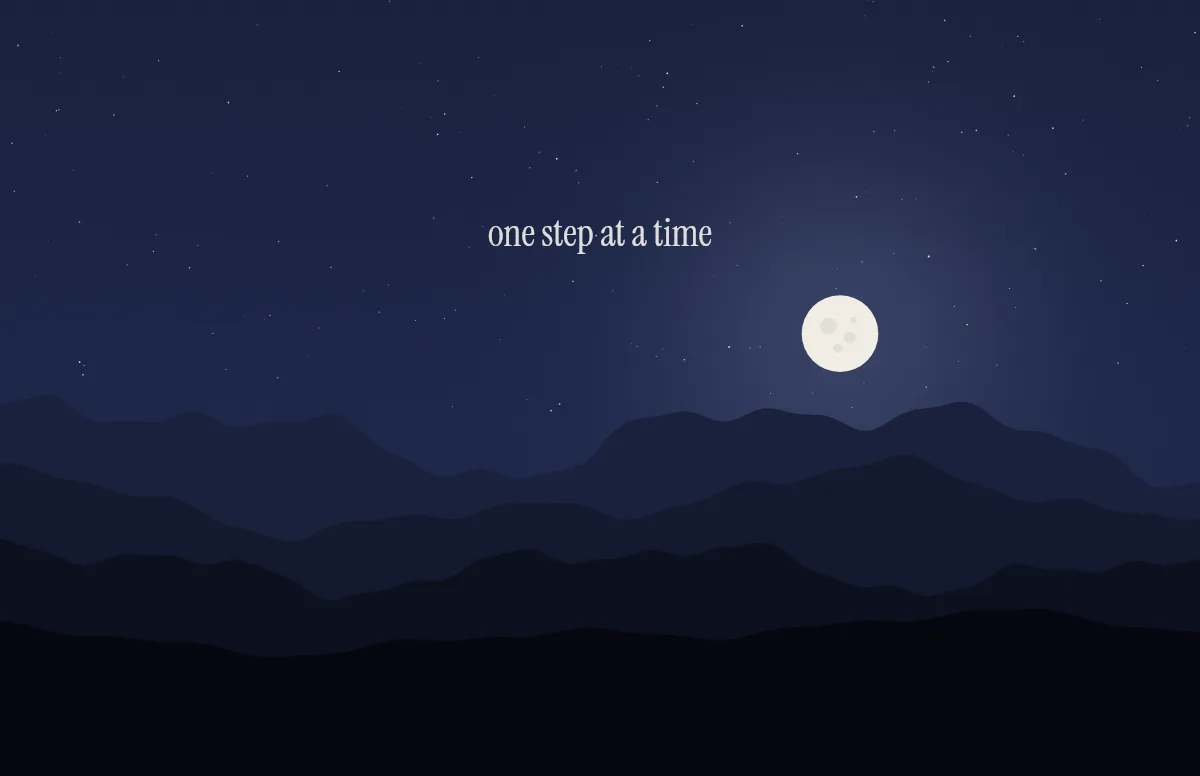
Dein Mac ist im Dunkelmodus, aber das Hintergrundbild bleibt hell? Diese drei Schritte lösen das fast immer.
Die schnelle Lösung in 3 Schritten
- Eine Hell/Dunkel-.heic verwenden. Ein JPG oder PNG enthält nur ein Bild, es gibt also nichts zum Wechseln.
- Die automatische Variante wählen. In Systemeinstellungen → Hintergrundbild die Datei auswählen und im Menü neben der Vorschau die automatische Variante einstellen.
- Erscheinungsbild auf Automatisch stellen. Unter Systemeinstellungen → Erscheinungsbild Automatisch wählen, damit dein Mac abends wirklich auf Dunkel schaltet.
Apples eigene Hintergrundbilder werden von selbst dunkel. Bei heruntergeladenen Wallpapern fehlt meist einer dieser drei Punkte. Bleibt es nach allen dreien trotzdem hell, steckt eine der Ursachen unten dahinter, ungefähr sortiert nach Häufigkeit.
1. Die Datei enthält nur ein Bild
Ein normales JPG oder PNG enthält genau ein Bild, macOS hat also nichts, worauf es wechseln könnte. Ein Hintergrundbild, das mit dem Dunkelmodus wechselt, ist eine spezielle HEIC-Datei mit zwei Bildern darin, eines als hell und eines als dunkel gekennzeichnet.
Lösung: eine Hell/Dunkel-HEIC-Datei verwenden. Du erkennst sie in den Systemeinstellungen daran, dass macOS beim Auswählen neben der Vorschau eine automatische Variante anbietet. Wie diese Dateien funktionieren, erklärt der Artikel Hell/Dunkel-Wallpaper für den Mac erstellen.
2. Die automatische Variante ist nicht ausgewählt
Auch mit der richtigen Datei kann macOS so eingestellt sein, dass es immer das helle oder immer das dunkle Bild zeigt.
Lösung: Öffne Systemeinstellungen → Hintergrundbild, wähle dein Bild aus und stell im Menü daneben die automatische Variante ein.
3. Dein Mac wechselt gar nicht
Das Hintergrundbild folgt dem Erscheinungsbild deines Macs. Steht das Erscheinungsbild dauerhaft auf Hell oder Dunkel, hat das Hintergrundbild keinen Grund zu wechseln.
Lösung: Wähle unter Systemeinstellungen → Erscheinungsbild die Option Automatisch. Dein Mac schaltet dann abends auf Dunkel, und das Hintergrundbild folgt. Zum Testen kannst du auch von Hand umschalten.
4. Die Datei wurde verschoben oder gelöscht
macOS merkt sich, wo die Datei liegt. Wenn du sie direkt aus dem Downloads-Ordner festgelegt hast und den Ordner später aufräumst, fällt das Hintergrundbild auf ein Standbild oder den Standard zurück.
Lösung: Leg deine Hintergrundbilder an einen festen Ort, zum Beispiel in einen Ordner Wallpaper unter Bilder, und leg sie von dort fest.
5. Die Datei wurde umgewandelt oder bearbeitet
Viele Programme speichern eine neue HEIC ohne die zusätzliche Kennzeichnung, selbst wenn beide Bilder erhalten bleiben. Vorschau, Bildbearbeitungen und manche Upload-Dienste tun das.
Lösung: Leg die Original-Datei direkt fest. Wenn du das Design ändern willst, änderst du es in dem Tool, mit dem du es erstellt hast, und exportierst neu.
Klappt es immer noch nicht?
Bei mehreren Bildschirmen oder Schreibtischen (Spaces) legst du das Hintergrundbild unter Systemeinstellungen → Hintergrundbild für jeden einzeln fest. Neuere macOS-Versionen haben auch einen Schalter, der dasselbe Bild auf allen Spaces zeigt. Wie du jedem Monitor ein eigenes Hintergrundbild gibst, steht in einem eigenen Artikel.
Die vollständige Einrichtung steht in unserer Schritt-für-Schritt-Anleitung. Wenn du ein Hintergrundbild brauchst, das richtig wechselt, erstellt der Generator dir eins kostenlos, mit eigenem Text und eigenen Farben.
Häufige Fragen
Warum wechselt mein Mac-Hintergrundbild nicht mit dem Dunkelmodus?
Meist, weil die Datei nur ein Bild enthält. Ein JPG oder PNG kann nicht wechseln. Du brauchst eine .heic mit hellem und dunklem Bild, in Systemeinstellungen → Hintergrundbild auf die automatische Variante gestellt, und das Erscheinungsbild auf Automatisch.
Wie wechselt das Hintergrundbild auf dem Mac automatisch mit dem Dunkelmodus?
Leg eine Hell/Dunkel-.heic als Hintergrundbild fest, wähl im Menü neben der Vorschau die automatische Variante und stell Systemeinstellungen → Erscheinungsbild auf Automatisch. Das Hintergrundbild folgt deinem Mac dann von Hell zu Dunkel.
Kann ein JPG oder PNG mit dem Dunkelmodus wechseln?
Nein. Ein JPG oder PNG enthält ein einziges Bild, macOS hat also nichts zum Wechseln. Nur eine .heic mit zwei gekennzeichneten Bildern, einem hellen und einem dunklen, wechselt mit dem Erscheinungsbild.
Warum wechselt mein Hintergrundbild nicht mehr, obwohl es vorher ging?
Meist wurde die Datei verschoben oder gelöscht, etwa beim Aufräumen des Download-Ordners, oder sie wurde in einer anderen App neu gespeichert, die die Hell/Dunkel-Kennzeichnung entfernt. Leg die Originaldatei aus einem festen Ordner erneut fest.