MacBook auf dem Ständer, daneben ein 27-Zoll-Monitor: So sieht ein typischer Schreibtisch aus. Meist läuft dann auf beiden Bildschirmen dasselbe Hintergrundbild, und auf mindestens einem passt es nicht. Auf dem 5K-Display wirkt es unscharf, auf dem Ultrawide fehlt oben und unten ein Stück, oder ein Detail verschwindet hinter der Notch. Dabei kann macOS jedem Bildschirm ein eigenes Bild geben. Hier steht, wie das geht, welche Auflösung jeder Monitor braucht und wie beide Bilder gemeinsam hell und dunkel werden.
Kurz und knapp
- Systemeinstellungen → Hintergrundbild öffnen.
- Auf allen Spaces anzeigen ausschalten. Ist der Schalter an, nutzt macOS auf jedem Space und jedem Bildschirm dasselbe Bild.
- Den Bildschirm auswählen, den du ändern willst, und ein Bild dafür festlegen. Für den zweiten Bildschirm wiederholen.
- Jedes Bild in der nativen Auflösung seines Bildschirms erstellen, nicht ein Bild für beide.
Schritt für Schritt
„Auf allen Spaces anzeigen“ ausschalten
Laut Apples Mac-Benutzerhandbuch sorgt dieser Schalter dafür, dass dasselbe Hintergrundbild auf jedem Schreibtisch-Space und jedem Display erscheint. Für ein Bild überall ist das praktisch. Wer pro Monitor ein eigenes Bild will, muss ihn ausschalten. Ändert sich beim Wechseln des Hintergrundbilds auch der andere Bildschirm, liegt es fast immer an diesem Schalter.
Erst den Bildschirm wählen, dann das Bild
Sind mehrere Bildschirme angeschlossen, kannst du in den Hintergrundbild-Einstellungen auswählen, für welchen Bildschirm du das Bild festlegst. Wähl den externen Monitor aus und füg dein eigenes Bild hinzu. Danach das Gleiche für das eingebaute Display mit seiner eigenen Datei.
macOS merkt sich das Hintergrundbild pro Bildschirm und pro Space. Nutzt du in Mission Control mehrere Schreibtische, kann jeder davon auf jedem Monitor ein eigenes Bild haben. Taucht plötzlich ein altes Hintergrundbild auf, bist du vermutlich auf einem anderen Space als dem, den du geändert hast.
Die Dateien nicht verschieben
macOS kopiert dein Bild nicht, sondern merkt sich nur, wo die Datei liegt. Verschiebst oder löschst du sie später, springt der Bildschirm auf ein Standardbild zurück. Leg deine Hintergrundbilder deshalb in einen festen Ordner, etwa Bilder/Hintergrundbilder. Diese und vier weitere typische Ursachen stehen im Artikel Mac-Hintergrundbild wechselt nicht in den Dunkelmodus.
Welche Größe braucht welcher Bildschirm?
Jeder Bildschirm braucht seine eigene native Auflösung. Ein einziges Bild auf zwei unterschiedlichen Displays ist immer ein Kompromiss: macOS skaliert und beschneidet es, und auf einem Display mit hoher Pixeldichte werden feine Linien und kleine Schrift dadurch weich.
| Bildschirm | Hintergrundbild-Größe | Seitenverhältnis |
|---|---|---|
| Studio Display / Studio Display XDR 27″ | 5120 × 2880 | 16:9 |
| Pro Display XDR 32″ | 6016 × 3384 | 16:9 |
| 4K-Monitor (UHD) | 3840 × 2160 | 16:9 |
| WQHD-Monitor (1440p) | 2560 × 1440 | 16:9 |
| Ultrawide-Monitor | 3440 × 1440 | 21:9 |
| Full-HD-Monitor (1080p) | 1920 × 1080 | 16:9 |
| MacBook Pro 14″ (M6 und 2021–2025) | 3024 × 1964 | etwa 3:2 |
| MacBook Air 13″ (M2–M5) | 2560 × 1664 | etwa 3:2 |
Die Auflösungen der Apple-Displays stammen aus Apples technischen Daten. Im März hat Apple das Studio Display (2026) und das neue Studio Display XDR vorgestellt, beide mit 5120 × 2880 Pixeln, und gleichzeitig das Pro Display XDR eingestellt. Die übrigen Monitor-Zeilen sind die üblichen Panel-Auflösungen. Steht dein Monitor nicht dabei, findest du die native Auflösung im Handbuch oder auf der Datenblatt-Seite des Herstellers. Die Größen aller MacBooks, auch der PROLED-Modelle, stehen in der Tabelle MacBook-Hintergrundbild: die richtige Größe.
Wichtiger als die Auflösung: das Seitenverhältnis
Ein MacBook-Bildschirm liegt nah an 3:2, die meisten Monitore sind 16:9, Ultrawides 21:9. Legst du ein Bild im MacBook-Format auf einen 16:9-Monitor, füllt macOS den Bildschirm, indem es oben und unten etwas abschneidet. Ein 16:9-Bild auf einem Ultrawide verliert rund ein Viertel seiner Höhe. Was du bewusst an den Rand gesetzt hast, ein Spruch oder ein Logo, landet dann womöglich außerhalb des sichtbaren Bereichs.
Genau deshalb lohnt sich ein Bild pro Bildschirm. Musst du doch eins für beide nehmen, wähl ein Motiv ohne wichtige Details am Rand, zum Beispiel einen weichen Farbverlauf.
Notch und Menüleiste
Das eingebaute Display aktueller MacBooks hat eine Notch, das PROLED-MacBook Pro von 2026 eine Dynamic Island in der Menüleiste. Externe Monitore haben beides nicht, ihr Hintergrundbild braucht oben also keinen dunklen Streifen. Standardmäßig zeigt aber jeder Bildschirm seine eigene Menüleiste. Text und Details gehören deshalb auf beiden Bildschirmen unter den oberen Rand.
Hell und dunkel auf jedem Bildschirm
Der Dunkelmodus gilt bei macOS für das ganze System, alle Bildschirme wechseln also im selben Moment. Damit jedes Hintergrundbild mitzieht, braucht jeder Bildschirm eine Datei mit beiden Versionen: eine .heic mit hellem und dunklem Bild und Apples Erscheinungsbild-Metadaten. Hast du so eine Datei gewählt, stell im Menü neben der Vorschau die automatische Option ein, und zwar für jeden Bildschirm einzeln. Wo sie sitzt, zeigt die Schritt-für-Schritt-Anleitung.
Mit aufeinander abgestimmten Farben wirkt der Wechsel wie ein Schreibtisch, der dunkel wird, nicht wie zwei getrennte Bildschirme. Der Trick: eine Farbe in beiden Versionen gleich lassen und vor allem die Helligkeit ändern. Passende Paare stehen im Artikel über Farben für Hell/Dunkel-Wallpaper, und wie so eine Datei aufgebaut ist, erklärt Hell/Dunkel-Wallpaper für den Mac erstellen.
Ein Bild über beide Monitore?
In den Systemeinstellungen gibt es keine Option, ein Bild über mehrere Bildschirme zu strecken. Für ein durchgehendes Motiv musst du es selbst aufteilen, in eine Datei pro Bildschirm, jeweils in dessen Auflösung, und passend zur Anordnung unter Systemeinstellungen → Displays ausrichten. Das klappt nur gut, wenn beide Bildschirme gleich hoch sind und dieselbe Pixeldichte haben. Bei einem MacBook neben einem 27-Zoll-Monitor passt das selten, deshalb sehen zwei aufeinander abgestimmte Motive meist besser aus als ein halbiertes Bild.
Was sich mit macOS 27 ändert
Auf der WWDC im Juni hat Apple für macOS 27 ausdrückliche Unterstützung für Ultrawide-Monitore angekündigt: höhere Auflösungen auf unterstützten Monitoren und eine Anordnung der Bildschirme, die macOS sich beim erneuten Anschließen merkt. Welche Monitore dazugehören und ob sich an der Skalierung etwas ändert, hat Apple laut AppleInsider nicht gesagt. Für das Hintergrundbild bleibt es dabei: die native Auflösung verwenden, die dein Monitor meldet. Merkt sich macOS die Anordnung, behält auch jeder Bildschirm beim An- und Abstecken zuverlässiger sein eigenes Bild.
Ein passendes Set für deinen Schreibtisch
Der Notchwerk-Generator berechnet jedes Hintergrundbild in der exakten nativen Auflösung des Bildschirms, den du unter Dein Gerät wählst, auch für Studio Display, Pro Display XDR, 4K-, WQHD-, Full-HD- und Ultrawide-Monitore. Erstell eine Datei für das MacBook und eine für den Monitor, mit derselben Vorlage und denselben Farben, und du hast ein passendes Paar, das von selbst zwischen hell und dunkel wechselt.
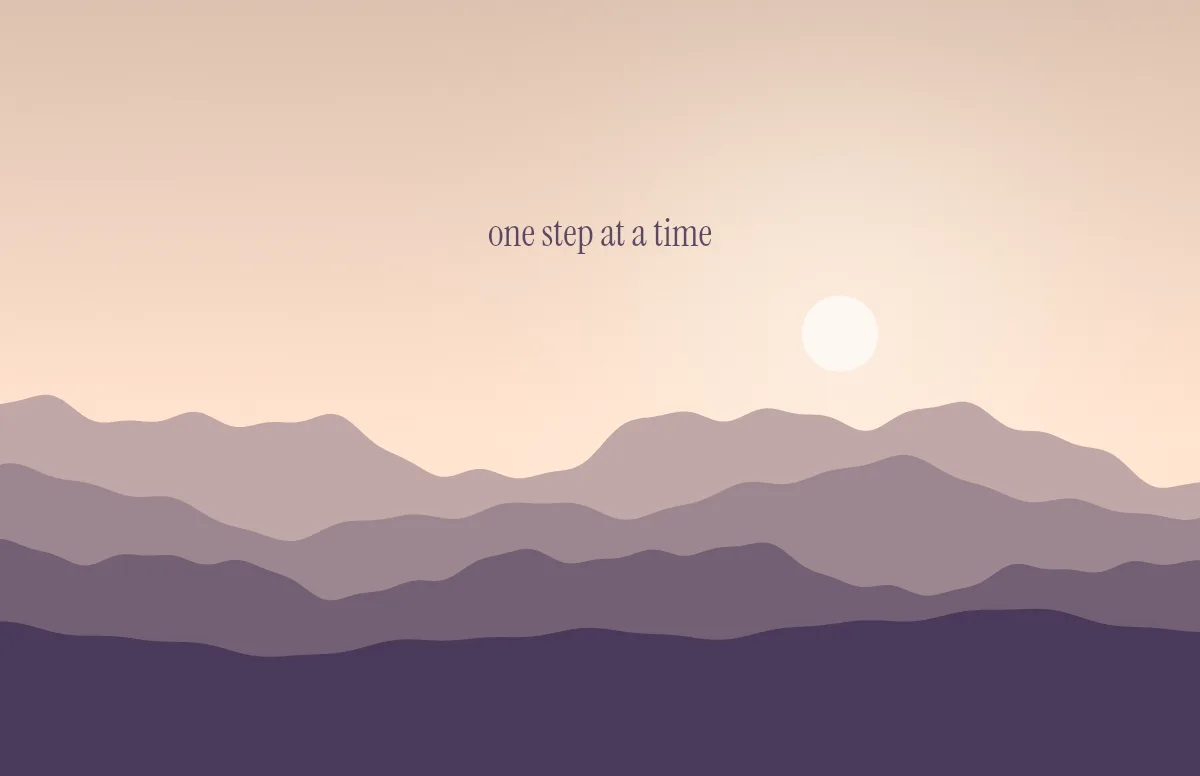
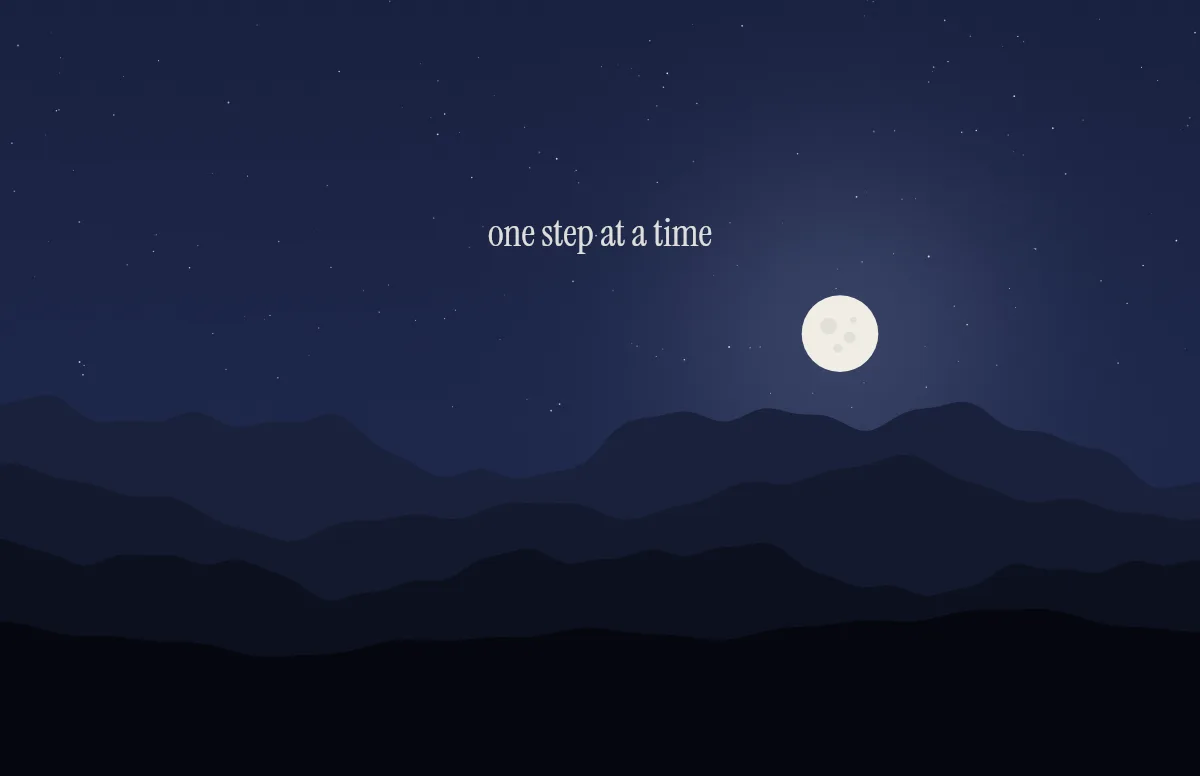
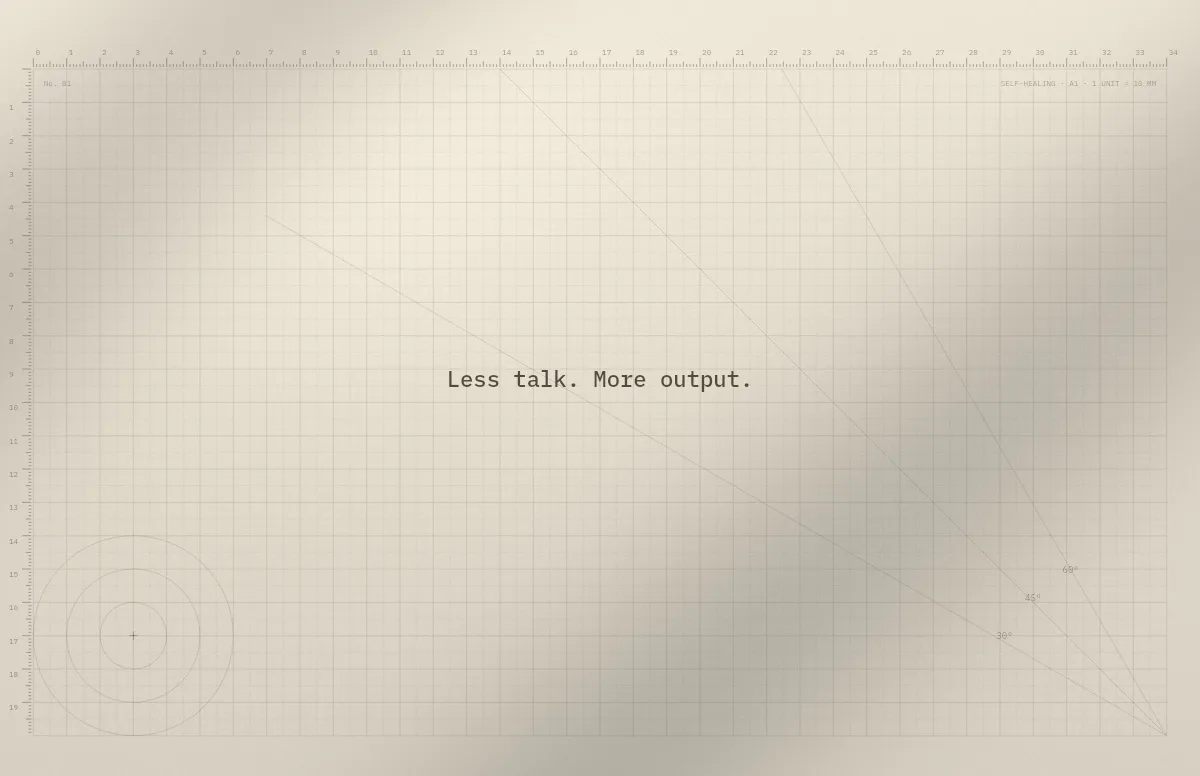
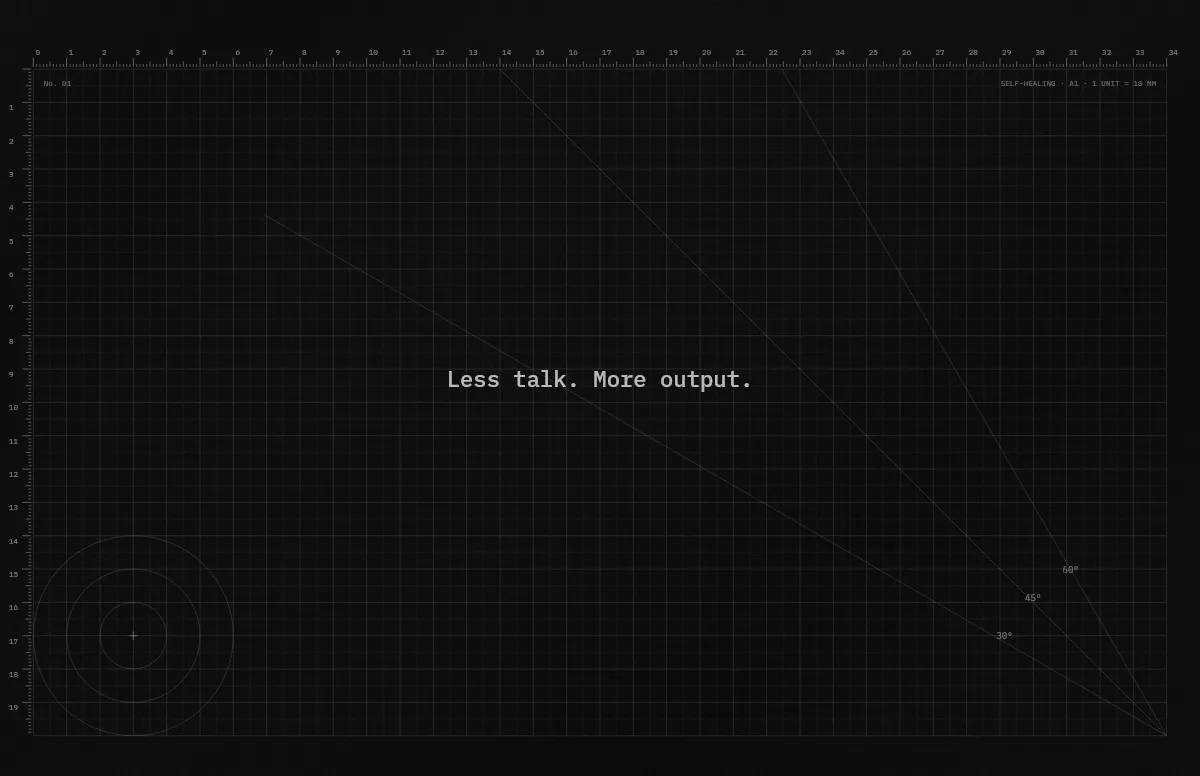
Blueprint ist genau dafür gemacht: Die Vorlage schreibt die Auflösung jedes Bildschirms in die Ecke, so siehst du sofort, welche Datei auf welchen Monitor gehört. Horizon passt mit Morgenhimmel am Tag und Mond und Sternen in der Nacht gut auf breite Bildschirme. Und Cutting Mat zeigt sofort, ob ein Bild skaliert wird.
Quellen
- Apple: Einstellungen für „Hintergrundbild“ auf dem Mac ändern (Mac-Benutzerhandbuch)
- Apple: Studio Display (2026) – Technische Daten
- Apple: Studio Display XDR – Technische Daten
- MacRumors: Apple Updates Studio Display With Thunderbolt 5 and More
- AppleInsider: Ultrawide displays gain explicit support in macOS 27
- MacMost: Using Multiple Displays With Your Mac