In der Fotos-App ist das Bild scharf. Als Hintergrundbild wirkt es plötzlich weich, verwaschen oder oben verschwommen. Auf dem iPhone liegt das meist nicht an der Datei, sondern an einer Einstellung, und davon gibt es mehrere. Am Mac ist die Ursache eher die Bildgröße oder die Skalierung des Displays. Hier stehen alle typischen Ursachen, woran du erkennst, welche bei dir zutrifft, und was hilft.
Schnelltest: Welche Unschärfe ist es?
| Symptom | Ursache | Lösung |
|---|---|---|
| Home-Bildschirm milchig | „Weichzeichnen“ ist an | Weichzeichnen aus |
| Sperrbildschirm oben verschwommen | Bild zu kurz oder herausgezoomt | Native Größe |
| Alles etwas weich | Bild zu klein oder hineingezoomt | Original in voller Größe |
| Nur im Fokus | Sperrbildschirm abdunkeln | Ausschalten |
| Nur bei Always-On | Always-On zeichnet weich | Anzeige-Einstellungen |
| Mac: weiche Linien | Falsche Größe oder Skalierung | Native Auflösung |
iPhone: „Weichzeichnen“ auf dem Home-Bildschirm
Das ist der häufigste Fall, und es ist kein Fehler. Wenn du ein Hintergrundbild als Paar festlegst, kann iOS hinter den Apps eine weichgezeichnete Kopie zeigen. Apples iPhone-Benutzerhandbuch beschreibt die Option so: Unter „Home-Bildschirm anpassen“ kannst du „Weichzeichnen“ wählen, „um den Hintergrund unscharf zu machen und so die Apps hervorzuheben“.
So schaltest du sie aus:
- Öffne Einstellungen → Hintergrundbild.
- Tippe beim aktuellen Paar auf der Seite des Home-Bildschirms auf Anpassen.
- Tippe auf Weichzeichnen, sodass die Option nicht mehr ausgewählt ist, und dann auf Fertig.
Alternativ hältst du den Sperrbildschirm gedrückt, tippst auf Anpassen und wählst den Home-Bildschirm. Manche Nutzer berichten, dass die leere Seite ganz rechts und die App-Mediathek trotz ausgeschaltetem Weichzeichnen milchig bleiben. Das ist der Systemhintergrund dieser Ansichten, nicht deine Wallpaper-Einstellung.
Taucht die Unschärfe auf, obwohl der Schalter aus ist, empfiehlt SlashGear, unter Einstellungen → Bedienungshilfen → Anzeige & Textgröße die Option Transparenz reduzieren einzuschalten.
iPhone: Bild zu klein oder gezoomt
iOS kann nur so viele Pixel zeigen, wie das Bild hat. Ein Foto aus dem Browser, ein Screenshot oder ein Bild, das dir jemand geschickt hat, ist oft deutlich kleiner als dein Display. Das iPhone 18 Pro etwa hat 1206 × 2622 Pixel. Ein Bild mit der halben Höhe wird auf den ganzen Bildschirm gestreckt und wirkt weich.
Typische Quellen für zu kleine Bilder:
- Messenger. WhatsApp hat Fotos in Standardqualität laut MacRumors mit höchstens 920 × 1280 Pixeln verschickt, bevor die HD-Option kam. Für ein aktuelles iPhone ist das weniger als die halbe Höhe. Hintergrundbilder also in HD oder als Datei schicken.
- Social Media und Webseiten. Wer ein Bild im Browser lange drückt und sichert, bekommt oft nur die Vorschau, nicht das Original.
- Screenshots. Ein Screenshot von einem Wallpaper in einer App ist kleiner als das Wallpaper selbst.
Zoomen verschärft das Problem. Ziehst du das Foto beim Einrichten mit zwei Fingern größer, schneidet iOS es zu und vergrößert den sichtbaren Teil. Zoomst du dagegen heraus oder schiebst das Bild nach unten, sodass es nicht mehr bis zum oberen Rand reicht, füllt der Sperrbildschirm die Lücke mit einem verschwommenen Streifen. Das ist der klassische Fall „oben unscharf“. Die Lösung für beides: ein Bild in der exakten Auflösung deines Modells und den Ausschnitt nicht verändern. Die Tabelle zur iPhone-Hintergrundbild-Größe nennt jedes Modell.
iPhone: Unschärfe, die kommt und geht
Zwei Einstellungen machen das Hintergrundbild nur zeitweise unscharf:
- Fokus. Ein Fokus kann den Sperrbildschirm abdunkeln. Unter Einstellungen → Fokus den Fokus wählen, auf Optionen tippen und Sperrbildschirm abdunkeln ausschalten. Das für jeden Fokus wiederholen, auch für „Schlafen“.
- Always-On-Display. Auf iPhones mit Always-On zeichnet iOS seit Version 26 das Hintergrundbild weich, statt es nur abzudunkeln, berichtet 9to5Mac. Zurückstellen lässt sich das unter Einstellungen → Anzeige & Helligkeit → Immer eingeschaltet.
Der Tiefeneffekt, bei dem das Motiv vor die Uhr tritt, macht das Bild nicht unscharf, kann die Uhr aber hinter eine weiche Kante schieben. Tipps zur Platzierung stehen im Artikel zur freien Uhr auf dem Sperrbildschirm.
Mac: Bild passt nicht zum Display
Am Mac ist selten eine Einstellung schuld. macOS zeigt ein Hintergrundbild nur dann Pixel für Pixel, wenn es genau die native Auflösung des Displays hat. Das 14-Zoll-MacBook-Pro mit Notch braucht 3024 × 1964, das MacBook Air 13″ 2560 × 1664. Ein Bild in der kleineren „Sieht aus wie“-Größe, etwa 1512 × 982, wird auf das Doppelte gestreckt, und jede Linie wird weich. Alle Modelle stehen in der Tabelle zur MacBook-Hintergrundbild-Größe.
Neben deinem Foto bietet macOS unter Systemeinstellungen → Hintergrundbild außerdem Optionen für die Platzierung, laut Apple unter anderem „Bildschirmfüllend“, „An Bildschirm anpassen“, „Bildschirmfüllend vergrößern“, „Zentriert“ und „Gekachelt“. „Bildschirmfüllend“ vergrößert und beschneidet ein Bild mit anderem Seitenverhältnis, „Bildschirmfüllend vergrößern“ verzerrt es. Nur ein Bild in der richtigen Größe sieht in jedem Modus gleich aus.
Mac: skalierte externe Monitore
Am externen Monitor zählt der Anzeigemodus so viel wie das Bild. Steht ein 4K-Monitor auf „Sieht aus wie 2560 × 1440“, zeichnet macOS den Schreibtisch in 5120 × 2880 und rechnet ihn dann auf die 3840 × 2160 Pixel des Panels herunter, wie Byte Cellar erklärt. Das Ergebnis ist scharf, aber ein Wallpaper mit genau 3840 × 2160 wird nun zweimal skaliert und verliert etwas Schärfe. Feine Raster und kleine Schrift im Bild zeigen das zuerst, Fotos meist gar nicht.
27-Zoll-Monitore mit 2560 × 1440 Pixeln haben ein anderes Problem. MacMost weist darauf hin, dass Zwischenmodi wie „Sieht aus wie 1920 × 1080“ nicht sauber auf die echten Pixel passen und alles leicht unscharf wirkt, auch das Hintergrundbild. Auf diesen Displays liefert der native Modus das schärfste Bild.
Zwei unterschiedliche Bildschirme? Dann braucht jeder sein eigenes Bild in seiner eigenen Größe. Wie das geht, zeigt die Anleitung für ein eigenes Hintergrundbild pro Monitor.
Ein Hintergrundbild, das scharf bleibt
Am einfachsten umgehst du das alles mit einem Bild, das für deinen Bildschirm gemacht ist. Der iPhone-Generator rechnet jedes Wallpaper in der nativen Auflösung deines Modells, zum Beispiel 1206 × 2622 für das iPhone 18 Pro, und hält Text von der Uhr fern. Für den Mac macht der Notchwerk-Generator dasselbe für jedes MacBook, den iMac und gängige externe Monitore und packt eine helle und eine dunkle Version in eine .heic-Datei.
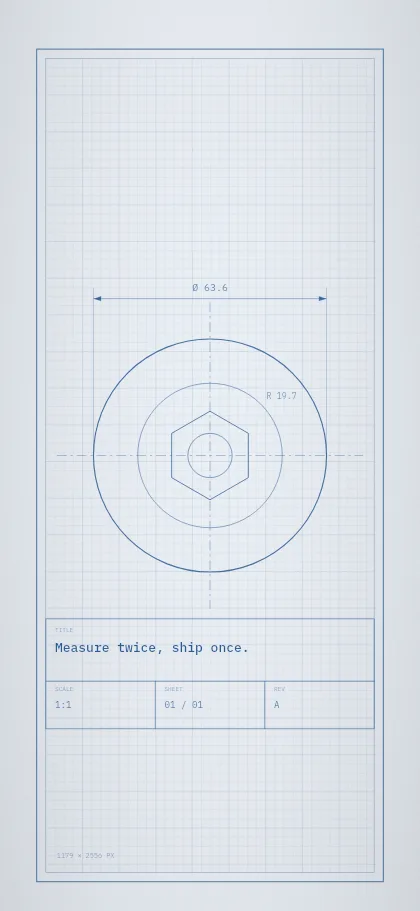
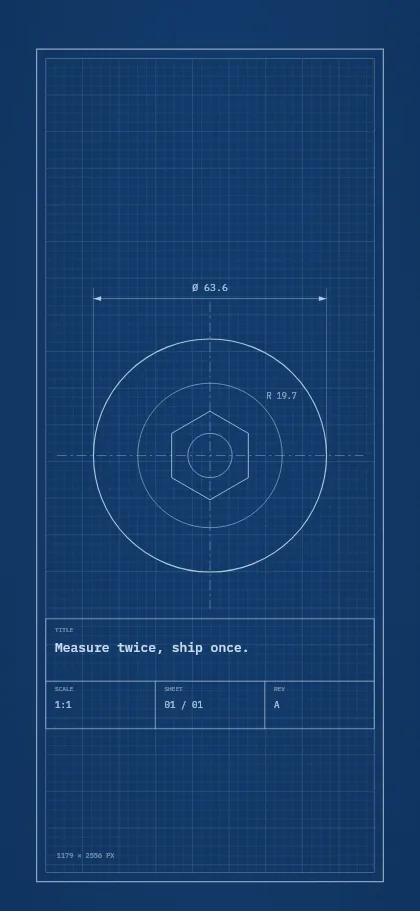
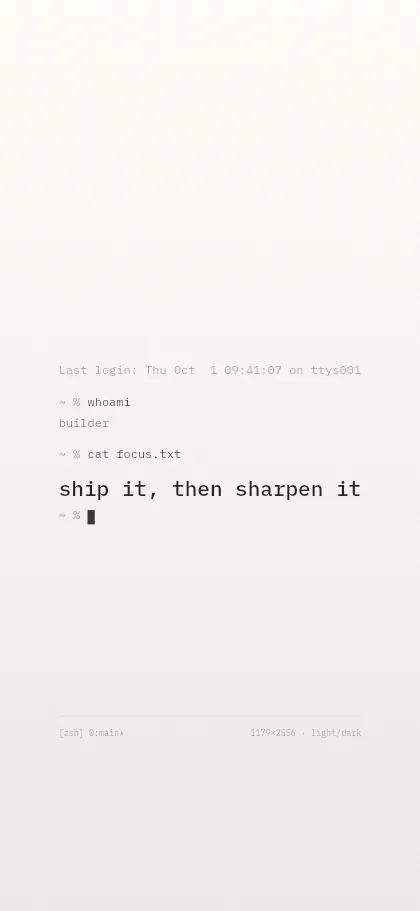
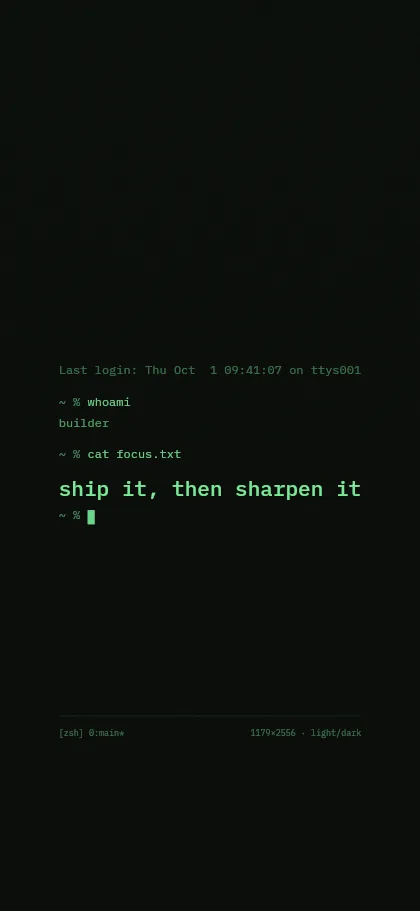
Ob skaliert wird, siehst du am besten an feinen Linien. Das Raster von Cutting Mat liegt auf ganzen Pixeln. Wirken die Linien auf deinem Bildschirm weich, wird das Bild skaliert, und du solltest die Geräteauswahl oder den Anzeigemodus prüfen. Blueprint mit seinen dünnen Maßlinien und Terminal mit kleiner Monospace-Schrift zeigen Unschärfe genauso schnell.
Häufige Fragen
Warum ist der Home-Bildschirm unscharf, der Sperrbildschirm aber nicht?
Weil „Weichzeichnen“ für den Home-Bildschirm eingeschaltet ist. Einstellungen → Hintergrundbild öffnen, beim Home-Bildschirm auf „Anpassen“ tippen und „Weichzeichnen“ ausschalten.
Warum ist mein Sperrbildschirm nur oben verschwommen?
Das Bild reicht nicht bis zum oberen Rand, meist weil es zu klein ist oder herausgezoomt und nach unten geschoben wurde. iOS füllt den fehlenden Bereich mit einem verschwommenen Streifen. Nimm ein Bild in der nativen Auflösung deines iPhone und lass den Ausschnitt, wie er ist.
Warum ist das Mac-Hintergrundbild auf dem externen Monitor unscharf?
Entweder passt das Bild nicht zur nativen Auflösung des Monitors, oder der Monitor läuft skaliert. Nimm ein Wallpaper in der nativen Größe, bei 4K also 3840 × 2160, und prüfe den Modus unter Systemeinstellungen → Displays.
Quellen
- Apple Support: Hintergrundbild auf dem iPhone ändern (iPhone-Benutzerhandbuch, iOS 26)
- Apple Support: Hintergrundbild des iPhone ändern
- Apple Support: Schreibtischhintergrund auf dem Mac auswählen
- SlashGear: Why your iPhone's Home Screen is blurry (and how to fix it)
- SlashGear: Why the top of your iPhone Lock Screen wallpaper is blurry
- 9to5Mac: iOS 26 blurs your wallpaper on the Always-On display
- MacRumors: How to send high-resolution photos in WhatsApp
- Byte Cellar: "4K scaling" is not a problem on modern Macs
- MacMost: The problem with using 1440 screens with a Mac